Grafik drucken
Über den Befehl Datei|Drucken Grafik kann die Grafik, die aus mehreren, voneinander unabhängig im PlotDesigner (siehe PlotDesigner) gestaltbaren Seiten bestehen kann, ausgedruckt werden. Der Befehl steht alternativ auch über die Symbolleiste des PlotDesigners oder im dortigen Menü Datei zur Verfügung.
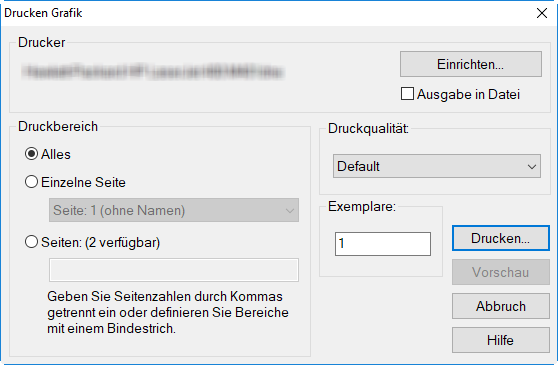
Dialog Drucken (über Menü Datei|Drucken Grafik oder aus PlotDesigner)
Dialogbereiche
Drucker
In diesem Dialogbereich wird der aktuell gewählte Drucker angezeigt. Über die Schaltfläche „Einrichten“ gelangen Sie in den WINDOWS-spezifischen Dialog Druckeinrichtung. Bei aktivierter Option „Ausgabe in Datei“ wird eine Druckausgabe-Datei erzeugt. Im Zuge der Druckausgabe wird der Dateiname abgefragt.
Hinweis
Beachten Sie, dass die Blattformat-Umstellung (Hoch-/Querformat) nicht über diesen Dialog Druckeinrichtung erfolgen kann, sondern über die Projektzelle im Zellen-Baum des PlotDesigners erfolgen muss (siehe PlotDesigner, Projekt). Doppelklicken Sie dazu doppelt auf die Projektzelle im Zellen-Baum und wählen Sie über die Schaltfläche „Einrichten“ auf der Registerkarte „Papier“ das gewünschte Blattformat aus.
Druckbereich
Es stehen folgende Druckbereiche zur Verfügung:
- Alles: Es werden alle im PlotDesigner (siehe PlotDesigner) angelegten Seiten gedruckt.
- Einzelne Seite: Falls mehr als eine Seite im PlotDesigner angelegt wurde, kann aus dem Listenfeld die zu druckende Seite ausgewählt werden.
- Seiten (in Klammern: Anzahl Seiten): Es können einzelne Seiten oder ein Bereich von Seiten angegebene werden, die gedruckt werden sollen. Einzelne Seiten sind durch Kommata zu trennen, Bereiche werden mit Hilfe eines Bindestrichs bezeichnet. Dabei sind auch einseitig offene Bereiche möglich. Nachfolgende Tabelle enthält zulässige Druckbereiche bei einem Dokument mit 11 Seiten.
| Bereichsangabe | druckt Seiten ... |
|---|---|
| 2, 3, 7 | 2, 3, 7 |
| 5-7, 11 | 5, 6, 7, 11 |
| 10- | 10, 11 |
| -5 | 1, 2, 3, 4, 5 |
Druckqualität
In diesem Listenfeld kann die Druckqualität gewählt werden (Default, Entwurf, Niedrig, Mittel oder Hoch).
Exemplare
Anzahl der auszudruckenden Kopien
Schaltfläche „Drucken“
Bei Klick auf diese Schaltfläche erfolgt der Ausdruck über den ausgewählten Drucker.
Schaltfläche „Vorschau“
Es wird eine neues Fenster mit der Druckvorschau angezeigt. Die Druckvorschau enthält immer alle Seiten des Projektes, unabhängig vom momentan gewählten Druckbereich.
Schaltfläche „Abbruch“
bricht den Vorgang ab und schließt den Dialog