Kapitel 12 - Kontextmenü
Durch Markieren eines Objektes im Hauptfenster im Bearbeitungsmodus oder einer Datensatzzeile in einer Tabelle mit der rechten statt mit der linken Maustaste öffnet sich ein Kontextmenü mit einer Reihe von auf dieses Objekt bezogenen Befehlen.
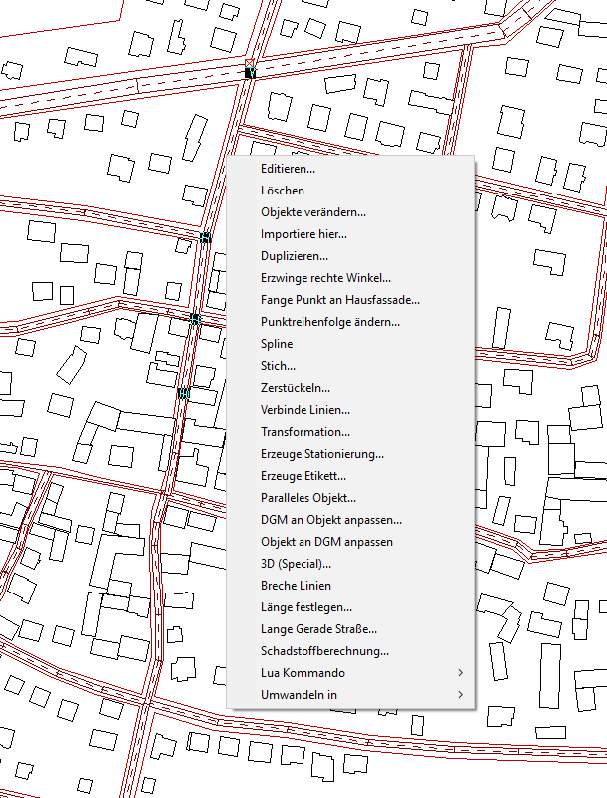
Markieren eines Objektes mit der rechten Maustaste öffnet das Kontextmenü
Befehle
Die im nachfolgenden beschriebenen Befehle stehen je nach angewähltem Objekt im Kontextmenü zur Verfügung. Der weiterführenden Verweis zu jedem Befehl bezieht sich - wenn nicht anderes vermerkt - auf das entsprechende Kapitel in diesem CadnaA-Einführungshandbuch.
3D (Spezial)
Grafische 3D-Ansicht mit verdeckten Kanten unter Berücksichtigung der Sichtbarkeit der einzelnen Flächen. Darstellung der Hindernisse und Quellen. In dieser Ansicht können Objekte editiert und das Projekt virtuell durchfahren werden (siehe 3D (Spezial)).
Auf Objekt zoomen
Die 2D-Ansicht wird so angepasst, dass das markierte Objekt vollständig angezeigt wird. Das Objekt muss hierzu innerhalb des Umgriffs liegen.
Breche Flächen
Ein geschlossenen Polygon kann nachträglich in mehrere kleinere Flächen mit identischen Parametern geteilt werden (siehe Breche Flächen).
Breche Linien
Aus einem linienförmigen Objekt entstehen nachträglich mindestens zwei Objekte mit identischen Parametern (siehe Breche Linien).
DGM an Objekt anpassen
Ändert das gesamte Bodenmodell durch Ausschneiden der vorhandenen und Einfügen von neuen Höhenlinien (siehe DGM an Objekt anpassen).
Duplizieren
Mehrere Objekte mit identischen Eigenschaften und gleicher Größe werden in horizontalen und oder in vertikalen Reihen eingefügt (siehe Objekte duplizieren).
Editieren
Öffnet den entsprechenden Objektdialog - alternativ Doppelklick mit der linken Maustaste auf ein Objekt (siehe Editieren).
Einfügen vorher/nachher
In der Tabelle wird eine Datensatzzeile vor oder nach einer markierten Zeile eingefügt. Alternative Vorgehensweise mit EINFG-Taste (siehe Objekttabellen, Tabellenzeile einfügen im CadnaA-Referenzhandbuch).
Erzeuge Etikett
Diese Funktion erzeugt einen am Objekt befindlichen Textrahmen, der den Wert eines auswählbaren Attributs anzeigt (siehe Erzeuge Etikett).
Erzeuge Hausbeurteilung
Dieser Befehl erzeugt Hausbeurteilungssymbole innerhalb der gewählten Objektart, z.B. innerhalb von Häusern (siehe Erzeuge Hausbeurteilung).
Erzeuge Stationierung
Fügt Stationen in einem gewünschten Abstand entlang eines Linienobjekts mit Angabe von Entfernungen ein, z.B. als Kilometrierung von Straßen (siehe Erzeuge Stationierung).
Erzwinge rechte Winkel
Aus einem beliebigen Vieleck mit unterschiedlichen Winkeln kann nachträglich ein Vieleck mit rechten Winkeln durch Angabe eines Fangwinkels erzeugt werden (siehe Erzwinge rechte Winkel).
Erzwinge Rechteck
Aus einem beliebigen Viereck kann nachträglich ein Rechteck erzeugt werden (siehe Erzwinge Rechteck).
Fange Punkt an Hausfassade
Ermöglicht ein nachträgliches „Heranziehen“ von Objekten, wie z.B. Immissionspunkten, Punkt-, Linien- oder vertikalen Flächenquellen an Hausfassaden (siehe Fange Punkt an Hausfassade).
Fassaden editieren
Der Befehl ermöglicht, schallabstrahlende Quellen auf Hausfassaden grafisch zu editieren. Zudem können die Fassaden und die Dachfläche mit Bitmap-Texturen belegt werden, um die Eingabe zu erleichtern und ansprechende 3D-Ansichten zu erzeugen (siehe Fassaden editieren im CadnaA-Referenzhandbuch).
Haus bauen
Erzeugt ein Haus, an dessen Außenwände und Dach vertikale bzw. horizontale Flächenquellen angebracht sind (siehe Haus bauen im CadnaA-Referenzhandbuch).
Hyperlink
Das Info-Fenster des Objektdialogs kann Verknüpfungen zu externen Dateien (z.B. Bild-, Text-, Musik-, Videodateien oder auch Internet-Links) enthalten, die aus dem lokalen Kontextmenü geöffnet werden können (siehe Dialogfelder BEZ, ID, INFO, ObjectTree, Master).
Importiere hier
Mit diesem Befehl werden dem vorhandenen Projekt Daten durch Import hinzugefügt, wobei der Ursprung (Nullpunkt) der importierten Daten auf den mit der Maus ausgewählten Punkt oder, bei Auswahl aus dem Kontextmenü eines Punktobjektes, an diesen Punkt platziert wird (siehe Importiere hier).
Länge festlegen
Die Länge von Linienobjekten kann exakt festgelegt werden (siehe Länge festlegen).
Lange Gerade Straße
Öffnet den Berechnungsdialog für „Lange Gerade Straße“ nach RLS-90 (siehe RLS-90, Lange Gerade Straße im CadnaA-Referenzhandbuch).
Löschen
Löscht das markierte Objekt - alternativ Taste ENTF/DEL drücken - (siehe Löschen).
Objekte an DGM anpassen
Verwendet Höhenlinien und Triangulationskanten, um das Objekt an die Oberfläche des digitalen Geländemodells anzupassen (siehe Objekt an DGM anpassen).
Objekte verändern
Für mehrere Objekte und für unterschiedliche Objektarten oder -gruppen können gleichzeitig verschiedene Aktionen ausgeführt werden (siehe Objekte verändern).
Paralleles Objekt
Erzeugung von Objekten mit paralleler Linienführung zum markierten Objekt (siehe Paralleles Objekt).
Punktreihenfolge umkehren
Dieser Befehl ermöglicht bei Polylinien das nachträgliche Verändern der Abfolge der Polygonpunkte (siehe Punktreihenfolge ändern).
Rasterpunkte löschen
Löscht Rasterpunkte inner- oder außerhalb eines Rechengebiets (siehe Rasterspezifikation im CadnaA-Referenzhandbuch).
Schadstoffberechnung
CadnaA ermöglicht die Berechnung der verkehrsbedingten Luftbelastung nach MLuS 92, Ausgabe 96 MLus92-96 (siehe Schadstoffberechnung nach MLus-92 im CadnaA-Referenzhandbuch).
Schienen bauen
Es werden parallele Schienenstränge einschließlich des Schotterbettes automatisch erzeugt (siehe Schienen bauen).
Schnitt
Schnittdarstellung längs eines Polygonzugs (siehe Schnitt)
Sortieren
Sortierung von Tabellenspalten auf- oder absteigend, numerisch oder alphanumerisch (siehe Objekttabellen, Spalten sortieren im CadnaA-Referenzhandbuch).
Spalte verändern
Umrechnung von Zahlwerten oder Veränderung von Zeichenketten in Tabellenspalten (siehe Spalteninhalte verändern im CadnaA-Referenzhandbuch).
Spline
Ein markierter Polygonzug wird durch einen Polygonzug auf Basis eines Polynoms dritten Grades ersetzt (siehe Spline)
Stich
Geometrische Objekte werden durch Reduzierung des Detaillierungsgrads vereinfacht (siehe Stich).
Stockwerke
Automatische Erstellung von übereinanderliegenden Immissionspunkten für unterschiedliche Stockwerke (siehe Stockwerke)
Transformation
Einzelne Objekte oder ein ganzes Projekt kann an andere Ortskoordinaten (z.B. auch mit geodätischen Koordinaten) transformiert werden. Dabei kann das Original beibehalten werden (siehe Transformation).
Umwandeln in
Umwandeln einer Objektart in eine andere Objektart (siehe Umwandeln in)
Verbinde Linien
Abschnitte linienförmiger Objekte der gleichen Objektart können zu einem einzigen Objekt verbunden werden (siehe Verbinde Linien).
Vorbeifahrt
In CadnaA kann für Straßen, Schienenwege oder andere Linienquellen der zeitliche Verlauf des Schalldruckpegels berechnet werden, der sich ergäbe, wenn nur ein einzelnes Fahrzeug mit gegebener Emission die Strecke durchfahren würde (siehe Vorbeifahrt von Einzelfahrzeugen im CadnaA-Referenzhandbuch).
Zerstückeln
Linienförmige Objekte werden in mehrere Teilstücke mit identischen Parametern gebrochen (siehe Zerstückeln).
In GoogleMaps anzeigen
Sofern ein geodätisches Koordinatensystem gewählt ist (siehe Koordinatensystem im CadnaA-Referenzhandbuch), wird bei Auswahl diese Befehls der ausgewählte Punkt in GoogleMaps angezeigt (unter Verwendung des standardmäßig installierten Internet-Browsers). Falls kein geodätisches Koordinatensystem gewählt ist, steht die Funktion nicht zur Verfügung.
ObjectTree-Zuordnung ändern
Steht für alle Objekte und für Multiselektion zur Verfügung. Zu weiteren Details siehe ObjectTree-Zuordnung ändern.
Attribut verändern
Steht für aktuelle Multiselektion zur Verfügung und bietet als Attributauswahl die Attribute an, die für alle in der Multiselektion enthaltenen Objekttypen gültig sind. Zu weiteren Details siehe Attribut verändern.
Attribute kopieren
Steht bei ausgewählten Objekttypen zur Verfügung, sofern mehr als eine Variante im Projekt vorhanden ist (siehe Objektattribute pro Variante im CadnaA-Referenzhandbuch).