Straßenemission spezifizieren
Die durch den Kraftfahrzeugverkehr verursachte Schallemission einer Straße wird durch den Emissionspegel gekennzeichnet. Dieser wird von CadnaA automatisch und zeitgleich entsprechend der gewählten Richtlinie aus den eingegebenen Parametern errechnet.
Konfiguration|Registerkarte Straße
Bei gewählter Straßenrichtlinie RLS-90 und aktivierter Option „streng nach RLS-90“ auf der Registerkarte „Straße“ wird
- nur die Reflexion 1.Ordnung berechnet (unabhängig davon, was auf der Registerkarte „Reflexion|max. Reflexionsordnung“ eingegeben wurde.)
- Die beiden äußeren Fahrstreifen werden je durch eine Emissionslinie berücksichtigt.
- Es wird keine Seitenbeugung und keine Bewuchs- und Bebauungsdämpfung berücksichtigt.
Emissionspegel Lm,E
Der Emissionspegel Lm,E nach RLS-90 ist der Mittelungspegel in 25 m Abstand von der Straßenachse einer unendlich langen geraden Straße bei freier Schallausbreitung.
Der Schallemissionspegel Lm,E berücksichtigt:
- Verkehrsstärke M (maßgebliche stündliche Verkehrsstärke)
- LKW-Anteil in %
- Höchstgeschwindigkeit vmax auf 100 km/h bezogen
- Korrektur bei abweichenden vmax für PKW und LKW
- Steigung, Gefälle und Längsneigung
- Art der Straßenoberfläche (Fahrbahndecke)
- Spiegelschallquellen (Mehrfachreflexion)
Straßenemission angeben
Die Emission einer Straße kann in CadnaA auf vier verschiedene Arten angegeben werden:
DTV eingeben
Im einfachsten Fall wird die Straßenemission durch den DTV (durchschnittliche tägliche Verkehrsstärke) festgelegt:
- Wählen Sie das Objekt „Straße“ aus dem Werkzeugkasten und geben Sie eine quer über den Bildschirm verlaufende Straße mit Maus ein (Maßstab 1:1000).
- Doppelklicken Sie auf die Mittelachse der Straße und geben Sie eine Straßenbreite von 3 Metern ein.
- Geben Sie im Feld „DTV“ den Wert 20000 ein. Daraufhin wird automatisch für den ausgewählten Straßentyp „Bundesstraße“ der Emissionspegel Lm,E für Tag/Nacht angezeigt.
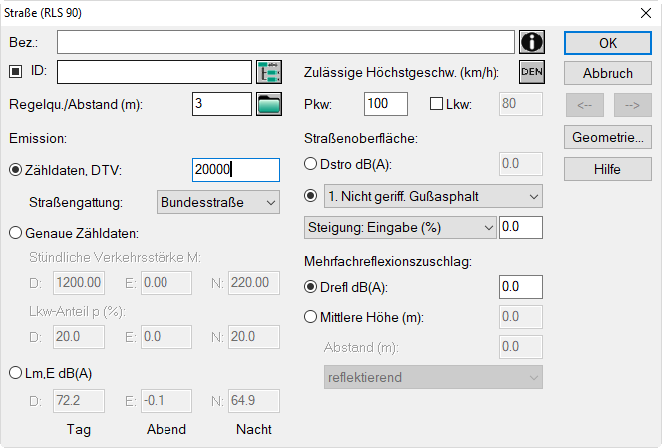
Straßenemission auf Basis der DTV-Angabe
Hinweis
Die Emission für den Abendzeitraum ist Null, da für diesen Zeitraum in RLS-90 keine Emission definiert ist.
- Schließen Sie den Dialog Straße und wählen Sie den Immissionspunkt aus dem Werkzeugkasten.
- Geben Sie einen Immissionspunkt seitlich der Straße ein und klicken Sie anschließend - im Eingabemodus - auf den Rand des Immissionspunktes mit der rechten Maustaste.
Strahlen anzeigen
- Aktivieren Sie im unteren Teil des Dialogs Immissionspunkt die Option „Generiere Strahlen (als Hilfspolygone)“.
- Starten Sie die Berechnung durch Klick auf das Taschenrechner-Symbol auf der Symbolleiste.
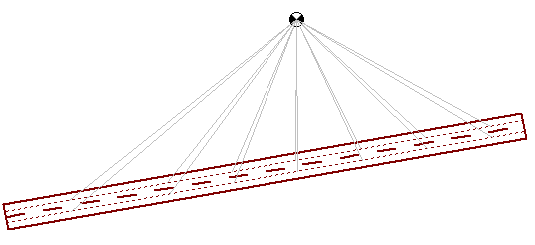
Straße und Immissionspunkt mit Strahldarstellung
Aus der Darstellung ist ersichtlich, dass die Straße als Linienquelle in Teilabschnitte segmentiert wird, die jeder durch eine Punktquelle ersetzt wird. Dies erfolgt für beide Emissionslinien getrennt.
Bei Doppelklick auf den Immissionspunkt werden der Tag- und der Nachtpegel angezeigt.
Rechengebiet aufziehen
- Ziehen Sie ein Rechengebiet um die Straße auf, die den Immissionspunkt einschließt.
- Berechnen Sie das Raster über Befehl Raster berechnen im Menü Raster.
Ganglinie definieren
Die Festlegung der Straßenemission auf Basis einer Ganglinie erfordert zunächst deren Definition.
- Öffnen Sie über das Menü Tabellen|Bibliotheken (lokal) die Tabelle „Tagesgänge“.
- Fügen Sie über das Kontextmenü der Tabelle (rechte Maustaste) eine neue Zeile ein.
- Doppelklicken Sie auf die Zeile, um Werte einzugeben.
- Geben Sie einen Namen und einen ID für die Ganglinie ein.
- Klicken Sie mit der rechten Maustaste in die Spalte „Kfz/h“ und wählen Sie dort den Befehl Spalte verändern. Geben Sie unter „Arithmetisch, neuer Wert“ die Zahl 1000 ein und klicken Sie OK.
- Verfahren Sie in gleicher Weise mit der Spalte „LKW (%)“ um einen Lkw-Anteil von 20 % einzugeben.
- Überschreiben Sie für einen Teilbereich in der Tabelle (z.B. 6 bis 14 Uhr) die Eingabewerte in Spalte „Kfz/h“ mit 2000 und in Spalte „LKW (%)“ mit 8 %.
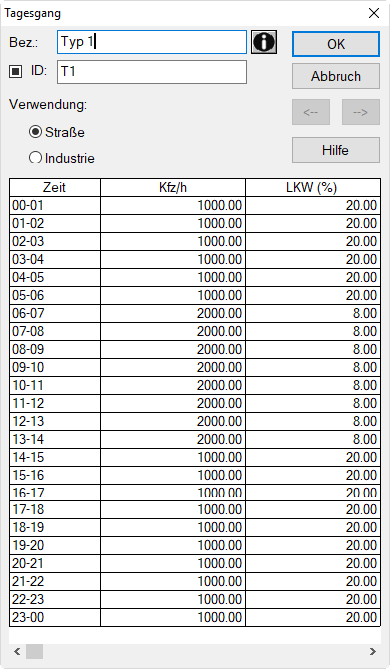
Tagesgang mit stündlichem Verkehr
Hinweis
Tagesgänge können über die ODBC-Schnittstelle in CadnaA importiert werden. Lesen Sie dazu im Kapitel ODBC-Import in diesem Einführungshandbuch nach.
- Schließen Sie den Dialog mit OK und klicken Sie anschließend auf die Schaltfläche „Schließen“, um die Tabelle „Tagesgang“ zu schließen.
- Doppelklicken Sie erneut auf die Straße und wählen Sie im Feld „Straßengattung“ den nutzer-definierten Tagesgang „T1“ am Ende der Liste aus.
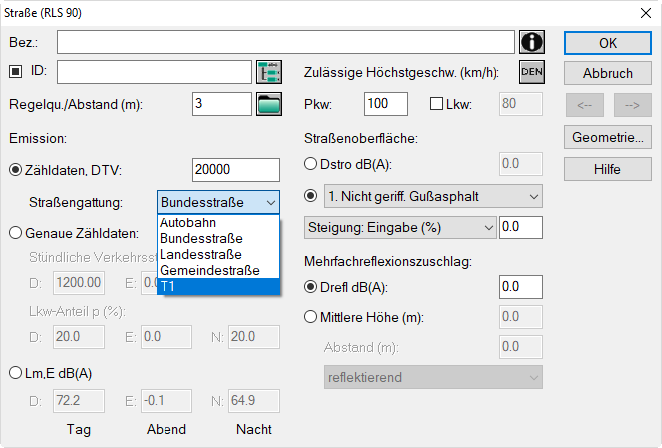
Auswahl eines Tagesgangs im Dialog Straße, Feld „Straßengattung“
Hinweis
Die Verkehrszahlen des Tagesgangs werden verwendet wie eingegeben, wenn ein DTV von Null eingetragen ist. Ist hingegen ein DTV-Wert eingetragen, wird die Ganglinie umnormiert gemäß: \(M_{verwendet} = DTV_{eingegeben} * \frac{M_{Tagesgang}}{DTV_{Tagesgang}}\)
Straßensteigung eingeben
Steigungen (positives und/oder negatives Gefälle) beeinflussen die Emission einer Straße. Je nach verwendeter Richtlinie wird eine mehr oder minder detaillierte Korrektur verwendet. In RLS-90 wird ein Steigungs-zuschlag bei absoluten Straßensteigungen |g|>5 % angesetzt (d.h. auch für Gefällstrecken).
Eine Eingabe im Listenfeld "Steigung: Eingabe (%)" des Dialogs Straße führt zur Anwendung der Steigungszuschlags gemäß der eingestellten Straßenrichtlinie. Der Zuschlag gilt für das gesamte Straßenstück. Insbesondere ist er unabhängig davon, ob einzelne Polygonpunkte infolge eines Geländemodells von dieser Eingabe abweichende Höhen und damit Steigungen aufweisen.
Straßensteigung automatisch
Bei Auswahl „Steigung: auto“ wird die Steigung von Straßen, die aus mehreren Straßenabschnitten bestehen, automatisch berechnet. Der angezeigte Emissionswert für die Straße (z.B. Lm,E bei RLS-90) enthält dann keinen Steigungszuschlag. Hingegen wird dieser für jeden Straßenabschnitt einzeln berechnet und bei der Ausbreitungsrechnung berücksichtigt.
Im Listenfeld „Steigung“ wird gewählt, in welche Richtungen der Verkehr auf den beiden äußeren Fahrstreifen fließt. Die Pfeilmarkierungen (bzw. die Kürzel VA, AV, AA und VV) bezeichnen darin die Verkehrsrichtung auf den Fahrstreifen, gesehen vom Anfangs- zum Endpunkt der Straße.
Mehrfachreflexionszuschlag
Bei beidseitiger geschlossener Bebauung entlang einer Straße ist die hierdurch bedingte Pegelerhöhung nach RLS-90 durch den Mehrfachreflexionszuschlag Drefl zu berücksichtigen. In CadnaA kann dieser Zuschlag entweder direkt eingegeben oder aus der mittleren Höhe, dem Abstand und einer Zuordnung der Absorptionseigenschaft der Randbebauung berechnet werden.
- Geben Sie parallel zu der vorhandenen Straße ein Haus ein.
Hinweis
Wenn Sie die Befehlsabfolge für die Eingabe von Multi-Punkt-Objekten nicht mehr erinnern, lesen Sie bitte im Kapitel Mauseingabe dieses Einführungshandbuchs nach.
- Wechseln Sie in den Editiermodus und doppelklicken Sie auf den Rand des Hauses.
- Klicken Sie auf die Schaltfläche „Geometrie“ und geben Sie eine Höhe von 10 m (relativ) ein.
- Schließen Sie beide Dialoge mit OK.
- Duplizieren Sie das Haus unter Verwendung der STRG-Taste auf Ihrer Tastatur.
Hinweis
Wenn Sie die Befehlsabfolge für diesen Kopiervorgang nicht mehr erinnern, lesen Sie bitte im Kapitel Objekte kopieren dieses Einführungshandbuchs nach.
- Verfahren Sie in wiederholter Weise um auf beiden Seiten je 3 Häuser zu erhalten.
- Nach Abschluss der Eingabe können Sie die Anordnung über das Menü Eigenschaften|3D-Ansicht, z.B. in Projektion „all. Parallel“ als Drahtgittermodell anzeigen lassen.
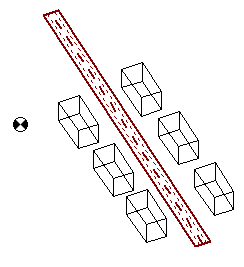
3D-Ansicht (Menü Eigenschaften): Straße mit 6 Häusern
- Wählen Sie jetzt den Befehl Randbebauung berechnen im Menü Extras aus, um den Abstand, die mittlere Bebauungshöhe und den Lückenanteil zu berechnen.
- Doppelklicken Sie auf die Straße, um deren Dialog zu öffnen.
- Klicken Sie auf das blaue Symbol (
 ) in der rechten oberen Ecke des Dialogs, um den Dialog Info-Fenster zu öffnen.
Das Info-Fenster enthält folgende Werte für die linke bzw. rechte Straßenseite (links/rechts bei Blickrichtung vom Anfangs- zum Endpunkt):
- DBEB\_L/R: Abstand Randbebauung links/rechts
- HBEB\_L/R: Mittlere Bebauungshöhe links/rechts
- LUECK\_L/R: Lückenanteil links/rechts
Ob tatsächlich ein Mehrfachreflexionszuschlag angesetzt werden muss oder nicht, hängt auch vom Lückenanteil der Bebauung ab (nach RLS-90 nur bei Lückenanteil < 30 %).
Um die Mittelwerte der Bebauungshöhe und des -abstandes aus den Werten für die linke und rechte Straßenseite zu erzeugen, verfahren Sie wie folgt:
- Schließen Sie den Dialog Info-Fenster und den Dialog Straße.
- Klicken Sie in die weiße Fläche und wählen Sie den Befehl Objekte verändern im Kontextmenü.
- Wählen Sie als Aktion „Attribute verändern“, als Objektart „Straße“ und klicken Sie die OK-Taste.
- Wählen Sie im Dialog Attribute verändern das Attribut HBEB aus und geben Sie im Bereich „Arithmetisch“ folgenden Ausdruck ein:(MEMO_HBEB_L+MEMO_HBEB_R)/2Das Attribut HBEB wird damit als Mittelwert aus den Werten für die linke und rechte Straßenseite definiert.
- Klicken Sie OK und bestätigen Sie die Aktion mit „Alle“.
- Aus dem Straßendialog können Sie ersehen, dass die mittlere Höhe - wie unschwer zu erraten - 10 Meter beträgt.
Verfahren Sie in gleicher Weise um den mittleren Abstand links/rechts zu ermitteln und zuzuweisen:
- Wählen Sie dieses Mal im Dialog Attribute verändern das Attribut ABST aus und geben Sie im Bereich „Arithmetisch“ folgenden Ausdruck ein:(MEMO_DBEB_L+MEMO_DBEB_R)/2
- Klicken Sie OK und bestätigen Sie die Aktion erneut mit „Alle“.
- Aus dem Straßendialog können Sie ersehen, dass der mittlere Abstand entsprechend Ihrer Geometrie berechnet wurde.
CadnaA zeigt automatisch den mit diesen Eingabewerten einhergehenden Mehrfachreflexionszuschlag Drefl im Dialog Straße an.
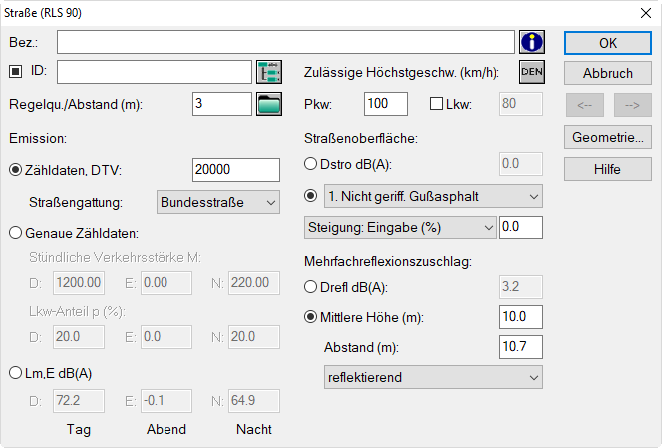
Anzeige des Mehrfachreflexionszuschlags Drefl aus mittlerem Abstand der Randbebauung und mittlerer Bebauungshöhe links/rechts
- Aktualisieren Sie die Berechnung durch Klick auf das Taschenrechner-Symbol.
Datei sichern
- Speichern Sie die Datei, zum Beispiel unter dem Dateinamen „Straße_mit_Randbebauung.cna“.