DGM an Objekt anpassen
Mit diesem Befehl/Aktion kann der Geländeverlauf an die Geometrie eines Objektes (oder eine Gruppe von Objekten) angepasst werden. Dabei wird das gesamte Bodenmodell durch Ausschneiden der vorhandenen und Einfügen von neuen Höhenlinien verändert.
Beispiel
Im folgenden Beispiel kreuzt eine nur aus zwei Punkten modellierte Straße ein welliges Terrain. Da sowohl der Anfangs-, als auch der Endpunkt die - dort korrekte - Höhe 0 m aufweisen, hat die Fahrbahn über deren gesamte Länge die Höhe 0 m. Die Straße durchschneidet somit das wellige Gelände.
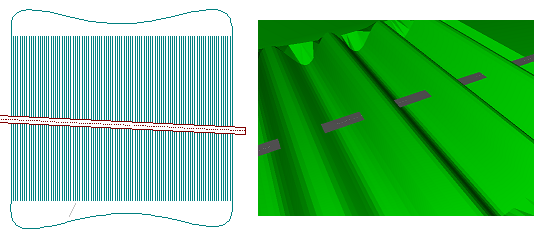
Straße aus zwei Punkten in welligem Gelände
Bei Auswahl des Aktion „DGM an Objekt anpassen“ im Dialog Objekte verändern bzw. dieses Befehls aus dem Kontextmenü von linien- und flächenförmigen Objekten wird nachstehender Dialog angezeigt:
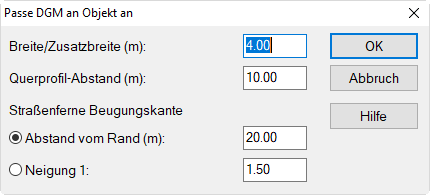
Dialog Passe DGM an Objekte an
Im Dialog Passe DGM an Objekte an stehen folgende Eingabefelder zur Verfügung:
- Breite/Zusatzbreite (m): zusätzliche Gesamtbreite links/rechts seitlich des Objekts mit derselben Höhe wie das Objekt
- Querprofil-Abstand (m): Abstände zwischen neu einzufügenden Höhenpunkten in Längsrichtung des Objektes
- Straßenferne Beugungskante: Diese kann alternativ definiert werden auf Basis von
- Abstand vom Rand (m): In diesem Fall ist der Abstand der Beugungskante vorgegeben und die Neigung des Geländes variiert.
- Neigung 1:x (Steigungsverhältnis): In diesem Fall ist die Geländeneigung konstant und die Entfernung der Beugungskante variiert.
Nach der automatischen Anpassung des Geländes an die Straße sieht das Modell im Beispiel wie nachstehend abgebildet aus:
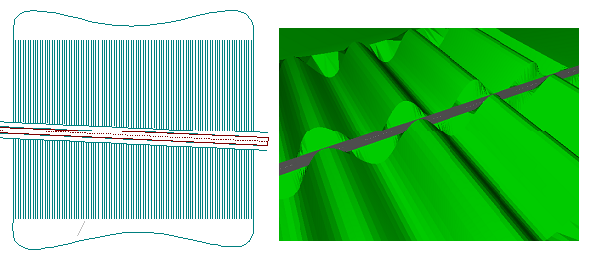
Straße nach Aktion „DGM an Objekt anpassen“
In der 3D-Spezial-Ansicht wird sichtbar, dass die Wellenberge eingeschnitten und die Wellentäler aufgeschüttet wurden.
Eine manuelle Konstruktion bzw. Modifikation des Höhenmodells wäre viel zu zeitaufwändig. Die automatische Anpassung des Bodenmodells ist die einzige realistische Alternative. Allerdings muss in jedem Einzelfall entschieden werden, ob die Anwendung dieses Befehls auf Basis der Datenlage sinnvoll ist, da u.U. das gesamte Geländemodell modifiziert wird.
Der Befehl ist auch aus dem Kontextmenü von linien- und flächenförmigen Objekten wählbar und wird dann nur auf dieses Objekt angewandt.