Punktreihenfolge ändern
Die Aktion „Punktreihenfolge ändern“ im Dialog Objekte verändern (ebenfalls verfügbar im Kontextmenü von Polylinien) ermöglicht das nachträgliche Verändern der Abfolge der Polygonpunkte.
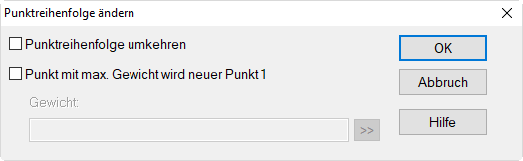
Punktreihenfolge umkehren
Die Option „Punktreihenfolge umkehren“ kehrt die Reihenfolge der Polygonpunkte in der Polygonpunktliste (Dialog Geometrie) um. Somit wird der aktuelle Anfangs- zum neuen Endpunkt und umgekehrt.
max. Gewicht
Die Option „Punkt mit max. Gewicht wird neuer Punkt 1“ ermöglicht den ersten Polygonpunkt auf Basis eines Kriteriums zu definieren. Über den Doppelpfeil (>>) können folgende Parameter gewählt werden:
| Parameter | Erläuterung |
|---|---|
| x, y, z | Objektkoordinaten x, y, z |
| ground | Bodenhöhe |
| num | Nummer des Polygonpunktes (gezählt vom Anfangspunkt) |
| len | 2D-Polygonlänge |
| len3 | 3D-Polygonlänge (unter Berücksichtigung der Höhe z) |
| dist | 2D-Abstand zum Anfangspunkt |
| dist3 | 3D-Abstand zum Anfangspunkt (unter Berücksichtigung der Höhe z) |
Die Gewichtsfunktion berücksichtigt den größten Wert des jeweiligen Parameters („maximales Gewicht“). Bei Negation (z.B. „-ground“) wird der kleinste Wert genommen („minimales Gewicht“).
Beispiel 1
Aufgabenstellung: Der Hauspunkt mit der größten Bodenhöhe soll als erster Polygonpunkt der Häuser festgelegt werden.
Hintergrund: Bei der Modellierung von Häusern mit Gelände in CadnaA bestimmt der erste Polygonpunkt eines Hauses die Endhöhe der Gebäudeoberkante. Die relative Haushöhe wird am ersten Polygonpunkt verwendet. Die weiteren Höhen an den Hauspolygonpunkten ergeben sich aus der Forderung nach einer waagerechten Hausoberkante automatisch.
Vorgehensweise: Beim Import von Hauspolygonen ist der erste Polygonstützpunkt eines jeden Hauses i.d.R. zufällig festgelegt. In nachfolgender Abbildung sind zwei Häuser zu sehen, die beide dieselbe relative Höhe von 10 m aufweisen. Die Darstellung (und die Berechnung) in CadnaA ist dennoch für beide Häuser unterschiedlich, da der erste Polygonpunkt beim linken Haus bergseitig, beim rechten hingegen talseitig liegt.v
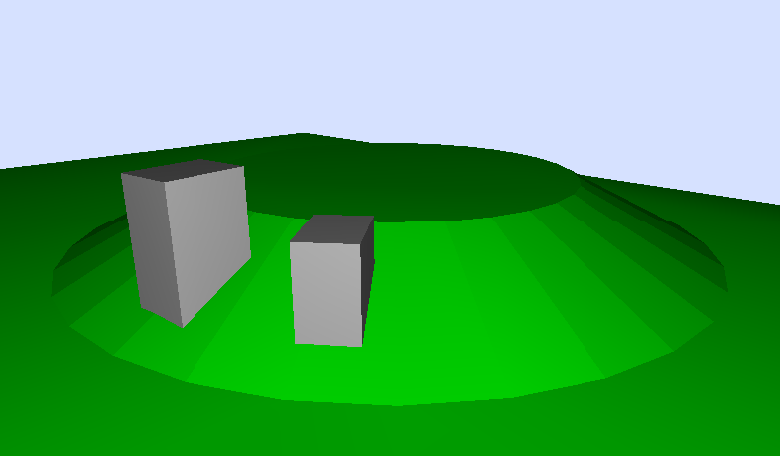
Hügel mit zwei Häusern, beide mit Relativhöhe 10 m
Um die Punktreihenfolge zu ändern gehen Sie wie folgt vor:
- Klicken Sie in die weiße Fläche und wählen Sie aus dem Kontextmenü Objekte verändern.
- Wählen Sie als Aktion „Punktereihenfolge ändern“ und als Objektklasse Haus aus.
- Klicken Sie auf OK.
- Aktivieren Sie im Dialog Punktereihenfolge ändern die Option „Punkt mit max. Gewicht wird neuer Punkt 1“ und geben Sie den Parameter
groundein oder wählen Sie diesen aus der Liste (>>) aus.
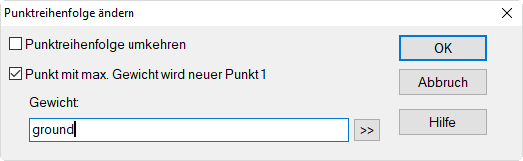
Punkt mit max. Wert „ground“ (Bodenhöhe) wird neuer Punkt 1
- Nach Klick auf OK wird die Aktion ausgeführt.
Durch Doppelklick auf das - in diesem Beispiel - rechte Haus und Anzeige der Polygonpunktliste ist feststellbar, dass der Polygonpunkt 1 nun bergseitig liegt, da dort die höchste Bodenhöhe vorliegt.
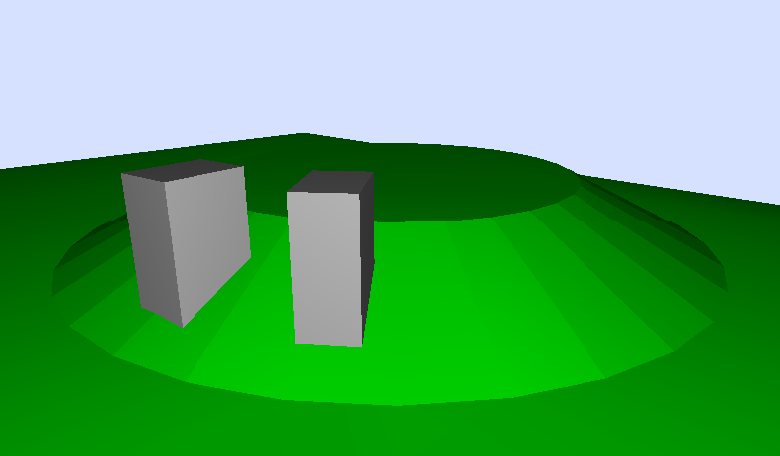
Hügel mit zwei Häusern, beide mit 1. Polygonpunkt bergseitig
Beispiel 2
Aufgabenstellung: Der Hauspunkt mit der geringsten Bodenhöhe soll als erster Polygonpunkt der Häuser festgelegt werden.
Vorgehensweise: Die Ausgangssituation entspricht derjenigen in Beispiel 1. Um die Punktreihenfolge zu ändern, gehen Sie zunächst analog vor.
- Wählen Sie im Dialog Punktereihenfolge ändern wieder die Option „Punkt mit max. Gewicht wird neuer Punkt 1“.
- Geben Sie den Parameter
-groundein (Minuszeichen vor der Zeichenkette „ground“) oder wählen Sie diesen aus der Liste (>>) aus und setzen ein Minuszeichen davor.
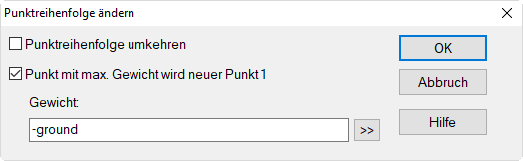
Punkt mit min.. Wert „ground“ (Bodenhöhe) wird neuer Punkt 1
- Nach Klick auf OK wird die Aktion ausgeführt.
Durch Doppelklick auf das linke Haus und Anzeige der Polygonpunktliste ist feststellbar, dass der Polygonpunkt 1 nun talseitig liegt, da dort die kleinste Bodenhöhe vorliegt.
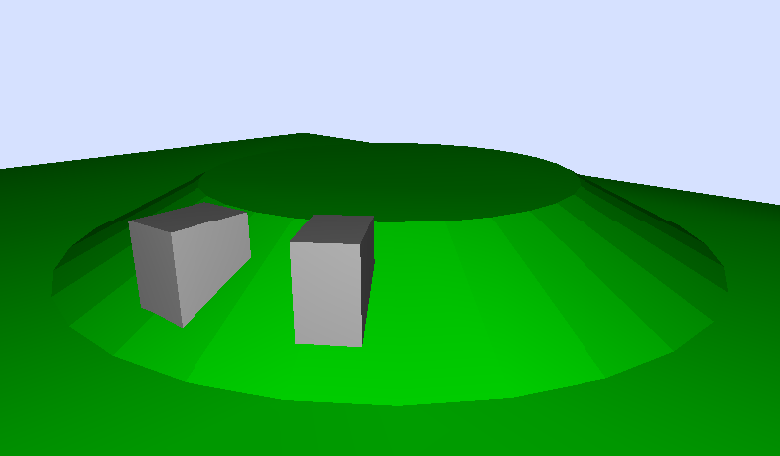
Hügel mit zwei Häusern, beide mit 1. Polygonpunkt talseitig