Aufgeständerte Straßen und Brücken
In CadnaA werden Brücken, Straßenviadukte und aufgeständerte Verkehrsbauwerke modelliert, indem der Straßenachse an jedem Punkt die Höhe über Grund (relativ) oder die jeweilige absolute Höhe zugewiesen und die abschirmende Brückenplatte (einschließlich Fahrbahn und seitlicher Gehwege usw.) über die Eigenschaft "Eigenabschirmung" der Straße definiert wird.
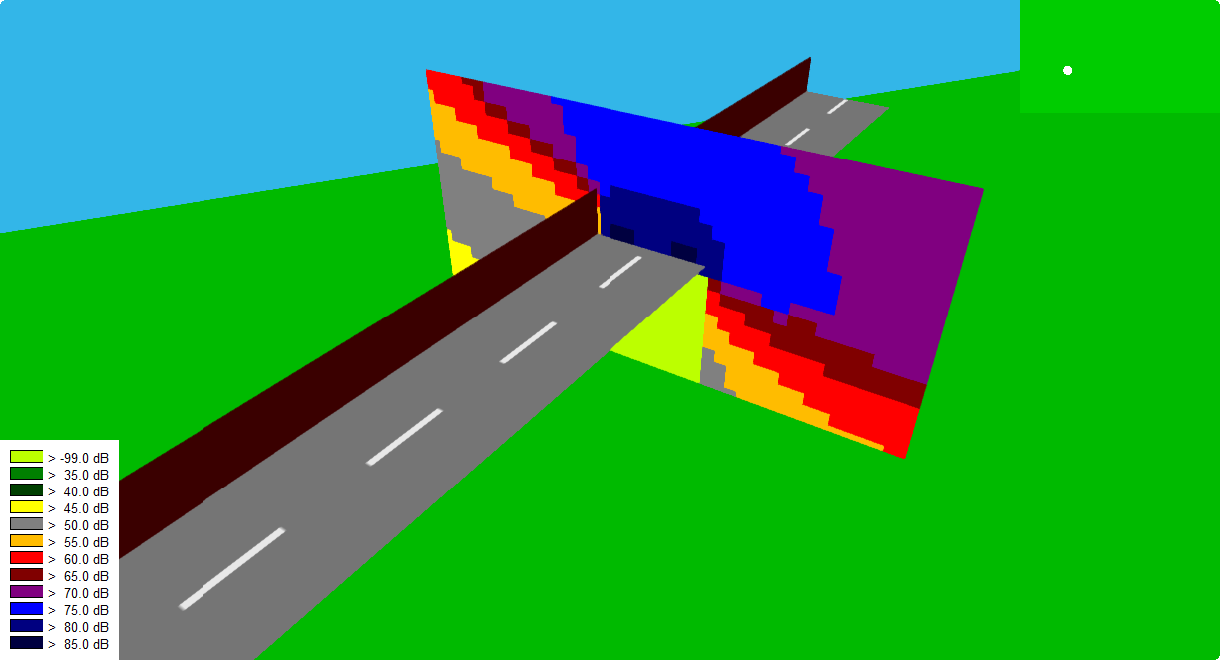
Hochliegende Straße mit Eigenabschirmung und linkem Schirm
Hochliegende Straße eingeben
- Wählen Sie das Objekt „Straße“ aus dem Werkzeugkasten aus und geben Sie ein gerades Straßenstück aus zwei Polygonpunkten ein.
- Im Eingabemodus - den Sie daran erkennen, dass das Straßensymbol am Mauszeiger hängt - können Sie den Dialog der Straße durch Klick mit der rechten Maustaste auf die Straßenachse öffnen.
- Geben Sie eine Straßenbreite von 5 Metern, einen DTV von 15000 Kfz/Tag ein und klicken Sie dann auf die Schaltfläche „Geometrie“.
- Legen Sie als Höhe der Straße 10 Meter relativ zum Boden fest (Standard-Bodenhöhe 0 Meter).
- Schließen Sie den Geometrie- und den Straßendialog mit OK.
Vertikales Raster
-
Wählen Sie das Objekt „Vertikales Raster“ (Symbol:
 ) aus dem Werkzeugkasten aus.
 -
Zeichnen Sie eine Linie, bestehend aus zwei Polygonpunkten, senkrecht zur Straßenachse, etwa in der Mitte des Straßenstücks.
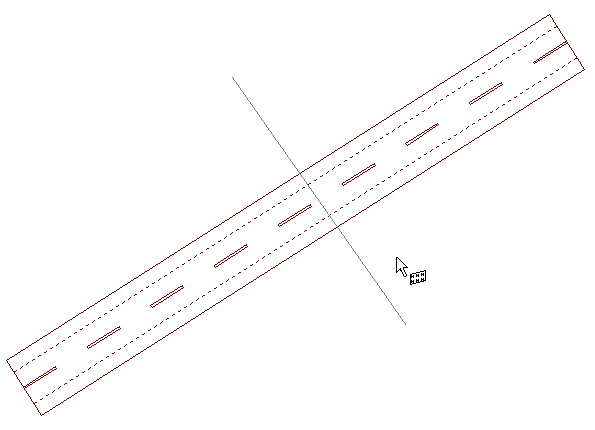
Straße mit vertikalem Raster (projiziert in xy-Ebene)
-
Wechseln Sie in den Editiermodus (Werkzeugkasten-Symbol:
 ).
). -
Mit Doppelklick auf das vertikale Raster öffnet sich die Rasteransicht.
- Deaktivieren Sie die Option „global“ und legen Sie als Rasterpunktabstand 1x1 Meter und als Darstellungsoption "Linien gleichen Schallpegels" fest.
- Klicken Sie nun auf die Schaltfläche „Berechnen“. Die Berechnung wird durchgeführt und das vertikale Raster angezeigt.
- Klicken Sie mit der Maus in den unteren Dialogbereich, um das vertikale Raster mit Hilfe des Mausrades zu zoomen.
Aus der Darstellung ist ersichtlich, dass die Straße - als parametrisierte Linienquelle - allseitig abstrahlt. Die Fahrbahn wird somit standardmäßig nicht als abschirmende Fläche gesehen.
Hinweis
Die beiden Emissionslinien liegen in diesem Beispiel 0,5 m über der für die Straße eingegebenen Höhe. Dies kann je nach eingestellter Berechnungsmethode abweichen.
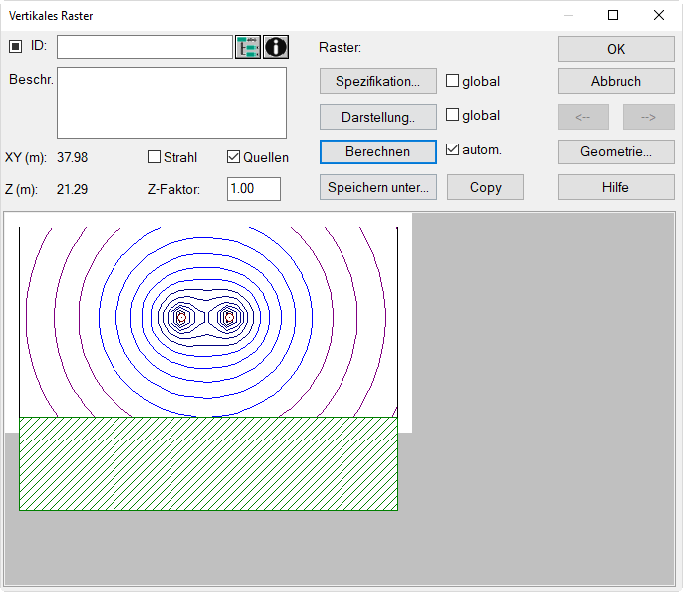
Vertikales Raster: hochliegende Straße ohne Eigenabschirmung
- Schließen Sie den Dialog Vertikales Raster und Doppelklicken Sie erneut auf die Straßenachse.
- Klicken Sie auf die Schaltfläche „Geometrie“.
Eigenabschirmung aktivieren
Die Option "Eigenabschirmung" wird im Dialog Geometrie der Straße aktiviert. Anschließend können für den linken und rechten Fahrbahnrand getrennt Zusatzbreiten und Schirmhöhen festgelegt werden. Die Zusatzbreite entspricht dem Abstand der äußeren Beugungskante („Brückenkante“) von der entsprechenden äußeren Fahrspurachse.
- Aktivieren Sie die Option „Eigenabschirmung“ und geben Sie jeweils 4 Meter Zusatzbreite links/rechts ein.
- Schließen Sie den Geometrie- und den Straßendialog mit OK.
Anstelle des vormaligen Überstands (je Straßenseite 1.75 m) wird jetzt die Zusatzbreite aus der Eigenabschirmung angezeigt. Mit einem Hilfspolygon können Sie messen, dass der senkrechte Abstand von der gestrichelten Emissionslinie bis zum Fahrbahnrand jeweils 4 Meter beträgt. Die Zusatzbreite aus der Eigenabschirmung ist immissionsrelevant und ersetzt den im Dialog Darstellung (Menü Eigenschaften) festgelegten Überstand.
- Doppelklicken Sie auf das vertikale Raster und starten Sie erneut die Berechnung.
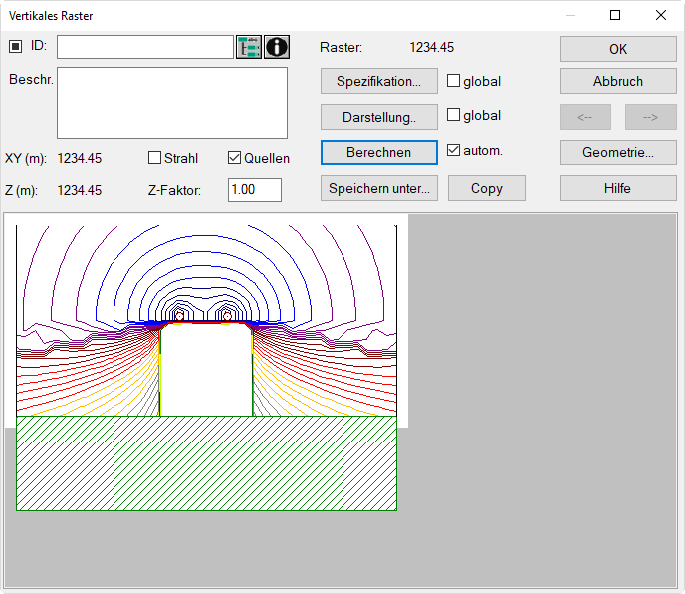
Vertikales Raster: hochliegende Straße mit Eigenabschirmung
Das Ergebnisraster illustriert die Wirkung der Eigenabschirmung: Die Brückenkante wird bei der Ausbreitungsrechnung als Beugungskante berücksichtigt.
Schirmhöhe eingeben
- Öffnen Sie erneut den Dialog Geometrie der Straße und geben Sie eine Schirmhöhe links von 5 Metern ein.
- Schließen Sie beide Dialoge und starten Sie die Rasterberechnung im Dialog Vertikales Raster.
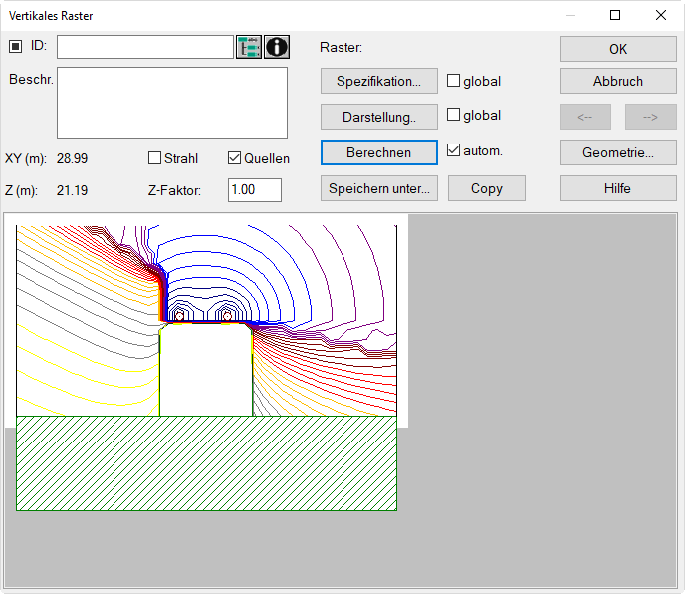
Vertikales Raster: hochliegende Straße mit Eigenabschirmung und Schirm links
Nur eigene Quelle wird gesehen
Im Zusammenhang mit der Funktion „Selbstabschirmung“ ist zu beachten, dass in der Ausbreitungsrechnung die Zusatzbreite und die seitlich eingegebenen Schirme nur von der eigenen Quelle (d.h. der Straße, die diese Eigenschaft aufweist) gesehen werden. Für andere - z.B. seitlich der Straße - gelegene Quellen erzeugen die Brückenplatte und die seitlichen Schirme keine Abschirmwirkung. Dies soll im Folgenden dargestellt werden.
- Öffnen Sie den Straßendialog und ändern Sie den DTV in Null Kfz/Tag.
- Geben Sie seitlich der Straße in der Linie des vertikalen Rasters eine Punktquelle in Höhe 10 m mit einem A-bewerteten Schallleistungspegel von 100 dB(A) ein.
- Öffnen Sie das vertikale Raster und starten Sie dessen Berechnung.
Das Ergebnis zeigt, dass sich die Isophonen ungehindert über die Straße hinweg ausbreiten - mithin die Eigenabschirmung der Straße für die Schallausbreitung der Punktquelle nicht relevant ist.
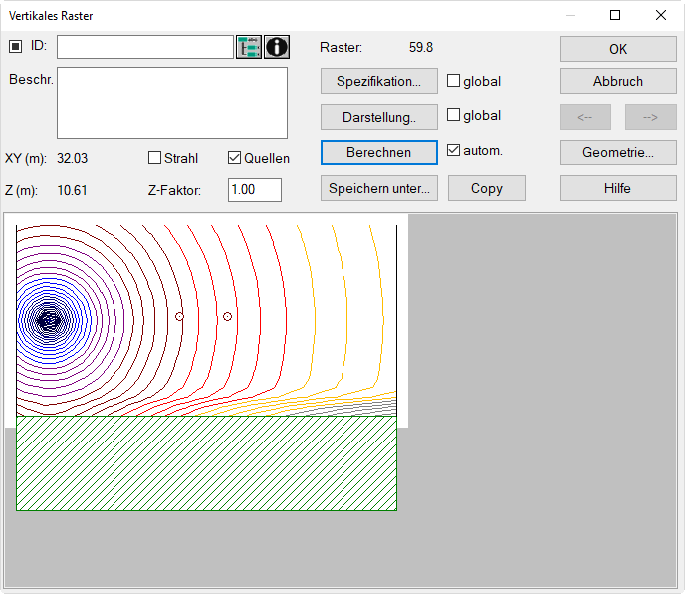
Vertikales Raster: hochliegende Straße ohne Emission und Punktquelle
Dialog Objekte verändern
Die zur Definition der unter Eigenabschirmung einzugebenden Werte können auch über den Dialog Objekte verändern, Aktion Attribute verändern spezifiziert werden. Gehen Sie dazu wie folgt vor:
- Klicken Sie mit der Maus in die weiße Bildschirmfläche und wählen Sie den Kontextmenübefehl Objekte verändern aus.
- Wählen Sie aus der Aktionsliste "Attribut verändern" und als Objektart "Straße" aus.
- Nach Klick auf OK wird der Dialog Attribute verändern angezeigt.
- Über den Doppelpfeil >> kann das entsprechende Attribut gewählt und der Wert definiert werden. Die für die Selbstabschirmung verfügbaren Attribute beginnen mit SSCR_.
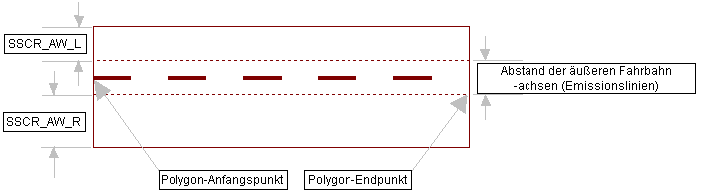
Definition der Zusatzbreiten links/rechts