Schienenwege auf Brücken
Die Schallabstrahlung von aufgeständerten Schienenwegen werden in CadnaA unter Verwendung der Option „Eigenabschirmung“ modelliert. Diese Option steht über die Schaltfläche „Geometrie“ im Dialog Schiene zur Verfügung.
Bei aktivierter Option „Eigenabschirmung“ können eingegeben werden:
- Zusatzbreite links/rechts (zur Berücksichtigung einer Brückenkante),
- Schirmhöhe links/rechts (positioniert an der Kante) und
- ein Stationierungsbereich.
Nachfolgend wird die Anwendung anhand eines Beispiels erläutert.
Hochliegende Schienenstrecke eingeben
- Wechseln Sie in den Maßstab 1:2000 und wählen Sie das Objekt „Schiene“ aus dem Werkzeugkasten aus.
- Geben Sie über die Tastatur das erste Koordinatenpaar ein:(x1, y1) = (100, 900)
- Geben Sie über die Tastatur das zweite Koordinatenpaar ein:(x2, y2) = (300, 900)
- Beenden Sie die Polygonpunkteingabe durch Klick auf die rechte Maustaste.
- Legen Sie als Höhe der Schienenstrecke 10,6 Metern relativ zum Boden fest (Schaltfläche „Geometrie“ im Dialog Schiene).
Hinweis
Die eingegebene Höhe bezieht sich auf die Schienenoberkante.
- Schließen Sie den Geometrie- und den Schienendialog mit OK.
- Geben Sie für „Zugklassen und Zuschläge“ (für Schall 03-2014) 10 Loks für den Tagzeitraum ein:
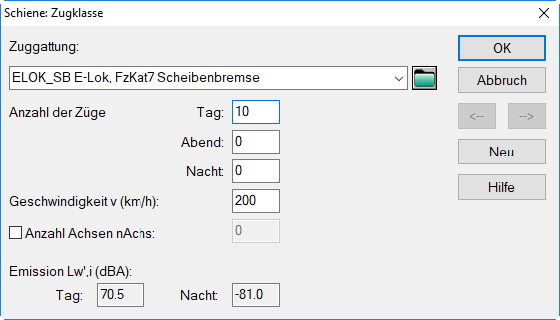
Der A-bewertete Summenpegel beträgt 70,5 dB(A).
Vertikales Raster
-
Wählen Sie das Objekt „Vertikales Raster“ (Symbol:
 ) aus dem Werkzeugkasten aus.
 -
Zeichnen Sie eine Linie, bestehend aus zwei Polygonpunkten, senkrecht zur Schienenachse, etwa in der Mitte des Schienenstücks.
-
Wechseln Sie in den Editiermodus (Werkzeugkasten-Symbol:
 ).
). -
Mit Doppelklick auf das vertikale Raster öffnet sich die Rasteransicht.
- Deaktivieren Sie neben der Schaltfläche „Spezifikation“ die Option „global“ und geben Sie als Rasterpunktabstand 1x1 Meter ein.
- Deaktivieren Sie neben der Schaltfläche „Darstellung“ die Option „global“ wählen Sie „Linien gleichen Schallpegels“ aus. Aktivieren Sie zusätzlich die Option „Darstellungsbereich“.
Hinweis
Die Aktivierung der Option „Darstellungsbereich“ vermeidet das ansonsten notwendige Editieren einer geeigneten Farbpalette.
- Klicken Sie nun auf die Schaltfläche „Berechnen“.
- Klicken Sie mit der Maus in den unteren Dialogbereich, um das vertikale Raster mit Hilfe des Mausrades zu zoomen.
Aus der Darstellung ist ersichtlich, dass die Schienenstrecke allseitig abstrahlt, somit die Fahrbahn standardmäßig nicht als abschirmende Fläche wirkt.
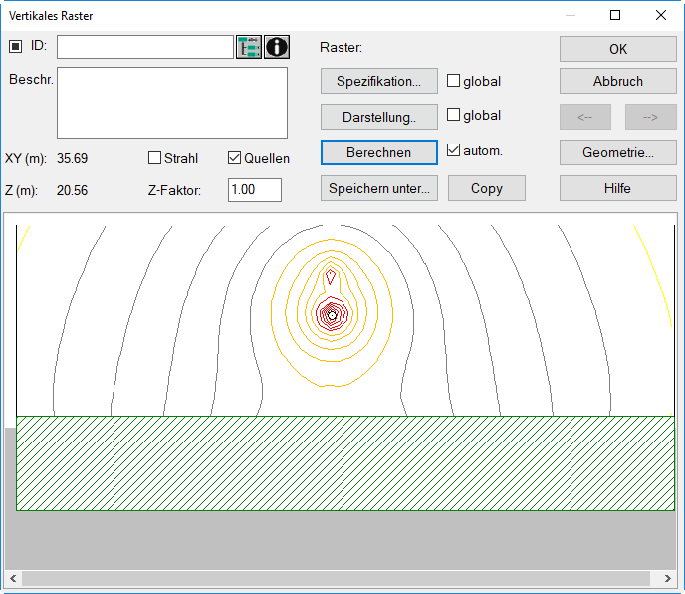
Vertikales Raster: hochliegende Schienenstrecke ohne Eigenabschirmung
- Schließen Sie den Dialog Vertikales Raster und Doppelklicken Sie erneut auf die Schienenachse.
- Klicken Sie erneut auf die Schaltfläche „Geometrie“.
Eigenabschirmung aktivieren
Die Option „Eigenabschirmung“ wird im Dialog Geometrie aktiviert. Anschließend können für den linken und rechten Fahrbahnrand getrennt Zusatzbreiten und Schirmhöhen festgelegt werden. Die Zusatzbreite entspricht dem Abstand der äußeren Beugungskante („Brückenkante“) von der Schienenachse.
- Aktivieren Sie die Option „Eigenabschirmung“ und behalten Sie die Zusatzbreite von je 2 Metern links/rechts bei.
- Schließen Sie den Geometrie- und den Schienendialog mit OK.
- Doppelklicken Sie auf das vertikale Raster und starten Sie erneut die Berechnung.
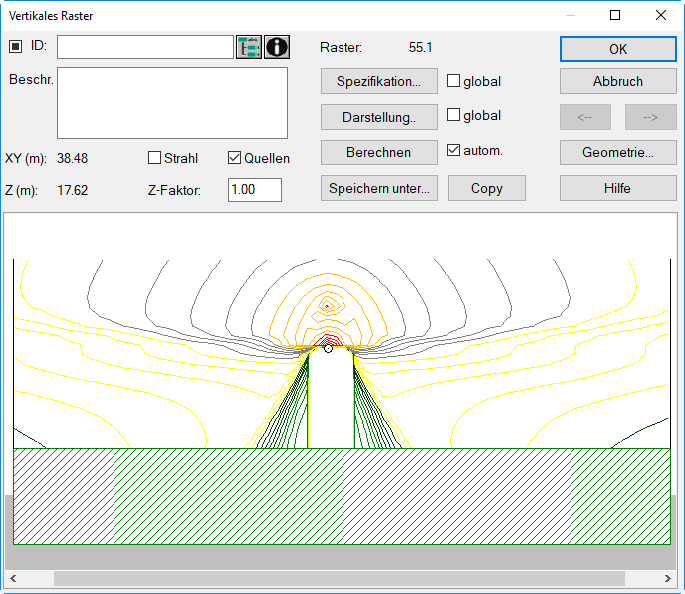
Vertikales Raster: hochliegende Schienenstrecke mit Eigenabschirmung
Es ist ersichtlich, dass die Beugungskante jetzt durch die eingegebene Zusatzbreite definiert ist.
Nur eigene Quelle wird gesehen
Die selbstabschirmende Wirkung des Fahrwegs einschließlich der ggf. vorhandenen seitlichen Schirme bezieht sich nur auf die jeweilige Quelle, d.h. auf diesen Schienenweg (analog zum Objekt „Straße“, siehe Aufgeständerte Straßen und Brücken).
Hinweis
Die über die Funktion „Eigenabschirmung“ für Schienenwege definierten Zusatzbreiten und Schirme werden in der 3D-Spezial-Ansicht nicht dargestellt.