PlotDesigner
Mit dem CadnaA-PlotDesigner können mehrseitige Grafiken unter Verwendung verschiedener Zellentypen gestaltet werden.
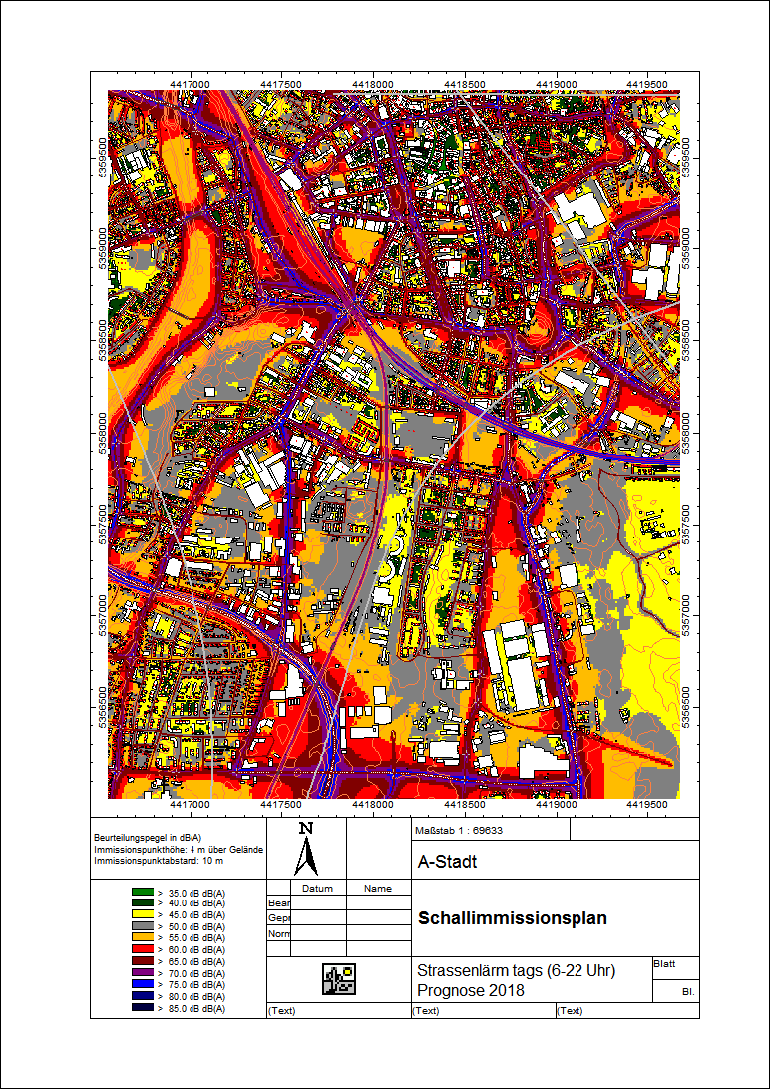
Als Zellentypen sind - zum Beispiel - verfügbar:
- Planzelle: enthält die Bildschirmgrafik
- 3D-Zelle: stellt 3D-Ansichten dar
- Textzelle: nimmt ein- oder mehrzeiligen Text auf
- Symbolzelle: zeigt Symbole wie z.B. einen Nordpfeil an
Sofern die Option BMP vorhanden ist (siehe Kapitel 9 - Bitmaps), können auch Bilddateien eingefügt werden (Bitmap-Zelle).
Jeder Zellentyp besitzt verschiedene Eigenschaften (z.B. Abmessungen, Hintergrundfarbe, Rahmen und Ränder). Die Objekte „Seite“ und „Container“ werden verwendet, um mehrere Seiten und mehrere Objekte auf den Seiten zu platzieren (z.B. neben- oder untereinander).
Dialog PlotDesigner
Wählen Sie den Befehl PlotDesigner im Menü Datei oder klicken Sie auf das Druckersymbol  auf der Symbolleiste. Der Dialog besteht aus der Grafik-Vorschau (links) und dem Zellen-Baum (rechts), der die Hierarchie der aktuell vorhandenen Zellen enthält. Die aktuell ausgewählte Zelle ist sowohl in der Grafik-Vorschau als in der Zellenliste hervorgehoben.
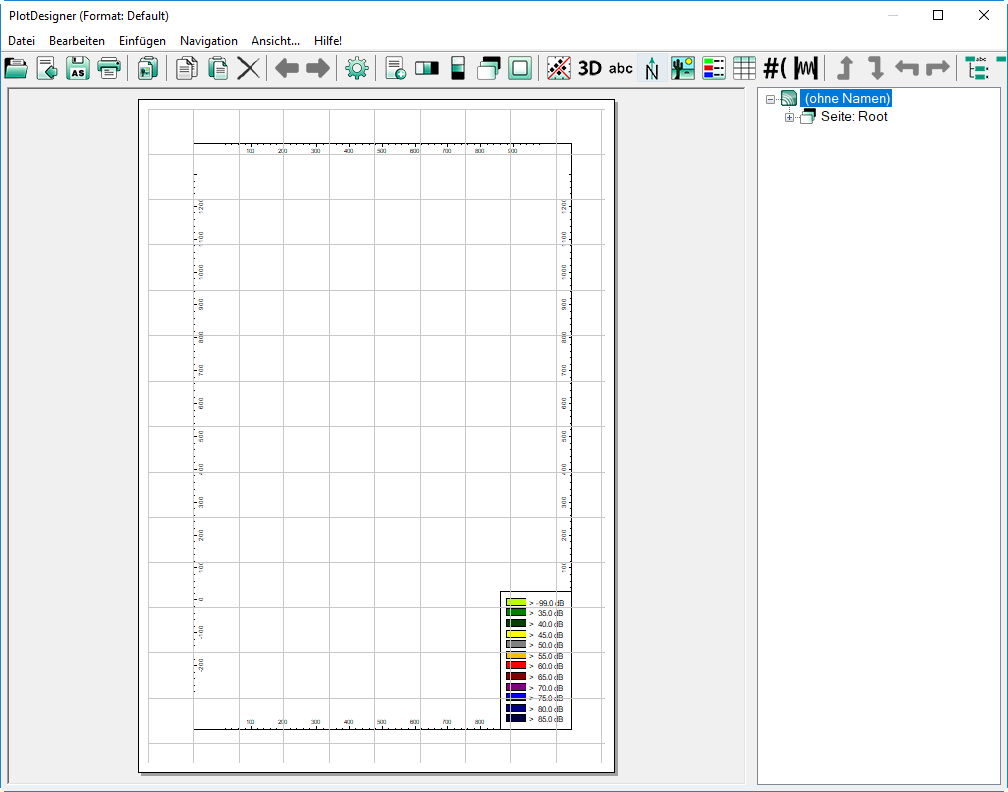
Dialog PlotDesigner
Zellen-Baum
Der Zellen-Baum zeigt die aktuelle Baumstruktur des Projekts „(ohne Namen)“ als Wurzelobjekt (Ebene 0) an. Dieses Wurzelobjekt ist ein Unikat und kann als solches nicht kopiert, verschoben oder gelöscht werden.
Projekt

Nach Doppelklick auf die Projektzelle werden deren Eigenschaften angezeigt.
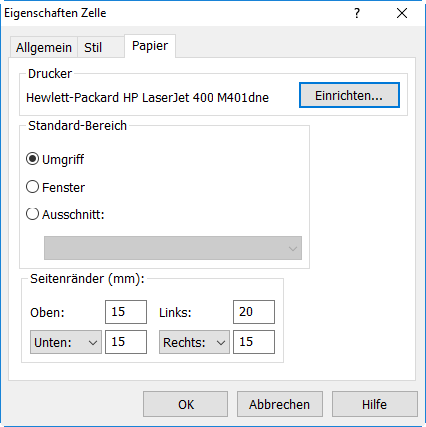
Dazu gehören:
- Drucker: zeigt den aktuell im WINDOWS-System gewählten Standarddrucker an. Wählen Sie über die Schaltfläche „Einrichten“ den zu verwendenden Drucker, die Papiergröße und -quelle und die Ausrichtung (Hoch/Querformat) aus.
- Standard-Bereich: voreingestellter Bereich der Druckausgabe. Dieser Bereich wird verwendet, wenn im Zellentyp „Planzelle“ (siehe unten) der Druckbereich „Standard“ gewählt ist.
- Seitenränder (mm): Abstände zum Blattrand
Unter diesem Eintrag im Baum werden alle Seiten aufgelistet.
Seiten
Die Seiten innerhalb eines Projektes bilden die Hierarchieebene 1. Die Bezeichnung jeder Seite beginnt immer mit „Seite: ...“ gefolgt vom eingegebenen Namen der Seite. Jede Seite kann - ebenso wie die Containerobjekte - vier verschiedene Ausrichtungen haben:
 horizontal nebeneinander (X)
 vertikal übereinander (Y)
 aufeinander (Z)
 frei positionierbar
Neue Seite

Über das Symbol „neue Seite“ (oder über Menü Einfügen|Neue Seite) wird am Ende des aktuellen Projekts eine neue Seite eingefügt.
Seite vor/zurück


Das Umschalten zwischen Seiten kann durch Klick auf die jeweilige Seite im Zellen-Baum oder auf eine der Zellen innerhalb einer Seite oder über die „Seite vor/zurück“ Schaltflächen erfolgen.
PlotDesigner- Symbolleiste
Die Symbolleiste im Dialog PlotDesigner enthält folgende Menübefehle:
- PlotDesigner-Dateien laden/speichern/drucken:
 |
öffnet den Dialog Gespeicherte Datei öffnen - Es können Plot-Dateien (*.cnp) oder CadnaA-Dateien (*.cna) gewählt werden. Das bestehende Plot-Projekt wird dabei ersetzt. |
 |
öffnet den Dialog Dateien importieren - Die importierte Plot-Struktur wird der bestehenden hinzugefügt. Als Importformate stehen zur Verfügung: |
 |
speichert die bestehende Plot-Struktur als Plot-Datei (*.cnp). |
|
öffnet den Dialog Drucken zum ein- oder mehrseitigen Ausdruck |
- Aktuelle Grafik in Zwischenablage kopieren:
 |
öffnet den Dialog Kopiere in Zwischenablage, um die aktuelle Ansicht als Metafile oder Bitmap zu kopieren |
- Seite/Container/Zelle kopieren/einfügen/löschen:
 |
kopiert die aktuell gewählte Seite/Container/Zelle - Das kopierte Objekt wird in der Baumstruktur in fetter Schrift angezeigt. |
 |
fügt die kopierte Seite/Container/Zelle an einer neuen Stelle in der Baumstruktur ein. |
 |
löscht die aktuell gewählte Seite/Container/Zelle (mit Sicherheitsabfrage) - Die auf der zu löschenden Seite oder Container vorhandenen Objekte werden dabei auch gelöscht. |
- Seite vor/zurück:
|
Seite vor |
|
Seite zurück |
- Seiten-/Container-/Zellen-Eigenschaften anzeigen:
 |
zeigt den Dialog Eigenschaften Zelle für Seiten, Container oder Zellen an; analog zu Doppelklick auf eine Zelle |
- Neue Seite/neuen Container einfügen:
|
neue Seite einfügen (fügt einen neuen, frei positionierbaren Container als letztes Objekt der Ebene 1 ein) |
|
neuen X,Y,Z oder frei positionierbaren Container einfügen |
- Zellen-Typen (detaillierte Beschreibung siehe PlotDesigner-Zellentypen):
 |
Plan-Zelle |  |
Bitmap-Zelle (erfordert Option BMP) |
 |
3D-Zelle |  |
Legenden-Zelle |
 |
Textzelle |  |
Befehl Tabelle erstellen |
 |
Symbol-Zelle |  |
Makro-Zelle |
 |
Leerzelle |
- Zellen positionieren:
    |
Mit den Positionier-Pfeilen kann die gewählte Zelle auch auf eine andere Hierarchieebene verschoben werden (Funktionen von links nach rechts): Weitere Hinweise siehe Abschnitt „Arbeiten im Zellen-Baum“. |
- Baum ausklappen/einklappen:
 |
klappt den vollständigen Zellen-Baum aus, so dass alle Container und Zellen sichtbar sind |
 |
klappt den vollständigen Zellen-Baum ein, so dass nur die Projektzelle und die angelegten Seiten innerhalb des Projekts sichtbar sind |
- Rückgängig / Wiederherstellen:
 |
Letzte Aktion rückgängig machen (auch über STRG + Z) |
 |
Letzte Aktion wiederherstellen (auch über STRG+Y) |
PlotDesigner- Menübefehle
Die in der Menüleiste vorhandenen Befehle überschneiden sich überwiegend mit denen der Symbolleiste. Ausgenommen hiervon sind die Befehle im Menü Ansicht, welche nachstehend beschrieben werden.
Optionen im Menü Ansicht
Folgende Befehle stehen im Menü Ansicht zur Verfügung:
- Zoom:
- Ganze Seite: stellt das gesamte Blatt auf dem Bildschirm dar
- 50, 100, 200%: Einstellung der Zoomstufe, wobei 100% der eingestellten Blattgröße entspricht. Alternativ kann die Zoomstufe mit dem Mausrad eingestellt werden.
- Neu zeichnen: Die Grafik wird auf dem Bildschirm aktualisiert.
- Gitternetzlinien: blendet Gitterlinien ein/aus
- Dialog Eigenschaften: ermöglicht nachfolgende globale Einstellungen zu ändern:
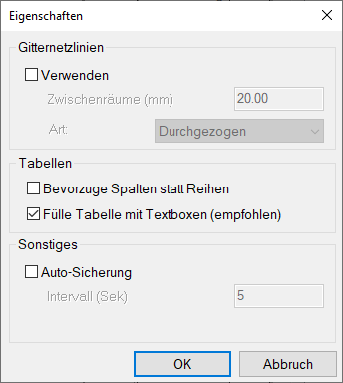
- Gitternetzlinien: Abstand und Linientyp
- Einstellungen zum Befehl „Tabelle erstellen“:
- Bevorzuge Spalten statt Zeilen: Falls aktiviert werden Spalten-Container erzeugt, welche die Zeilen-Objekte enthalten (wenn deaktiviert, umgekehrt).
- Fülle Tabelle mit Textboxen (empfohlen): Falls deaktiviert, werden die Tabellenzellen mit freie positionierbaren Containern gefüllt.
- Sonstiges:
- Auto-Sicherung: der PlotDesigner-Einstellungen
Arbeiten im PlotDesigner
Zellen selektieren
- Grafik-Vorschau: Durch einen Mausklick auf eine Zelle der Grafik-Vorschau wird diese ausgewählt. Wenn mit gedrückter STRG-Taste ein Klick auf eine bereits selektierte Zelle ausgeführt wird, erfolgt die Selektion der übergeordneten Zelle / des Containers.
- Zellen-Baum: Durch einen Klick mit der Maus auf eine Zelle im Baum wird diese markiert. Alternativ können die Pfeiltasten der Tastatur verwendet werden, um die Markierung durch den Zellen-Baum zu bewegen.
Zellen erstellen
Zum Erstellen von Zellen können die entsprechenden Symbole der Symbolleiste bzw. die Menübefehle verwendet werden.
Einfüge-Position des neuen Objekts: Wenn bei Selektion einer Container-Zelle eine neue Zelle erstellt wird, wird diese ein Kind-Objekt der Container-Zelle. Wenn keine Container-Zelle (z.B. eine Text-Zelle) selektiert ist und eine neue Zelle erstellt wird, wird diese auf gleicher Ebene eingefügt. Neue Seiten werden immer am Ende des aktuellen Projekts eingefügt.
Zellen löschen
Zum Löschen von Zellen kann das Symbol in der Symbolleiste, der Menübefehl oder die ENTF-Taste verwendet werden. Wird eine Seite oder ein Container gelöscht, in dem sich andere Objekte befinden (also noch „Kinder“ enthält), werden auch diese gelöscht.
Zellen editieren
Bei Doppelklick auf eine Zelle öffnet sich der Dialog Eigenschaften Zelle. Alternativ kann nach Auswahl der Zelle auf das Symbol „Eigenschaften Zelle“ in der Symbolleiste geklickt werden. Für weitere Informationen, siehe Zellen-Eigenschaften.
Zellen positionieren
- Grafik-Vorschau: Zellen können per Drag&Drop verschoben werden, sofern sich diese in einem X, Y oder frei positionierbaren Container befinden:
- horizontaler/vertikaler Container: Objekte können nur in horizontaler bzw. vertikaler Richtung verschoben werden. Hiermit kann die Reihenfolge der im Container vorhandenen Zellen verändert werden.
- frei positionierbarer Container: Objekte können beliebig verschoben werden. Hierbei wird die Position der Zelle verändert, nicht jedoch die Reihenfolge im Baum.
- Zellen-Baum: Zellen können unter Verwendung der Positionierpfeile (siehe Symbolleiste) oder mittels Drag&Drop verschoben werden.
Zellen kopieren /einfügen
Nach Selektion einer Zelle kann diese über einen Klick auf das Symbol in der Symbolleiste, den Menübefehl oder die Tastenkombination STRG+C kopiert werden.
Zum Einfügen steht ebenso ein Symbol in der Symbolleiste, ein Menübefehl sowie die Tastenkombination STRG+V zur Verfügung. Beim Einfügen gelten dieselben Hinweise wie unter „Zellen erstellen“ genannt.
Anzeige im Zellen-Baum
Der Zellen-Baum zeigt die Hierarchie (Vater, Kind) der Baumobjekte, bestehend aus Seiten, Containern und Zellen. Das aktive Objekt ist markiert.
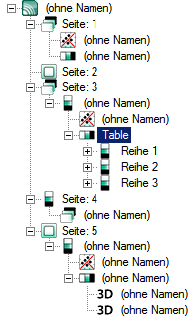
Zellen-Baum (Beispiel): Das Tabellenobjekt „Table“ ist markiert.
Hierarchie
Im Zellen-Baum steht vor Seiten und Containern entweder ein Plus- (+), oder ein Minus-Zeichen (-). Das Plus-Zeichen zeigt an, dass sich auf der Seite oder im Container weitere Elemente befinden, entweder weitere Container und/oder andere Zellen. Klicken Sie auf das Plus-Zeichen, um die Seite oder den Container zu öffnen. Eine geöffnete Seite oder Container wird durch ein Minus-Zeichen angezeigt. Ein erneuter Klick auf das Minuszeichen schließt die Seite oder den Container. Seiten oder Container ohne Vorzeichen enthalten keine weiteren Elemente. Ein nach links versetzter - und damit übergeordneter Container - ist der „Vater“ eines nach rechts unter dem Container versetzten Elements. Dieses Element ist dann das sogenannte „Kind“. Nur ein Container kann ein Vater sein. „Kinder“-Zellen können die Zelleigenschaften der Väter übernehmen.
Mitgelieferte Plot-Layouts
Einen Ausdruck von Anfang an zu gestalten, ist eine nicht zu unterschätzende Arbeit, die wir Ihnen dadurch erleichtern wollen, indem bereits vorgefertigte Plot-Vorlagen mit der Dateiendung *.cnp mitgeliefert werden.
Beispiel
Pfad: Beispiele\Ausgabe\Plot_Vorlagen_DIN
Diese können Sie direkt für den Ausdruck verwenden oder aber Ihren Bedürfnissen anpassen.
PlotDesigner beenden
Bei Schließen des Dialogs PlotDesigner über das Schließen-Symbol wird bei Änderungen nachgefragt, ob diese übernommen oder verworfen werden sollen. Alternativ stehen die Befehle Änderungen übernehmen und beenden und Änderungen verwerfen und beenden im Menü Datei des PlotDesigners zur Verfügung.