Symbolbibliothek
Symbole (2D) und 3D-Symbole
In CadnaA sind zwei lokale Bibliotheken für Symbole vorhanden:
- (normale) Symbole: Dies sind Symbole, die in der 2D-Plandarstellung, aber nicht in der 3D-Spezialansicht angezeigt werden.
- 3D-Symbole: Dies sind Symbole, die in der 2D-Plandarstellung nur als Rahmen, aber nicht mit ihren Inhalt dargestellt werden. Hingegen werden 3D-Symbole in der 3D-Spezialansicht angezeigt (siehe 3D-Spezial-Ansicht).
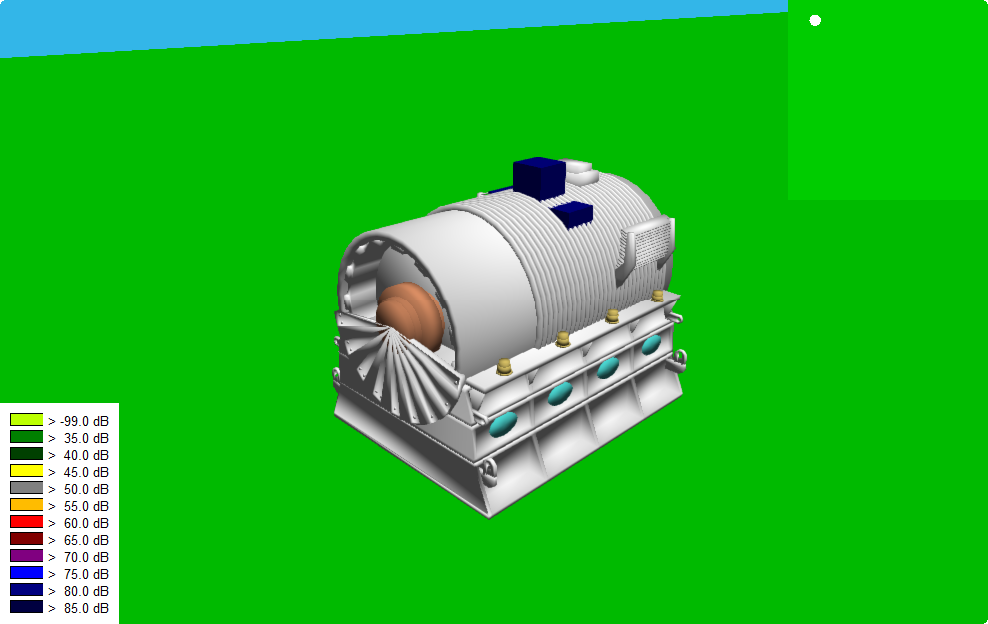
3D-Spezialansicht mit zugewiesenem 3D-Symbol (Generator)
Symbole (2D)
Über Tabellen|Bibliotheken (lokal)|Symbolbibliothek können eigene Bilder als Symbole importiert und anschließend mit dem Objekt „Symbol“ eingefügt werden. In diesem Fall steht, unabhängig vom Maßstab, die volle Auflösung eines Bildes zur Verfügung. Für ein Symbol können Farbe, Winkel und das Verhalten bei Maßstabsveränderungen festgelegt werden.
Benutzerdefiniertes 2D-Symbol erstellen
Erzeugen Sie eine neue CadnaA Datei und erstellen Sie eine Zeichnung aus Hilfspolygonen oder importieren Sie eine Zeichnung z.B. im DXF-Format über den Importlayer „Hilfspolygon“. Passen Sie den Umgriff an, dass das Bild den gesamten Umgriff einnimmt (über Menü Eigenschaften|Umgriff, Option „Berechnen“) und speichern Sie es als neue CadnaA-Datei.
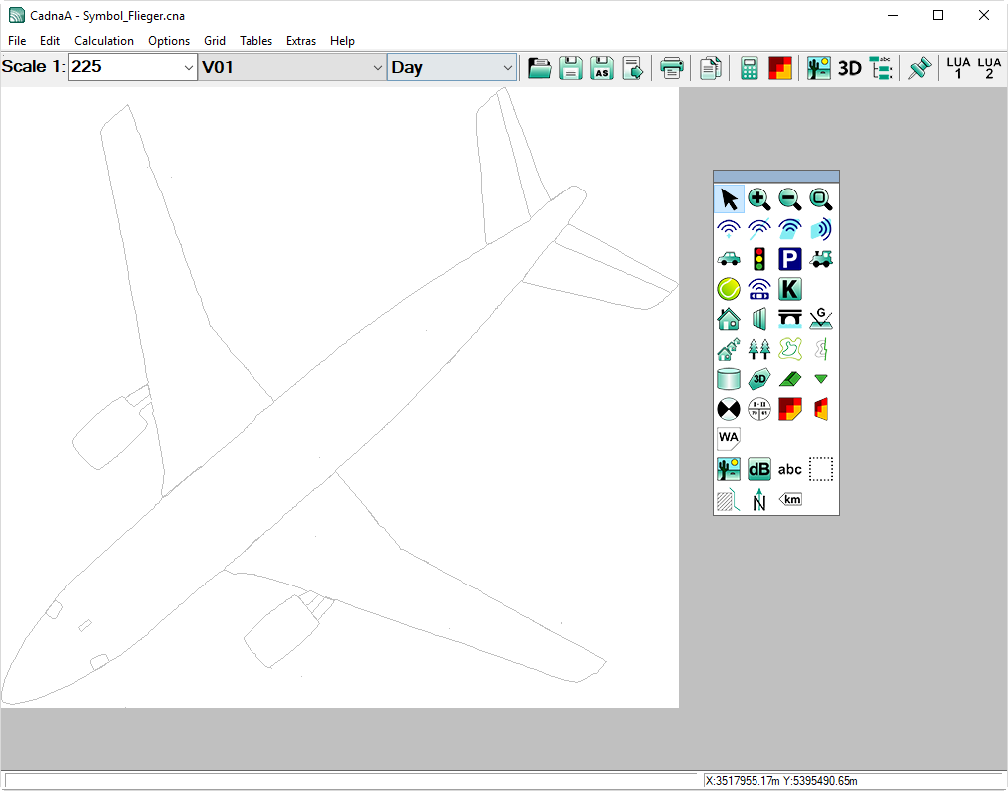
Importierte dxf-Grafik aus Hilfspolygonen
Legen Sie unter Tabellen| Bibliotheken (lokal)|Symbolbibliothek eine neue Zeile an (EINFG-Taste). Öffnen Sie mit einem Doppelklick auf die eingefügte Zeile das Dialogfenster Bibliothekssymbol und geben Sie für das zu importierende Symbol eine Bezeichnung ein. Diese wird anschließend in der Auswahlliste im Dialog Symbol angezeigt (siehe Symbol).
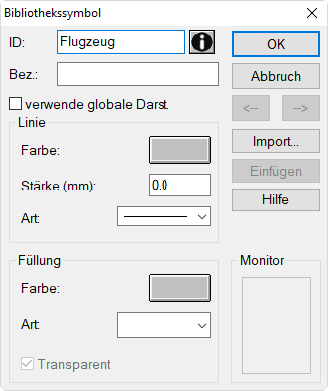
Zum Import der CadnaA Datei, in der sich das erstellte Bild befindet, klicken Sie auf die Schaltfläche „Import“, wählen Sie die Datei aus und schließen Sie den Importdialog mit OK. Jetzt kann das Flugzeug-Symbol in der Datei platziert und - falls erforderlich - skaliert oder gedreht werden.
Wählen Sie das Objekt „Symbol“ aus dem Werkzeugkasten und ziehen Sie einen Rahmen an der gewünschten Stelle in der Projektdatei auf. Wählen Sie im Dialog Symbol den Namen des Symbols aus dem Listenfeld aus. Das Bild erscheint dann im Monitor-Fenster.
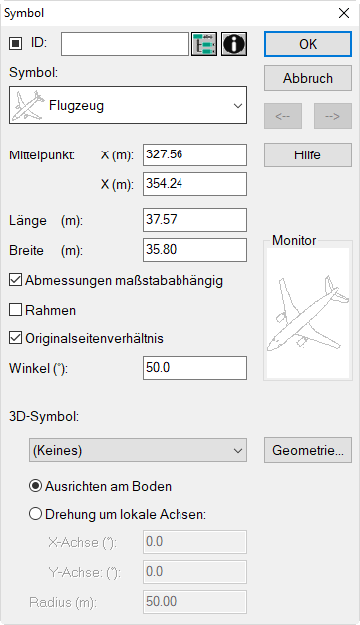
Schließen Sie nach Eingabe aller Optionen den Dialog mit OK. Das Symbol wird daraufhin in der Grafik platziert.
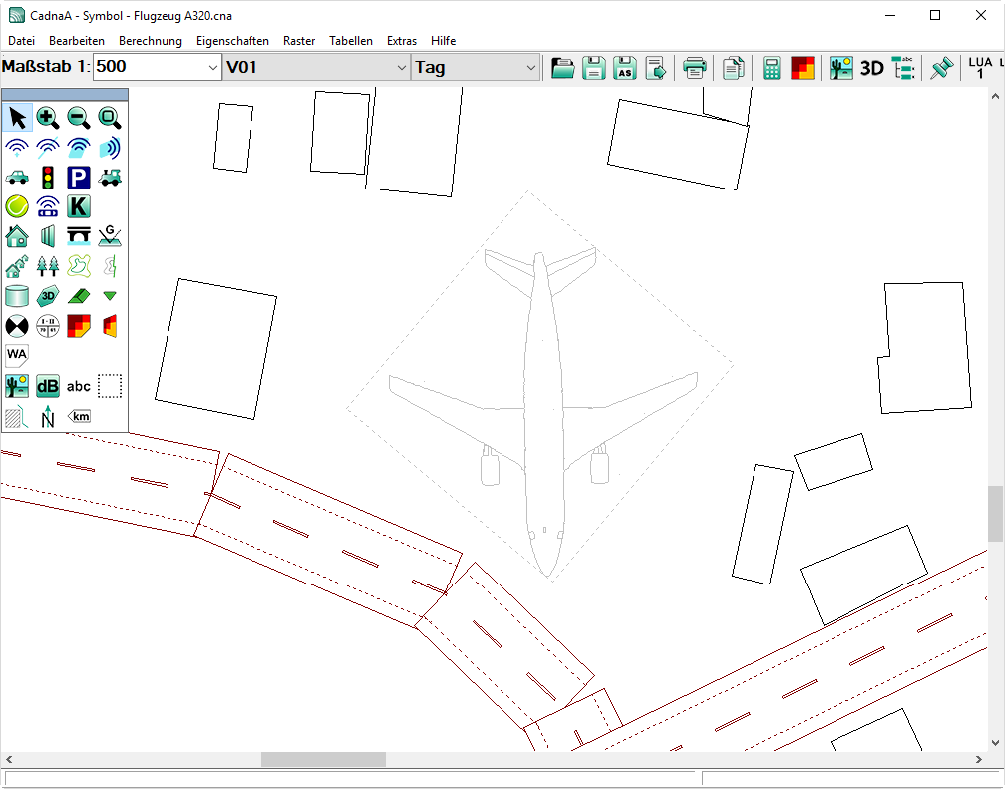
Projekt mit eingefügtem Flugzeug-Symbol, um 50° gedreht.
Farbe und Strichstärke der Symbole
Es gibt drei Möglichkeiten, um die Farbe und Strichstärke dieser selbst erstellten Symbole einzustellen.
Die erste Möglichkeit ist die Definition der Darstellung in der Ursprungs CadnaA-Datei die das Bild enthält. Entweder unter Datei|Darstellung|Hilfspolygon als globale Einstellung oder direkt im Dialog Hilfspolygon. Ist im Hilfspolygon, mit dem das Bild erstellt wurde die Option „verwende globale Darstellung“ ausgeschaltet, so können Änderungen der Darstellung nur über diesem Objektdialog vorgenommen werden. Diese Einstellungen bleiben dann diesem Bild zugeordnet und können später in einer anderen Projektdatei, in der dieses Bild als Objekt Symbol eingefügt wurde, nicht mehr geändert werden.
Ist dagegen in der Ursprungsdatei die Option „verwende globale Darstellung“ aktiviert, so passt sich das Bild in Farbe und Strichstärke der Projektdatei an, in der es eingefügt wird, sofern diese Option auch im Dialog Bibliothekssymbol aktiviert ist. Ansonsten können Sie an dieser Stelle die Einstellungen noch individuell vornehmen.
Die Symbolbibliothek ist eine lokale Bibliothek und steht nur der Datei zur Verfügung, die gerade bearbeitet wird. Möchten Sie die Symbolbibliothek stets zur Verfügung haben, so richten Sie sich diese mit einer Prototyp-Datei (siehe Prototyp-Datei) ein.
Symbol 3D-Bibliothek
Die 3D-Symbolbibliothek in CadnaA besteht neben der Bibliothek für normale Symbole (siehe Menü Tabellen|Bibliotheken (lokal)| Symbol 3D-Bibliothek). 3D-Symbole können vom Anwender in diese Bibliothek importiert werden, um diese anschließend mit Hilfe der Einstellungen für 3D-Symbole im Dialog Symbol zu verwenden (siehe Symbol). 3D-Symbole werden nur in der 3D-Spezialansicht angezeigt.
Neues 3D-Symbol einfügen
Fügen Sie dazu im Menü Tabellen|Bibliotheken (lokal)|Symbol 3D-Bibliothek eine neue Zeile ein (über das Kontextmenü oder über die EINFG-Taste). Nach Doppelklick auf die eingefügte Zeile wird der Dialog Bibliothekssymbol 3D geöffnet.
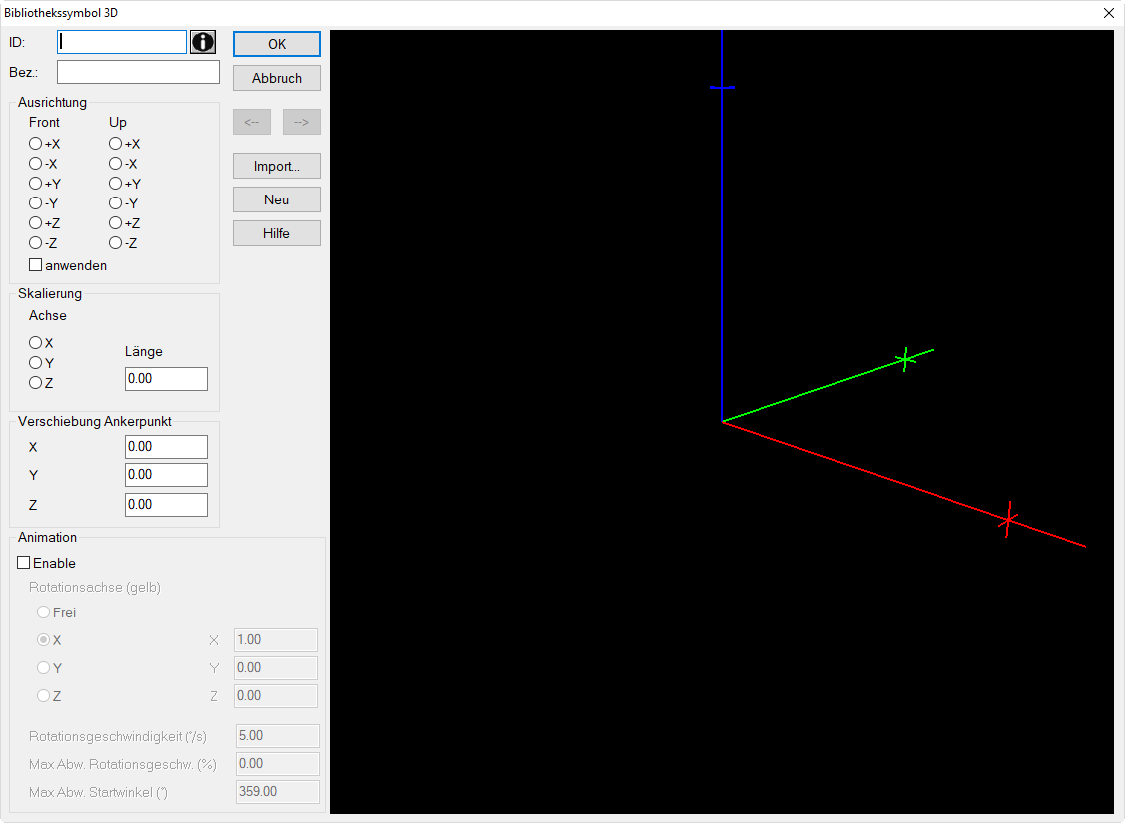
Dialog Bibliothekssymbol 3D (mit Koordinatenachsen XYZ = RGB)
Hinweis
Im Internet stehen 3D-Objektdaten zur Verfügung (z.B. http://tf3dm.com, http://archive3d.net oder https://www.cgtrader.com/). Vergewissern Sie sich in jedem Falle, ob 3D-Objektdaten lizenzfrei verwendet werden dürfen. DataKustik weist ausdrücklich darauf, dass die Einhaltung von Lizenzrechten von Eigentümern in der Verantwortung des CadnaA-Anwenders liegt.
Dialogoptionen
ID/Bezeichnung
siehe Dialogfelder BEZ, ID, INFO, ObjectTree, Master im Handbuch „Einführung in CadnaA“
Nach Klick auf  öffnet sich das Info-Fenster, in dem Textvariablen mit Daten der importierten OBJ-Datei, sowie Koordinaten- und Skalierungswerte gespeichert werden.
Schaltfläche „Import“
Nach Klick auf diese Schaltfläche wird der Dialog Öffnen zur Auswahl einer OBJ-Datei (Dateiendung *.obj) angezeigt. Nach Laden einer OBJ-Datei wird das 3D-Objekt im Vorschaufenster des Dialogs Bibliothekssymbol 3D einschließlich der Koordinatenachsen XYZ angezeigt.
Hinweis
Zur Konvertierung von anderem 3D-Mesh-Formaten in das OBJ-Format muss ggf. ein externer 3D-Mesh-Prozessor installiert werden. MeshLab ist ein geeigneter Prozessor unter der General Public License (GPL), siehe http://meshlab.sourceforge.net.
Ausrichtung
Im Dialogbereich „Ausrichtung“ wird festgelegt, wie die vorgegebene Orientierung des importierten 3D-Objekts in CadnaA dargestellt werden soll. Dazu sind die Richtungen der Koordinatenachsen für die Vorderseite (Front) und für Oberseite (Up) anzugeben (je mit den Optionen +X, -X, +Y, -Y, +Z, -Z).
Zum Beispiel, wird durch Auswahl von Front:+X spezifiziert, dass die x-Koordinate der Objektgeometrie in +x-Koordinatenrichtung zu drehen ist. Genauso würde Up:+Z bedeuten, dass die z-Koordinate des Objekts in +z-Richtung verläuft. Würde dies auf Up:-Z geändert, so würde das Symbol gegenüber der importierten Geometrie invertiert (d.h auf dem Kopf stehend) in der 3D-Spezialansicht angezeigt.
Option „anwenden“
Bei Aktivierung dieser Option werden die Einstellungen für „Ausrichtung“ auf die 3D-Darstellung im Dialog Bibliothekssymbol 3D angewandt. Mit dieser Funktion kann unmittelbar festgestellt werden, in welcher Orientierung das 3D-Symbolobjekt in Bezug auf die Koordinatenachse XYZ (Reihenfolge entspricht Farbfolge RGB) in der 3D-Spezialansicht von CadnaA angezeigt werden wird.
Skalierung
Um das 3D-Symbol maßstabsgerecht anzuzeigen kann - unabhängig von der tatsächlichen Ausdehnung der importierten Geometrie - hier für eine der Koordinaten X, Y, Z eine Länge (m) festgelegt werden.
- Achse: Wählen Sie eine der Achsen XYZ aus.
- Länge (m): Geben Sie die Länge des Objektsymbols in diese Koordinatenrichtung ein. Die Koordinaten XYZ entsprechen dabei den RGB-Farben der Koordinatenachsen, die in der nebenstehenden Ansichtsfenster angezeigt werden.
Verschiebung Ankerpunkt
Verschiebung xyz des Symbol-Ankerpunktes (Standard (x,y,z)=(0,0,0))
Animation
- Enable: schaltet Animations-Option ein. Dabei wird die aktuelle eingestellte Rotationsachse des Symbols in gelb im rechten Fenster angezeigt.
- Koordinatenoptionen: Frei (freie Eingabe in Einheitskoordinaten), XYZ (fester Drehachse, um X, Y oder Z-Achse)
- Rotationsgeschwindigkeit (°/s): Rotationsgeschwindigkeit des Symbols in Grad pro Sekunde (Standard: 5 °/s)
- Max. Abweichung Rotationsgeschw. (%): maximale Abweichung nach oben, erzeugt zufällige Schwankungen der Rotationsgeschwindigkeit (Standard: 0%), Beispiel: 10°/s mit 50%: 2.5 °/s < v < 7.5 °/s
- Max. Abweichung Startwinkel (°): maximale Abweichung nach oben (d.h. Abweichung wird addiert), erzeugt zufällige Schwankungen des Startwinkels (Standard: 359°)
Beispiel
Es soll das 3D-Symbol eines Generator in der 3D-Spezialansicht angezeigt werden. Das Symbol soll sich an der Stelle einer eingegebenen Punktquelle befinden. Es liegt eine OBJ-Datei des Generators vor.
Beispiel
Pfad: Beispiele\Bibliotheken\generator.obj
Gehen Sie wie folgt vor:
- Wählen Sie die Symbol 3D-Bibliothek im Menü Tabellen|Bibliotheken (lokal) aus.
- Fügen Sie über das Kontextmenü oder die EINFG-Taste eine neue Zeile ein und doppelklicken Sie in diese Zeile.
- Klicken Sie im Dialog Bibliothekssymbol 3D auf die Schaltfläche „Import“.
- Wählen Sie mit „Öffnen“ die OBJ-Datei des Generators aus.
- Geben Sie als Bezeichnung „Generator“ ein.
Aus der 3D-Darstellung im Dialog Bibliothekssymbol 3D ist die standardmäßige Ausrichtung des Objekts ersichtlich. Dabei entsprechen die Koordinatenachsen XYZ der Farbsequenz RGB (rot, grün, blau).
Gehen Sie zur Ausrichtung wie folgt vor:
- Klicken Sie unter Front auf +X um die vorgegebene x-Richtung in +x-Richtung zu orientieren.
- Klicken Sie unter Up auf +Z um die vorgegebene z-Richtung in +z-Richtung zu orientieren.
Zur Skalierung des Objekts sei bekannt, dass die Ausdehnung des Generators entlang der x-Achse 6 m beträgt. Gehen Sie wie folgt vor:
- Klicken Sie im Bereich „Skalierung“ auf X um die x-Richtung des Objekts als relevante Ausdehnung festzulegen.
- Geben Sie als „Länge“ 6 m ein.
Damit beträgt die 3D-Symbolausdehnung in der 3D-Spezialansicht 6 m entlang der x-Achse. Die Objektausdehnung in die anderen Koordinatenrichtungen wird mit demselben Maßstabsfaktor angepasst.
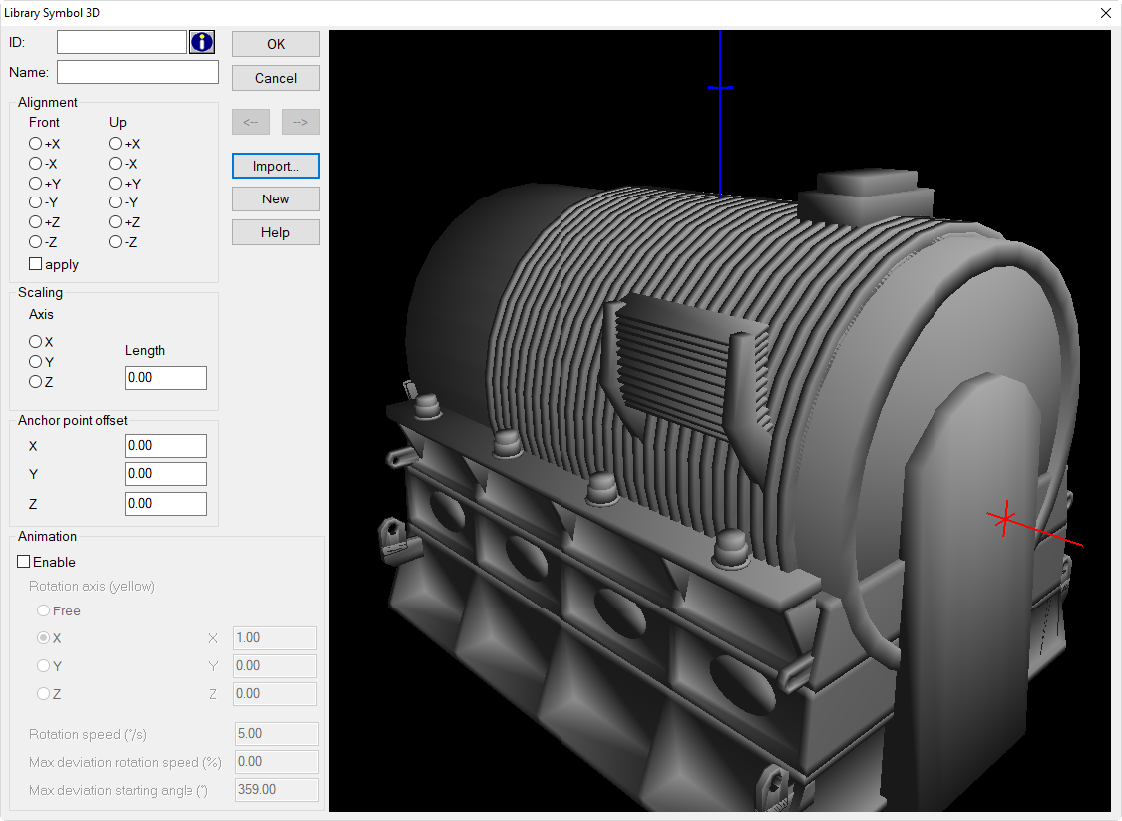
Objekt „Generator“, ausgerichtet & skaliert in der 3D-Symbolbibliothek
3D-Symbol zuweisen
Dieses 3D-Symbol soll am Ort einer vorhandenen Punktquelle (4 m Höhe) in der 3D-Spezialansicht dargestellt werden. Gehen Sie wie folgt vor:
- Wählen Sie das Objekt Symbol aus dem Werkzeugkasten und ziehen Sie damit eine Fläche über der vorhandenen Punktquelle auf (Geben Sie ggf. zuerst eine Punktquelle ein.).
Hinweis
Die Größe der aufgezogenen Fläche ist bei 3D-Symbolen irrelevant, da die Größe durch die Angabe im Bibliotheksobjekt bestimmt wird.
- Doppelklicken Sie auf den Rand des Symbolrahmens.
- Geben Sie als Mittelpunkt-Koordinaten des Symbols die Koordinaten der Punktquelle ein.
- Wählen Sie aus dem Listenfeld „3D-Symbol“ den Eintrag „Generator“ aus.
- Stellen Sie sicher, dass die Option „Ausrichten am Boden“ gewählt und unter „Geometrie“ eine relative Höhe von 0 m eingegeben ist (Standardwerte).
- Schließen Sie den Dialog Symbol.
Das 3D-Symbol wird in der 2D-Plandarstellung nicht angezeigt, sondern nur der Symbolrahmen.
- Öffnen Sie die 3D-Spezialansicht mit der Tastenkombination STRG+3.
- Fahren Sie mit den Pfeiltasten und der Maus nah an das Generator-Symbol heran.
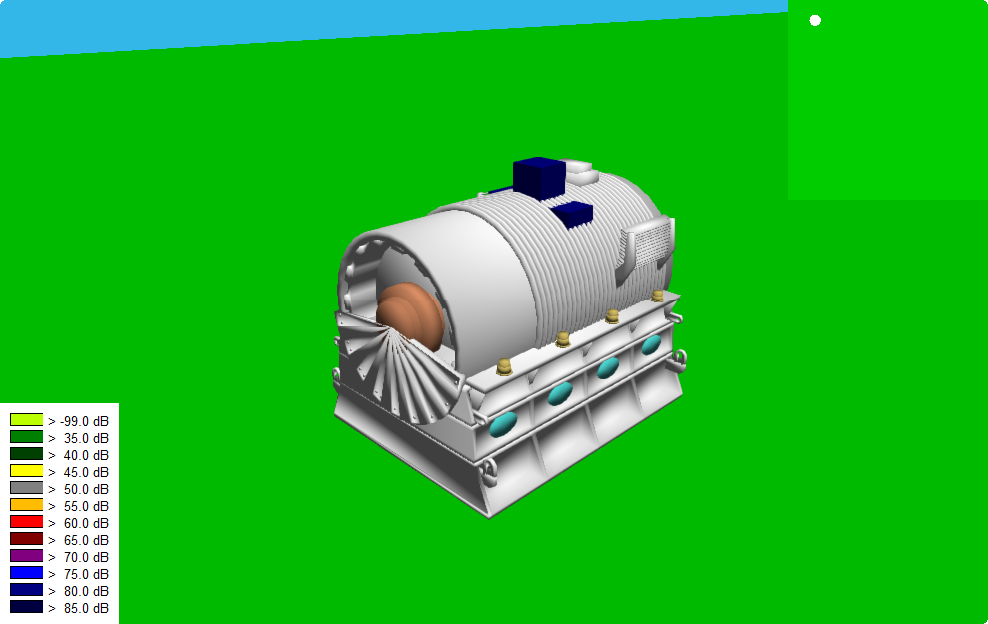
Durch „Hineinfahren“ in das 3D-Symbol kann festgestellt werden, dass sich die Punktquelle (relative Höhe 4 m) innerhalb des Generator-Symbols befindet.