Synchronisation Grafik & Tabellen
Alle in die Grafik eingefügten Objekte werden als Datensätze automatisch auch in die entsprechende Objekttabelle übernommen. Ein Objekt, das mit seinen Daten über die Tabelle eingegeben ist, erscheint als grafisches Objekt im Hauptfenster von CadnaA. Diese Objekttabellen befinden sich alle zusammengefasst unter dem jeweiligen Oberbegriff im Menü Tabellen.
Ein Häkchen vor einem Eintrag in dem Tabellenmenü zeigt an, dass mindestens ein Datensatz vorhanden ist.
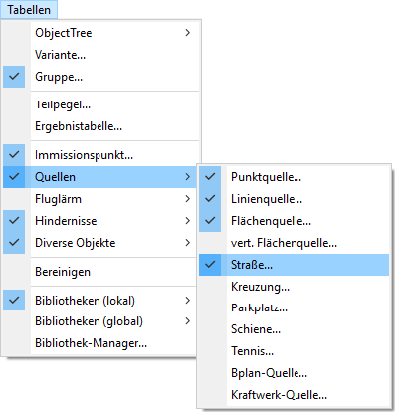
Tabellen über Buchstabentaste öffnen
Wie schon erwähnt (siehe Werkzeugkasten), können die Objekte aus dem Werkzeugkasten über Tastenkombinationen gewählt werden. Zum Beispiel, der Editiermodus mit der Tastenkombinationen STRG+E, das Objekt „Straße“ mit STRG+S.
Mit derselben Buchstabentaste, jedoch ohne die STRG-Taste zu drücken, kann die entsprechende Objekttabelle geöffnet werden. Mit der ESC-Taste wird diese wieder geschlossen. So wird durch Drücken der Buchstabentaste s die Straßentabelle, bei b die Schienentabelle geöffnet.
Synchronisation
Die Tabellen sind mit der Grafik synchronisiert. Ein markierter und damit aktiver Datensatz in einer Tabelle markiert gleichzeitig das entsprechende grafische Objekt im Hauptfenster. Sogar der einzelne Polygonpunkt blinkt, wenn Sie diesen im Dialog Geometrie editieren. Dadurch ist immer ersichtlich, welches Objekt oder welcher Geometriepunkt bearbeitet wird.
Funktionen in Objekttabellen
Datensätze bearbeiten
Um einen Datensatz in der Tabelle zu bearbeiten, klicken Sie doppelt auf die Datensatz-Zeile. Der Objektdialog wird geöffnet.
Datensatz kopieren und einfügen
Um einen Datensatz innerhalb der Tabelle zu kopieren, klicken Sie einfach in die entsprechende Zeile. Drücken Sie jetzt die Tastenkombination STRG+C, um den Datensatz zu kopieren. Fügen Sie jetzt durch Klick mit der rechten Maustaste in die Tabelle in neue Zeile ein (unterhalb oder oberhalb der aktuellen Zeile). Stellen Sie sicher, dass der Fokus auf dieser neuen Zeile steht und drücken Tastenkombination STRG+V. Der kopierte Datensatz wird in die neue Zeile eingefügt.
Datensatz löschen
Um einen Datensatz aus einer Tabelle zu löschen, klicken Sie einfach in die entsprechende Zeile. Drücken Sie dann entweder die ENTF-Taste oder wählen Sie den Befehl Löschen aus dem Kontextmenü (rechte Maustaste). Damit wird das entsprechende Objekt in der Grafik auch gelöscht.
Ein gelöschter Datensatz kann mit dem Befehl Bearbeiten|Rückgängig wieder zurückgeholt werden (max. 256 Vorgänge).
Gruppenweise Löschvorgänge (die z.B. über den Dialog Objekte verändern ausgelöst wurden, siehe Kapitel 11 - Objekte verändern) können nicht rückgängig gemacht werden.