Pegel-Zeit-Verlauf bei Vorbeifahrt
In CadnaA kann für Straßen - aber auch für Schienenwege oder andere Linienquellen - der zeitliche Verlauf des Schalldruckpegels an einem Immissionsort berechnet werden, der sich bei Vorbeifahrt eines einzelnen Fahrzeugs mit gegebener Emission entlang der Strecke ergeben würde.
Mit Hilfe dieses Pegelverlaufs lässt sich - zum Beispiel - sehr effektiv überprüfen:
- ob eine Lärmschutzeinrichtung (z.B. eine Abschirmwand) in allen Teilbereichen eine ausreichende Wirkung aufweist,
- welche Pegelminderung durch die absorbierende Verkleidung einer reflektierenden Hausfassade zu erwarten ist, oder
- um welche Beträge die bei der Vorbeifahrt einzelner Kraftfahrzeuge entstehenden Schalldruckpegel gesenkt werden, wenn z.B. in einer normalen Stadtstraße eine Tempo 30-Zone eingerichtet wird.
Im nachfolgenden Beispiel wird der Vorbeifahrtpegel an einer Hausfassade untersucht.
Objekte eingeben
- Geben Sie eine Straße aus mehreren Polygonpunkten mit folgenden Emissionsdaten ein:
- Breite: 5 Meter,
- DTV=20000 Kfz/24 h
- Geben Sie auf einer Straßenseite ein Haus mit einer Höhe von 10 Metern ein.
- Wählen Sie den Befehl Objektfang (Menü Eigenschaften) und geben Sie dort einen Fangradius von 10 Pixeln auf einem Abstand von 0.05 m ein.
- Platzieren Sie einen Immissionspunkt auf einer Querseite des Hauses.
- Bezeichnen Sie den Immissionspunkt mit IP 1.
- Starten Sie die Berechnung durch Klick auf das Taschenrechner-Symbol
 .
.
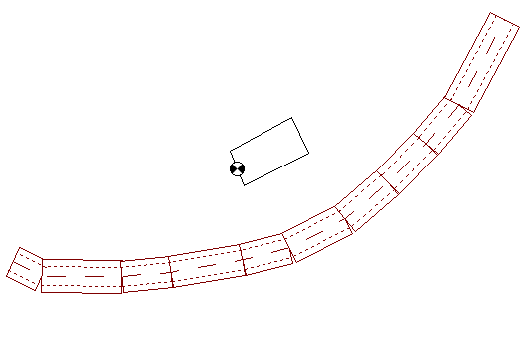
Haus mit teilabgeschirmten Immissionspunkt entlang einer Straße
Vorbeifahrtpegel berechnen
- Klicken Sie jetzt mit der rechten Maustaste auf die Straßenachse und wählen Sie den Befehl Vorbeifahrt aus dem Kontextmenü.
Der Dialog Vorbeifahrt wird geöffnet. Der Vorbeifahrtpegel ist abhängig von:
-  dem ausgewählten Immissionspunkt,
-  der Quellart (PKW, LKW), und
-  der Fahrgeschwindigkeit (km/h).
Da nur ein Immissionspunkt in der Datei vorhanden ist, wird dieser automatisch ausgewählt.
- Wählen Sie aus dem Listenfeld „Quelltyp“ den Eintrag „Pkw“ aus.
Die Schallleistungspegel der Einzelfahrzeuge in dB(A) in Abhängigkeit von der Fahrgeschwindigkeit werden auf Grundlage der Emissionsdaten nach RLS-90 berechnet.
- Geben Sie als Länge der Quelle 4 Meter ein.
- Behalten Sie die Geschwindigkeit von 100 km/h und die Samplezeit von 0.1 s (Zeitabstand zwischen den einzelnen Positionen der Schallquelle) bei.
- Klicken Sie jetzt auf die Schaltfläche OK, um den Verlauf des Vorbeifahrtpegels anzuzeigen.
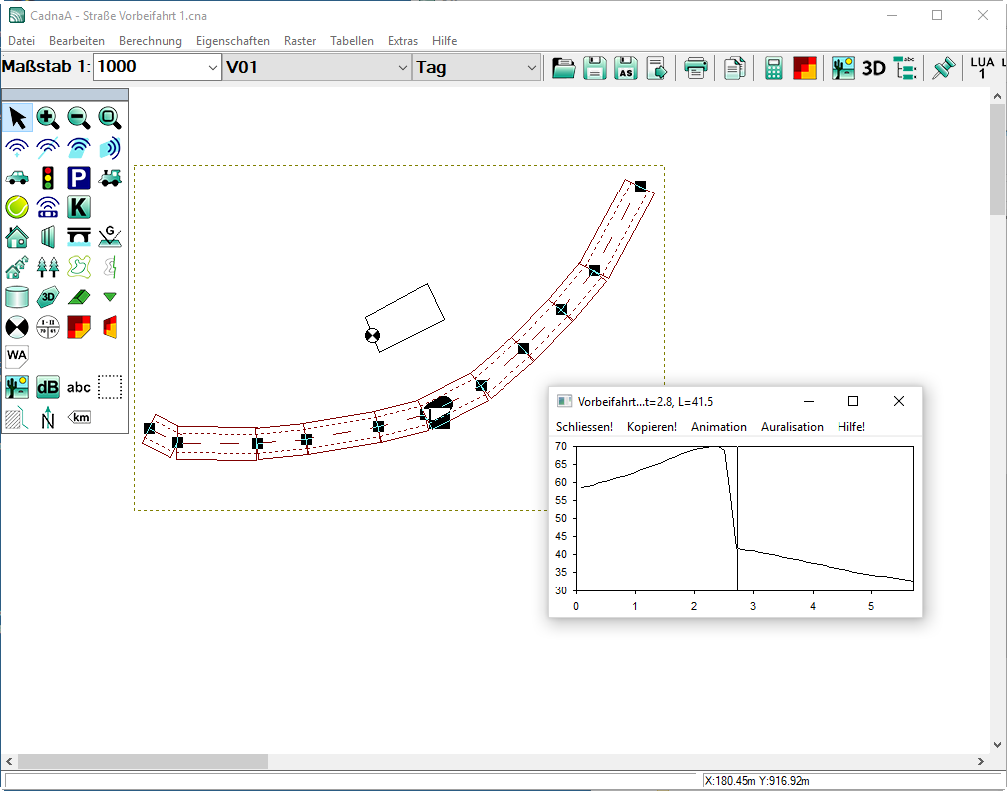
Verlauf des Vorbeifahrtpegels für den teil-abgeschirmten Immissionspunkt
- Durch Klick auf die Schaltfläche „Animation“ können Sie diese mit verschiedenen Geschwindigkeiten starten (Originalgeschwindigkeit=“1x“).
CadnaA zeigt den Pegel für jede Samplingposition der Quelle entlang der Straße im Titel des Dialogs an.
- Klicken Sie nach Abschluss der Animation mit der Maus in das Pegel-Zeit-Diagramm.
- Durch Verziehen der Mausposition innerhalb des Dialogs können Sie den Pegel zu einem bestimmten Zeitpunkt oder einer bestimmten Quellpostion anzeigen lassen.
In diesem Beispiel steigt der Pegel am Immissionsort zunächst bis zum Ort der kleinsten Annäherung an und fällt dann infolge der Abschirmung durch die Hauskante ab.
Auralisation
Sie können den Vorbeifahrtpegel über Lautsprecher hörbar machen.
- Klicken Sie auf den Menüpunkt Auralisation|Eigenschaften in der Menüleiste des Dialogs Vorbeifahrt... (Pegelverlauf).
- Wählen Sie als Schallquelle „Straße“ aus.
- Aktivieren Sie die Option „3D-Auralisation“. Damit der Doppler-Effekt beim Wechsel von Zu- und Abfahrt realistisch simuliert.
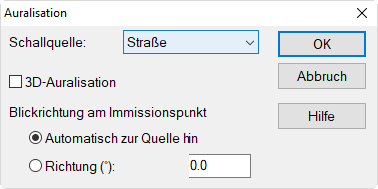
- Behalten Sie die Blickrichtung bei und klicken Sie auf OK.
- Starten Sie die Animation jetzt erneut durch Klick auf den Menüpunkt Animation mit Originalgeschwindigkeit (1x).
Die Animation wird anschließend mit der Hörbarmachung des aktuellen Pegels am Immissionsort IP1 über Lautsprecher (und den Audio-Ausgang Ihres PC) wiedergegeben.
Video aufzeichnen
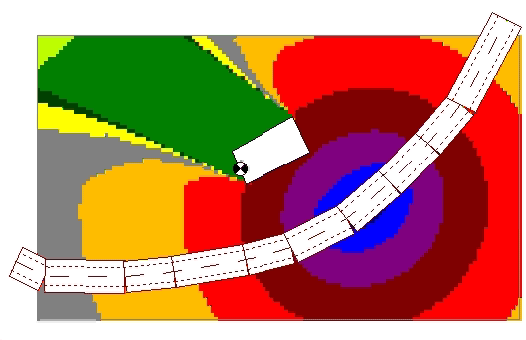
Die zeitliche Änderung des Pegelrasters bei Bewegung der Quelle kann als Video-Datei aufgezeichnet und anschließend mit einer geeigneten Software (z.B. MS-Windows Media Player) wiedergegeben werden.
-
Ziehen Sie ein Rechengebiet (Symbol
 ) auf, das die Straße und das Haus mit Immissionspunkt einschließt.
 -
Ziehen Sie um das Rechengebiet einen Ausschnitt (Symbol
 ) auf und benennen Sie diesen mit dem Namen „A1“.
 -
Geben Sie eine Rasterweite von 2x2 Metern ein (Menü Raster|Spezifikation).
- Wählen Sie erneut den Befehl Vorbeifahrt aus dem Kontextmenü der Straße, geben Sie als Länge wieder 4 Meter ein und behalten Sie alle anderen Einstellungen bei.
- Wählen Sie im Dialogabschnitt „Video-Optionen“ den Ausschnitt „A1“ aus und klicken Sie auf die Schaltfläche „Video“.
- Geben Sie einen Namen für die Videodatei ein (z.B. „Straße_1“) und klicken Sie auf OK.
- Wählen Sie im anschließenden Dialog Videokomprimierung einen der aufgelisteten Video-Codecs aus und klicken Sie OK.
Hinweis
Die Auflistung ist abhängig von den auf Ihrem PC installierten Video-Codecs.
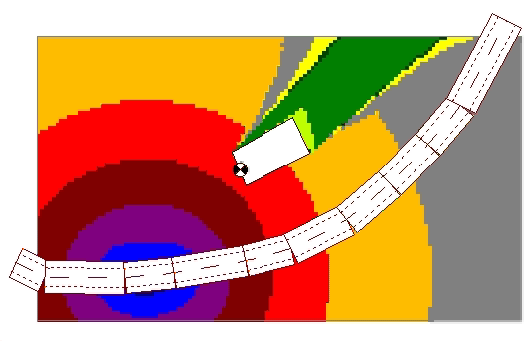
CadnaA startet jetzt die Rasterberechnung für jede Samplingposition der Quelle und speichert den Ablauf (d.h. das bewegte Raster) in der angegebenen Videodatei.
- Doppelklicken Sie auf diese Videodatei in dem von Ihnen gewählten Zielverzeichnis, um diese mit der verknüpften Anwendung abzuspielen.
 |
 |
|---|---|
Zwei Video-Frames bei bewegter Quelle mit Haus
Weitere Optionen
Informationen zu den weiteren Optionen im Dialog Vorbeifahrt finden Sie im CadnaA-Referenzhandbuch, Kapitel Vorbeifahrt von Einzelfahrzeugen.