Einstellungen für die Rasterberechnung
Rasterspezifikation
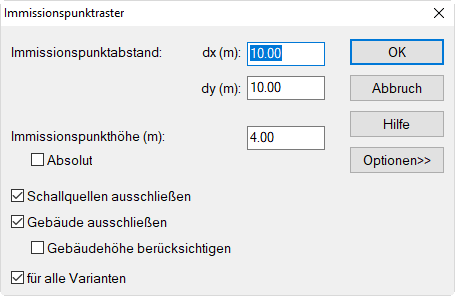
In der Rasterspezifikation wird sowohl der Immissionspunktabstand in x- und y-Richtung als auch die Immissionspunkthöhe festgelegt. Standardmäßig ist eine Immissionspunkthöhe von 4 m relativ zum Boden voreingestellt.
Wenn Sie die Rasterberechnung nur in einem bestimmten Gebiet durchführen wollen, kann dies mit dem Objekt „Rechengebiet“ ausgewiesen werden. Es werden alle aktiven Rechengebiete in die Rasterberechnung mit einbezogen.
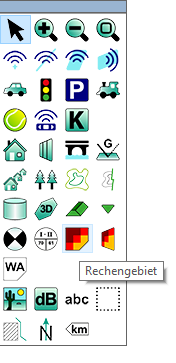
Objekt „Rechengebiet“ im Werkzeugkasten
Rasterdarstellung
Zur Darstellung des berechneten Rasters stehen im Dialog Rasterdarstellung (Menü Raster) folgende Dialogbereiche zur Verfügung:
- Bereich „Darstellung als“: Auswahl der Darstellungsart
- Bereich „Farbpaletten“: Auswahl der Farbpaletten, global für alle Zielgrößen oder individuell für jede Zielgröße getrennt.
- Darstellungsbereich und Linienbreite: Dieser Dialogbereich stimmt mit den bisher verfügbaren Optionen überein. Beim Öffnen von älteren CadnaA-Dateien werden hier die eingestellten Optionen für die aus der Datei resultierende Farbpalette „(file)“ angezeigt.
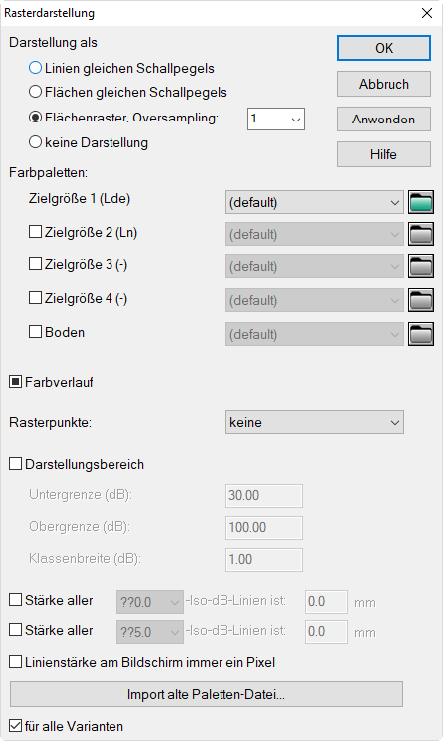
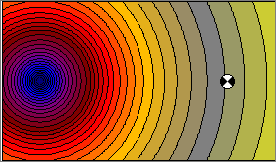
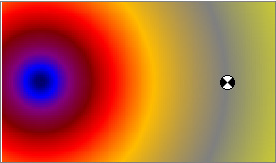
Zur Darstellung eines Rasters gibt es drei Möglichkeiten:
 |
 |
 |
|---|---|---|
| Linien gleichen Schallpegels | Flächen gleichen Schallpegels | Flächenraster mit Oversampling |
Bei großen Umgriffen und einer aus Rechenzeitgründen großer Rasterweite wird der Modus „Flächenraster“ empfohlen (Standardeinstellung).
Durch Oversampling können die Grenzen zwischen den einzelnen Farbflächen bei der Darstellungsart „Flächenraster“ geglättet werden. Dies ist allerdings eine Interpolation zwischen den tatsächlich berechneten Punkten und kann somit durchaus zur Abweichung zwischen den an festen Punkten berechneten und den von der Farbkarte angezeigten Pegelwerten führen.
In der Grundeinstellung der Berechnungskonfiguration unterscheidet sich die Berechnung an Rasterpunkten in keiner Weise von der Berechnung an Immissionspunkten.
Farbpaletten
In diesem Dialogbereich kann eine individuelle Farbpalette für jede der bis zu vier Zielgrößen und für das Bodenraster ausgewählt werden. Eine Farbpalette ist ein Bibliotheksobjekt, das Definitionen der jeweils zu verwendenden Klassenbreite und Klassenanzahl, sowie der Farbe enthält. Im Ausgangszustand wird die für die Zielgröße 1 ausgewählte Farbpalette „(default)“ auch auf alle andere Zielgrößen und das Bodenraster angewandt.
Hinweis
Detaillierte Informationen zur Erzeugung und Verwendung von Farbpaletten finden Sie im CadnaA-Referenzhandbuch, Farbpaletten. In diesem Einführungshandbuch werden nur die standardmäßig in der globalen Bibliothek vorhandenen Farbpaletten benutzt.
Beispiel
In diesem Beispiel wird für eine Punktquelle innerhalb eines Rechengebietes das horizontale Flächenraster berechnet.
- Geben Sie eine Punktquelle mit LwA=100 dB(A) über die Tastatur bei (x, y)=(100, 100) ein.
- Geben Sie in gleicher Weise einen Immissionspunkt bei (x, y)=(200, 100) ein.
- Verschieben Sie ggf. die vertikale Bildlaufleiste ganz nach unten und die horizontale Bildlaufleiste nach links, um den Bereich nahe dem Koordinatenursprung auf dem Fenster anzuzeigen.
- Wählen Sie mit der Maus das Objekt „Rechengebiet“ aus dem Werkzeugkasten aus.
- Geben Sie über die Tastatur die Eckkoordinaten des Rechengebiets ein:(x1, y1)=(50, 150); (x2, y2)=(250, 150); (x3, y3)=(250, 50); (x4, y4)=(50, 50)
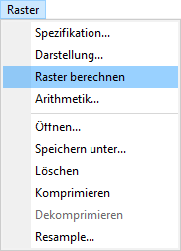
- Führen Sie die Rasterberechnung über den Befehl Raster berechnen im Menü Raster aus.
Hinweis
In CadnaA werden Rasterberechnungen getrennt von Einzelpunktberechnungen (Taschenrechner-Symbol) ausgelöst.
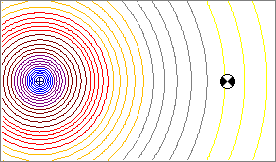
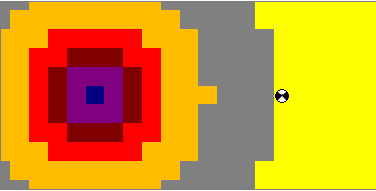
Die Farbpalette „(default)“ zeigt eine Darstellung als Flächenraster mit Oversampling=1:
Farbpalette auswählen
Um eine der Farbpaletten aus der globalen Bibliothek zu wählen, gehen Sie wie folgt vor:
- Öffnen Sie den Dialog Rasterdarstellung im Menü Raster.
-
Klicken Sie auf das Datei-Auswahlsymbol
 und wählen Sie aus dem Bibliothekstabelle Farbpalette (global) die Palette mit der Bezeichnung „pal_35_85_step_5“ durch Mausklick aus und klicken Sie anschließend auf die Schaltfläche OK.
 -
Klicken Sie auf die Schaltfläche „Anwenden“ im Dialog Rasterdarstellung, um die Auswirkung der neuen Farbpalette unmittelbar anzuzeigen.
In dieser Farbpalette ist ein Farbverlauf definiert:
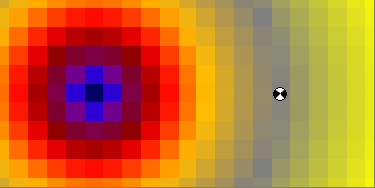
Rasterdarstellung mit der globalen Farbpalette pal_35_85_step_5
Interpolation
Im Bereich zwischen den eigentlichen Rasterpunkten werden die Rasterwerte interpoliert, so dass diese von denjenigen an Immissionspunkten berechneten abweichen können. Der Höhe der Differenz ist abhängig von:
- der Rasterauflösung und
- dem Abstand des interpolierten Punktes von der Quelle.
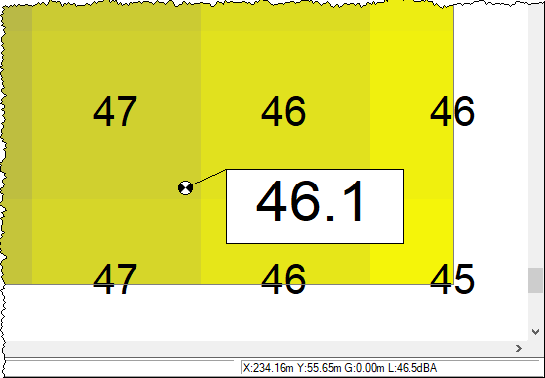
Beispiel: Vergleich der Pegel an einem Immissionspunkt 46.1 dB(A) mit dem interpolierten Pegel an demselben Ort im Raster (siehe Statuszeile): 46.5 dB(A)
Hinweis
Das Textrahmen mit dem Pegel am Immissionsort wurde mit dem Befehl Erzeuge Etikett aus dem Kontextmenü des Immissionspunktes (rechte Maustaste, Attribut LP1) erzeugt.
- Doppelklicken Sie alternativ auf den Immissionspunkt, um den Tagpegel im Dialog Immissionspunkt abzulesen.
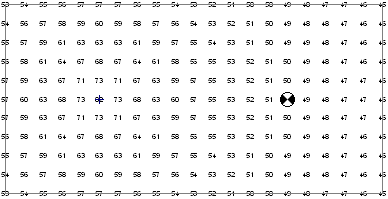
- Um die Rasterwerte anzeigen, wählen Sie über das Menü Raster|Darstellung unter „Rasterpunkte“ die Option „Werte“ aus.
Die Abbildung zeigt den LP1-Wert am Immissionspunkt [46.1 dB(A)] sowie in der Statuszeile den aus den Rasterpunkten mittels Interpolation berechneten Wert an der Position des Mauszeigers [46.5 dB(A)]. Der Unterschied beträgt in diesem Beispiel immerhin 0.4 dB.
Darstellungsbereich
Diese Option ist standardmäßig deaktiviert. Falls diese aktiviert ist, so wirken sich die Eingaben für Unter-/Obergrenze und Klassenbreite nur bei den Optionen „Linien gleichen Schallpegels“ oder „Flächen gleichen Schallpegels“ aus.
Hinweis
Die Option „Darstellungsbereich“ setzt die Einstellungen der ausgewählten Farbpaletten außer Kraft und sollte daher nicht bei neu zu erstellenden Definitionen für die Rasterdarstellung verwendet werden. Benutzen Sie stattdessen Farbpaletten.
Farbverlauf
Diese Option kann drei Zustände aufweisen: deaktiviert (kein Häkchen), aktiviert (schwarzes Häkchen), neutral (ausgefüllt). Im neutralen Zustand (Standardeinstellung) gilt die Definition der Farbpalette. Wenn diese mit Farbverlauf definiert wurde, wird auch ein Farbverlauf zur Darstellung verwendet, und umgekehrt. Wird die Option deaktiviert, so zeigen Farbpaletten, die mit Farbverlauf definiert wurden, keinen Verlauf. Wird die Option aktiviert, so zeigen Farbpaletten, die ohne Farbverlauf definiert wurden, einen Verlauf.
Import alter Paletten-Dateien
Über diese Schaltfläche können Dateien mit Farbpaletten (Dateiendung *.PAL) aus früheren CadnaA-Versionen importiert werden. Die importierte Farbpalette wird in das Auswahlfeld für die Zielgröße 1 übernommen und ist damit Bestandteil der in lokalen Bibliothek vorhandenen Farbpaletten.
Rasterpunkte & Rasterwerte anzeigen
Mit dieser Optionen können die Rasterpunkte und die Rasterwerte angezeigt werden.
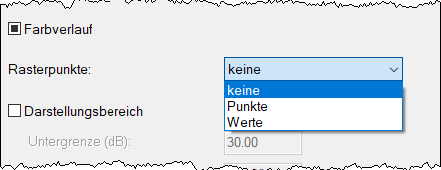
Dialog Rasterdarstellung: Optionen für Rasterpunkte
- Anzeige der Rasterpunkte (Rasterweite 10x10m, Raster ohne Darstellung):
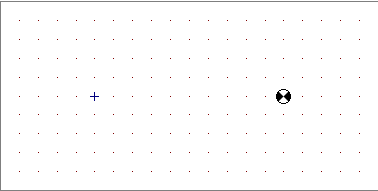
- Anzeige der Rasterwerte (geradzahlig gerundet):
Raster speichern
Folgende Rasterformate können wahlweise gespeichert werden (über Menü Raster|Speichern als):
CadnaA, ASCII, LIMA, NMGF
Folgende Rasterformate können geöffnet werden (über Menü Raster|Öffnen):
CadnaA, ASCII, AUSTAL, ESRI, Immi, LIMA, NMGF (aus NMPlot, TNM, INM) und SoundPlan.
Durch Mehrfachmarkierung in der Dateiauswahl können auch mehrere Rasterdateien gleichzeitig geladen werden (z.B. bei Teilraster).