Datenbank-Import (ODBC und XLSX)
Über das Menü Datei|Datenbank können Daten aus verschiedenen Datenquellen über die ODBC-Schnittstelle (Open Database Connectivity) importiert werden. Alternativ kann der Import auch direkt aus MS-Excel-Mappen (Dateiformat *.xlsx) erfolgen.
Die Objektarten und deren Attribute sind aus der Tabelle „Objektart“ im Dialog Datei|Datenbank|Definition wählbar. Für Punktobjekte (z.B. Punktquelle, Immissionspunkt) ist auch der Import der Geometrie (xyz-Koordinaten) möglich.
ODBC-Import
Um Zugriff auf die ODBC-Datenbankschnittstelle zu erhalten, müssen geeignete ODBC-Treiber auf Ihrem PC installiert sein. Die vorhandenen ODBC-Treiber sind aus der WINDOWS-Systemsteuerung ersichtlich. Gegebenenfalls müssen die erforderlichen Treiber nach-installiert und die Datenbankverbindung konfiguriert werden. Es reicht nicht aus, dass sich die Treiber nur auf Ihrem System befinden. Auch eine Datenbank mit der entsprechenden Tabelle, aus der Sie die Parameter importieren können, muss angelegt sein (ODBC-Treiber der gewünschten Datenbank zuordnen). Erst dann erscheint die gewählte Datenquelle in der Liste.
Importierbare Daten
Gegenwärtig sind Daten für folgende Objektarten über den Dialog Datenbank importierbar:
- für alle CadnaA-Objekte (bis auf Tennisquelle, Brücke, Pegelrahmen, Textrahmen, Ausschnitt, Symbol und Stationierung),
- für Bibliotheks-Objekte für folgende Bibliotheken:
- Schallpegel
- Schalldämmungen
- Absorptionen
- Tagesgang
- Richtwirkung
- Textbaustein
- Straßentyp
ODBC-Datenquelle auswählen
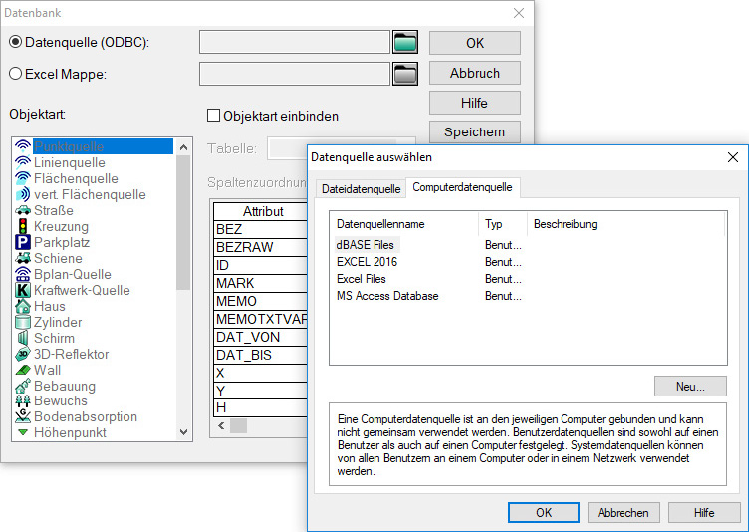
Auf diese Liste können Sie anschließend in CadnaA zugreifen. Allerdings können Sie diese Verbindung auch in CadnaA direkt aufrufen. Dazu ist also kein Wechsel auf die Systemebene erforderlich. Wählen den Befehl Definition im Menü Datei|Datenbank.
Hinweis
Die gezeigten Datenquellen können auf Ihrem System abweichen. Diese hängen von der installierten ODBC-Treiber-Version ab.
Im Dialog Datenquelle auswählen wird zuerst die Datenquelle gewählt. Klicken Sie dazu auf das aktive Dateiauswahlsymbol  , wählen Sie die Datenquelle aus und schließen Sie den Dialog mit OK.
Datenbereich wählen
Als Voraussetzung für den Import aus einer MS-Excel-Datei muss der zu importierende Datenbereich benannt sein (z.B. mit „Daten“). Auf diesen Bereich der Tabelle wird über das Listenfeld „Tabelle“ im Dialog Datenbank zugegriffen.
Objektart und Tabelle wählen
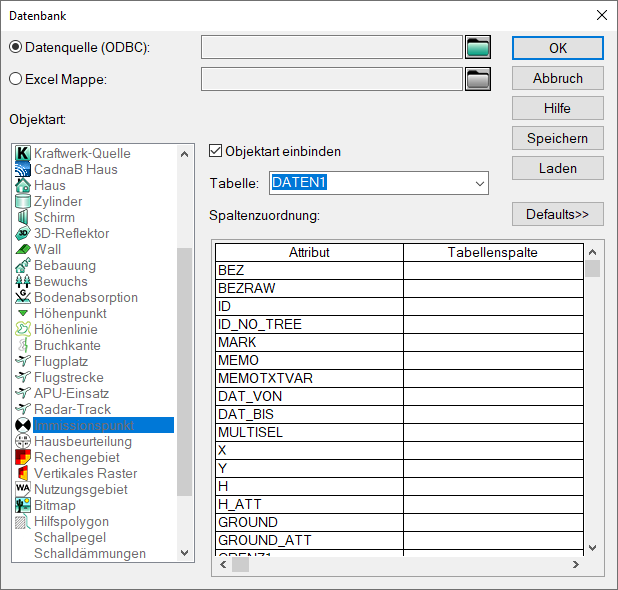
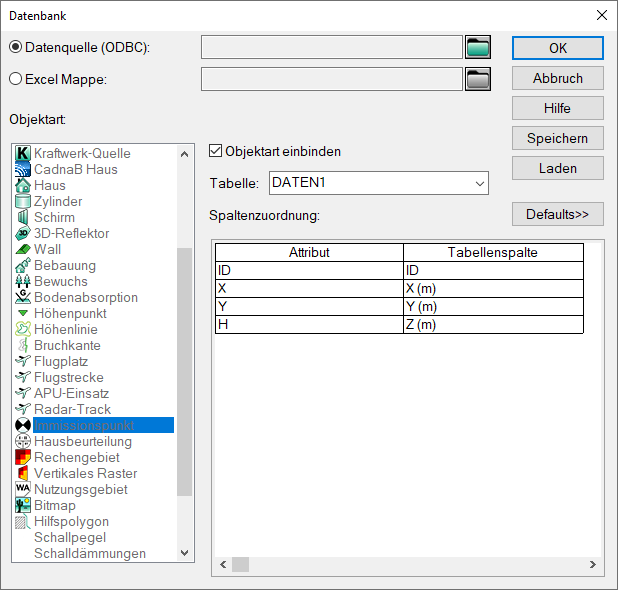
Wählen Sie zunächst die gewünschte Objektart mit der Maus aus, deren Parameter eingelesen werden sollen. Aktivieren Sie anschließend die Option „Objektart einbinden“ und wählen Sie die entsprechende Tabelle („Bereich“) aus dem Listenfeld „Tabelle“ aus.
Attribute zuweisen
Die Tabelle der Spaltenzuordnungen beschreibt, welches CadnaA-Attribut (linke Spalte "Attribut") mit dem welchem Wert der Datenbank (rechte Spalte "Tabellenspalte") geschrieben werden soll. Im Fall einer Excel-Datei wird das Datenbank-Attribut durch eine Spaltenüberschrift definiert. Standardmäßig ist die Tabelle der Spaltenzuordnungen leer. Einträge können wie folgt hinzugefügt werden:
- Klick auf "Defaults>>" und Auswahl von "Default Attribute" fügt eine Liste der relevantesten Attribute hinzu (nicht alle)
- Rechtsklick auf Tabelle mit anschließendem "Einfügen vorher/nachher".
Eingaben einzelner Zeilen können entweder direkt in der Tabelle erfolgen oder über den Dialog, welcher bei Doppelklick auf eine Zeile geöffnet wird:
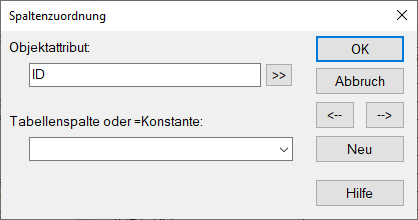
Als Synchronisationsmerkmal zwischen Objektparameter und Objektgeometrie wird die ID verwendet. Schließen Sie nach Abschluss der Spaltenzuordnung den Dialog mit OK.
Datenbank importieren
Danach werden die Daten mit dem Befehl Importieren aus dem Menü Datei|Datenbank einlesen.
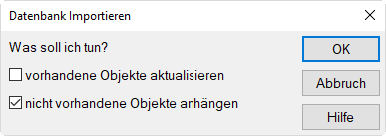
Wählen Sie im Dialog Datenbank importieren eine oder beide Optionen aus:
- vorhandene Objekte aktualisieren: Es werden nur die schon vorhandenen Objekte aktualisiert, ohne nicht vorhandene hinzuzufügen.
- nicht vorhandene Objekte anhängen: Es werden die nicht vorhandenen Objekte anhängt, ohne die vorhandenen zu aktualisieren.
Sind beide Kontrollkästchen aktiviert, so werden die vorhandenen Objekte aktualisiert und die nicht vorhandenen Objekte angehängt.
Schaltflächen „Speichern/Laden“
Diese beiden Schaltflächen im Dialog Datenbank ermöglichen, die ausgewählten Optionen und die Liste der zugewiesenen Attribute in eine externe Datenbank-Konfigurationsdatei (*.cndb) zu speichern und wieder zu laden.
Hinweis
Die vorgenommen Einstellungen im Dialog Datenbank werden gespeichert, solange CadnaA geöffnet ist, gehen aber mit dem Beenden des Programms verloren. Diese Option ermöglicht es, die Einstellungen in jedem Fall zu speichern.
Anforderungen und Beschränkungen beim ODBC-Import
Bitte beachten Sie, dass der Datenimport über ODBC als reiner Text erfolgt und dass - abhängig vom jeweiligen ODBC-Treiber - nachfolgende Anforderungen und Beschränkungen bezüglich des Dateipfads, des Dateinamens und der zu importierenden Textformate zutreffen können:
- Die akzeptierte Länge des Dateipfads kann sich abhängig vom ODBC-Treiber unterscheiden. Falls beim Import Probleme auftreten, kopieren Sie die Datei in ein Verzeichnis mit kürzerem Pfad (z.B. C:\...)
- Der von einigen ODBC-Treibern akzeptierte Dateiname ist auf 8+3 Zeichen begrenzt (wie schon von Windows 3.11 erzwungen).
- Spaltenbezeichnungen müssen mit Text (d.h. mit Buchstaben) beginnen. Zahlen als führende Spaltenbezeichner führen i.d.R. zu Importfehlern.
- In Spaltenbezeichnungen sind keine Sonderzeichen oder Leerzeichen zulässig (bis auf den Unterstrich „_“).
- Falls in den ersten Datenzeilen einer Spalte Daten fehlen, nimmt der ODBC-Treiber an, dass auch in den weiteren Zeilen keine Daten vorhanden sind. Der Import liefert dann nicht die gewünschten Daten. Füllen Sie in diesen Fällen die Leerzellen in der Importdatei mit zulässigen Werten auf (ggf. Null) und wiederholen Sie den Importvorgang.
- Beim Import von gemischten Pegeln bzw. Pegelspektren (z.B. Schallleistungspegeln und Innenpegeln, LWTYP= LW bzw. LI) aus einer Tabelle ist zu beachten, dass für den Innenpegel die abstrahlende Fläche relevant ist, für die Schallleistung hingegen nicht. Füllen Sie auch in diesen Fällen die leeren Zellen mit „Null“ auf.
- Beim Import von Innenpegeln ist zu beachten, dass bei Eintrag des Wertes „-1“ in die Importtabelle die sich aus der Objektgeometrie ergebende Fläche verwendet wird. Bei Einlesen eines positiven Zahlenwertes wird dieser als abstrahlende Fläche interpretiert, auch wenn die Objektgeometrie einen anderen Wert ergibt (Option „Fläche (m²)“ bei aktivierter Option „Dämmung“ bei PLF-Quellen).
Beispiele:
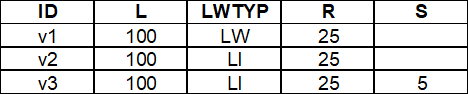
Der Werte „5“ in Spalte S (Fläche) für ID „v3“ wird nicht importiert, da der ODBC-Treiber aufgrund der vorangehenden leeren Zellenannimmt, dass keine weiteren Daten mehr folgen.
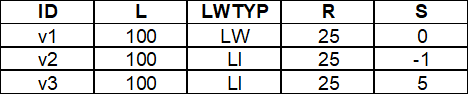
Für ID „v1“ ist die Fläche S nicht relevant (Eintrag „0“ in Spalte S).Für ID „v2“ verwendet die Fläche der Objektgeometrie (Eintrag „-1“),hingegen wird für ID „v3“ die Fläche 5 m² importiert und verwendet.
Objekte mit ID aus dem ObjectTree importieren
Beim Import von Objekten mit einem ObjectTree-Teil in der ID wird dieser bei der Synchronisation ignoriert. Diese Standardeinstellung kann über die Datei CADNAA.INI im Abschnitt [Main] mit OdbcUseObjtreePart=1 geändert werden. In diesem Fall (mit OdbcUseObjtreePart=1) wird der ObjectTree-Teil der ID beachtet.
Zurücksetzen der ODBC-Verbindung
Falls Fehlermeldungen beim ODBC-Import vom Windows-Betriebssystem angezeigt werden, kann dies an einer aus einem früheren Import nicht zurückgesetzten ODBC-Verbindung resultieren. Um eine fehlerhafte ODBC-Verbindung zurückzusetzen, halten Sie die STRG-Taste bei der Auswahl des Befehls Datenbank|Definition (Menü Datei) gedrückt. Eventuell vorhandene Attribut-Zuordnungen bleiben bei diesem Vorgang erhalten.
Textvariablen importieren
Mit dem ODBC-Import können auch Textvariablen in das Info-Fenster von CadnaA-Objekten importiert werden. Dazu muss die Tabelle, aus der die Daten importiert werden sollen, vorbereitet werden - zum Beispiel in MS-Excel. Verketten Sie in jeder Tabellenzelle den Namen der Textvariablen mit deren Wert mittels des Gleichheitszeichens. Dabei kann es sich um Zahlenwerte oder Zeichenketten handeln. Zeichenketten können Leerzeichen enthalten.
Danach sieht die zu importierende Tabelle - zum Beispiel - wie folgt aus:
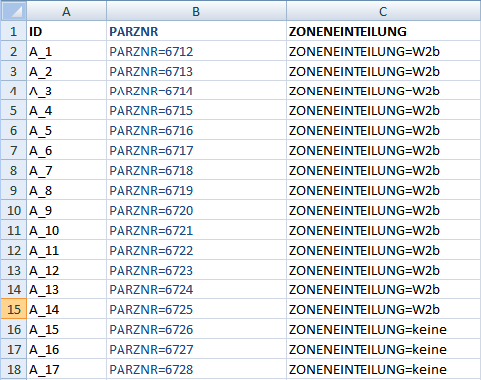
Gehen Sie danach in CadnaA wie folgt vor:
- Definieren Sie den ODBC-Importfilter wie oben beschrieben.
- Wählen Sie im Dialog Datenbank in der Tabelle „Spaltenzuordnung“ den ID (als Synchronisierungsmerkmal) und in der Zeile „MEMOTXTVAR“ die Bezeichnung der ersten Spalte aus, die Textvariablen enthält.
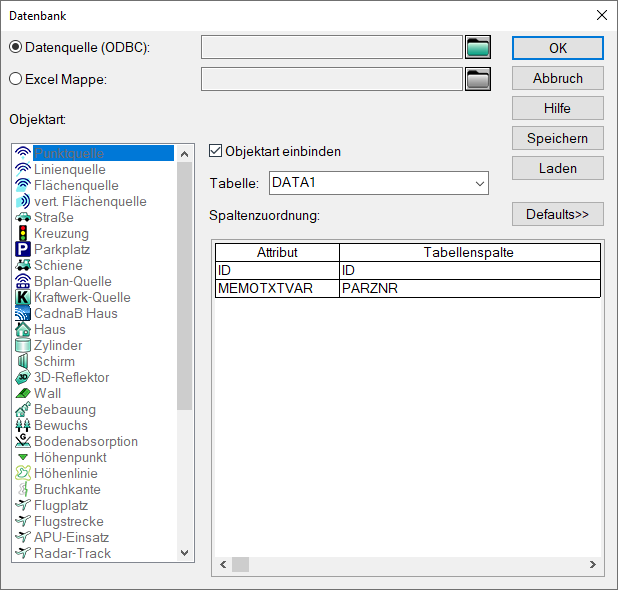
- Schließen Sie den Dialog mit OK.
- Importieren Sie die Daten über Menü Datei|Datenbank|Importieren.
- Da die Objekte schon vorhanden sind, wählen Sie die Option „vorhandene Objekte aktualisieren“ und schließen Sie den Dialog mit OK.
Um mehrere Textvariablen zu importieren, muss der oben beschriebene Vorgang für jede Tabellenspalte, die Textvariablen enthält, wiederholt werden.
XLSX-Import
Zum Import von Daten aus einer MS-Excel-Mappe (Dateiformat *.xlsx) wird kein Datenbank-Treiber benötigt. Die Daten können unmittelbar importiert werden. Die Vorgehensweise im Dialog Datenbank ist analog zu der bei ODBC-Datenquellen und wird daher hier nur stichpunktartig beschrieben:
- Vorbereiten der Excel-Datei:
- Bereich markieren, der die zu importierenden Daten enthält. Die erste Zeile des Bereichs beinhaltet die Spaltenüberschriften.
- Einen „Excel-Namen“ für diesen Bereich vergeben, indem in folgendes Feld - bei bestehender Markierung - ein Name eingegeben und mit Enter bestätigt wird:
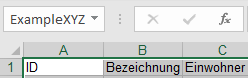 |
- Um zu überprüfen, ob der Name erfolgreich hinterlegt wurde, sollte dieser im selben Feld bei Öffnen des Auswahlmenüs angezeigt werden.
- Öffnen Sie CadnaA und wählen Sie anschließend die Option „Excel Mappe“ im Dialog Datenbank aus.
-
Wählen Sie über das aktive Dateiauswahl-Symbol
die XLSX-Datei mit den zu importierenden Daten aus. -
Wählen Sie die zu importierende Objektart aus und aktivieren Sie die Option „Objektart einbinden“.
- Der zuvor in Excel benannte Bereich wird jetzt im Listenfeld „Tabelle“ im Dialog Datenbank angezeigt.
- In der Tabelle „Spaltenzuordnung“ können die Objektattribute der gewählten Objektart definiert werden. Ordnen Sie je Attribut die entsprechende Spaltenüberschrift zu, welche nach Doppelklick auf das Attribut aus einer Liste gewählt werden kann. Alternativ kann die Spaltenbezeichnung - falls bekannt - auch über die Tastatur eingegeben werden.
- Schließen Sie den Dialog Datenbank mit OK.
- Öffnen Sie den Dialog Datei|Datenbank|Importieren.
- Aktivieren Sie eine oder beide verfügbare Optionen und klicken Sie OK, um die Daten zu importieren.
Textvariablen importieren mit Excel-Datei
Das Vorgehen zum Import von Textvariablen, welches zuvor bzgl. ODBC-Schnittstelle beschrieben wurde, kann auch beim Excel-Import angewendet werden. Nachteil dieses Vorgehens ist, dass für jede Memovariable ein eigener Import durchgeführt werden muss.
Alternativ kann eine Excel-Spalte in das Attribut MEMO importiert werden, welche alle einzelnen Textvariablen beinhaltet. Hierbei ist zu beachten, dass der Zeilenumbruch zwischen den einzelnen Textvariablen auf eine der folgenden Arten definiert sein muss:
- Zeilenumbruch innerhalb einer Excel-Zelle mit ALT+ENTER
- „var1=123“&ZEICHEN(13)&Zeichen(10)&“var2=456“&...
- „var1=123“&ZEICHEN(10)&Zeichen(13)&“var2=456“&...
Schaltflächen „Speichern/Laden“
siehe oben
Beispiel
Geometrie-Import von Immissionspunkten
Besonderheiten beim Import von Spektren
Über den ODBC-bzw. Excel-Import können spektrale Daten (Oktaven oder Terzen) für verschiedene Bibliotheken importiert werden. Hierzu stehen die Attribute S, SIN und SRAW zur Verfügung, welche um die Attribut-Suffixe Attribut-Suffixe @STF bzw. @STI zur Adressierung einer Frequenz ergänzt werden. Bzgl. der Unterschiede der Attribute, siehe S.
Hinweise:
- In den meisten Fällen entspricht die Verwendung von SRAW dem erwarteten Verhalten und sollte daher vorzugsweise verwendet werden.
- Beim Import von Oktav-Spektren müssen beim ODBC-/Excel-Import ebenso die Suffixe STF bzw. STI verwendet werden. Die Suffixe SOF bzw. SOI, welche eigentlich für Oktav-Frequenzen stehen, sind hier nicht möglich.