Dachfirst eingeben
Dachfirste von Häusern mit Steildächern können unter Verwendung des Objekts „Schirm“ mit dem Schirmoberkanten-Typ „Dachkante (3D)“ eingeben werden (siehe Schirme mit spezieller Oberkante).
Dachfirst als Schirm eingeben
Gehen Sie dazu wie folgt vor:
- Geben Sie ein rechteckiges Haus von 10 m Höhe ein.
- Wählen Sie das Objekt „Schirm“ und ziehen Sie mit der Maus einen Schirm an der Position der Firstlinie innerhalb des Hausgrundrisses auf (oder geben Sie die Werte als Koordinaten im Dialog Geometrie des Schirms ein).
Hinweis
Erstreckt sich der die Firstlinie bildende Schirm bis außerhalb des Hausgrundrisses, so wirkt auch der außerhalb liegende Schirmabschnitt abschirmend, wird aber in der 3D-Spezial-Ansicht nicht dargestellt. In der Drahtgitteransicht (Menü Eigenschaften|3D-Ansicht) wird er hingegen dargestellt.
- Öffnen Sie den Dialog Schirm und wählen Sie den Typ „Dachkante (3D)“ aus.
- Geben Sie über die Schaltfläche „Geometrie“ eine Höhe von 20 m ein.
- Schließen Sie die Dialoge mit OK.
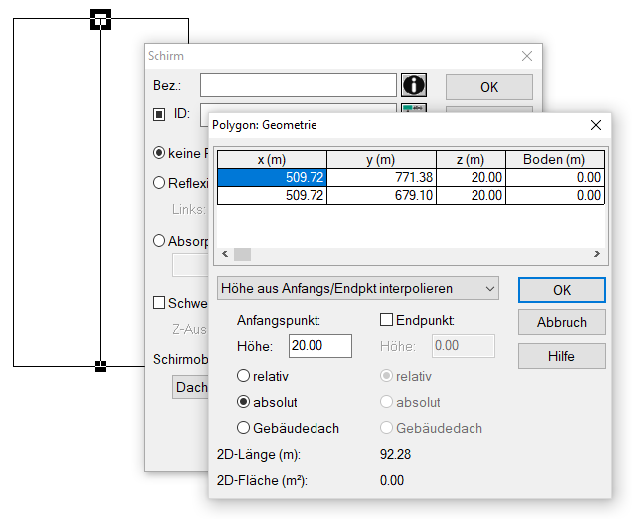
Haus mit Schirm, Typ „Dachkante (3D)“ und Höhe 20 m
- Drücken Sie die Tastenkombination STRG+3, um die 3D-Spezial-Ansicht anzuzeigen.
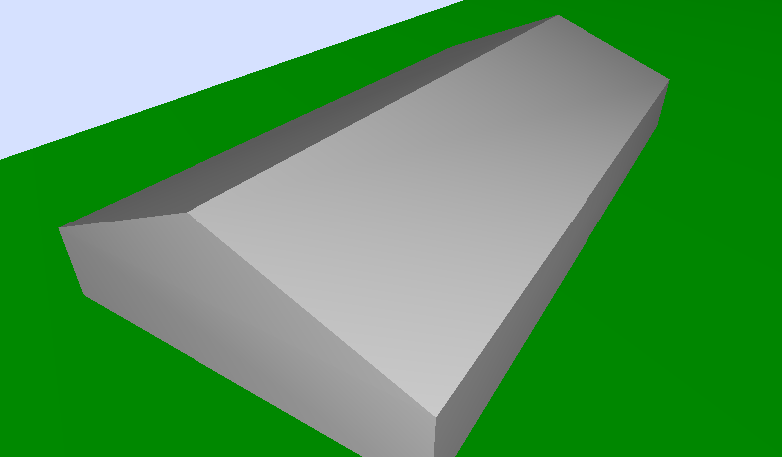
Haus mit abschirmendem Dachfirst
Die durch den Schirmoberkanten-Typ „Dachkante (3D)“ erzeugte und in der 3D-Spezial-Ansicht dargestellte Dachfläche stellt keine reflektierende Fläche dar. Reflexionen gehen beim Objekt „Haus“ - wie bisher - nur von den senkrechten Umfassungswänden aus, sofern die reflektierend sind und mindestens die 1. Reflexionsordnung gewählt ist (siehe Registerkarte Reflexion).
Dach-Bitmap zuweisen
Nachfolgend kann die Dachfläche mit einer Textur versehen werden (erfordert die Option BMP). Gehen Sie dazu wie folgt vor:
- Wählen Sie den Befehl Fassaden editieren aus dem Kontextmenü des Hauses.
-
Wählen Sie das Symbol „Dach-Bitmap“
 aus der Symbolleiste, um den Dialog Dach-Bitmap zu öffnen.
 -
Editieren Sie im Dialog Dach-Bitmap die Bitmap-Koordinaten (siehe Bitmap-Dialogoptionen). Falls die realen Abmessungen der Textur bekannt sind, geben Sie diese beginnend bei der linken unteren Ecke bei (u, v) = (0, 0) ein.
- Aktivieren Sie für die Option „Texturausrichtung“ die Option „Gradient“, um am höchsten Punkt der Dachfläche (First) auszurichten.
- Schließen Sie die Dialoge Dach-Bitmap und Fassaden editieren.
- Drücken Sie die Tastenkombination STRG+3, um die 3D-Spezial-Ansicht anzuzeigen.
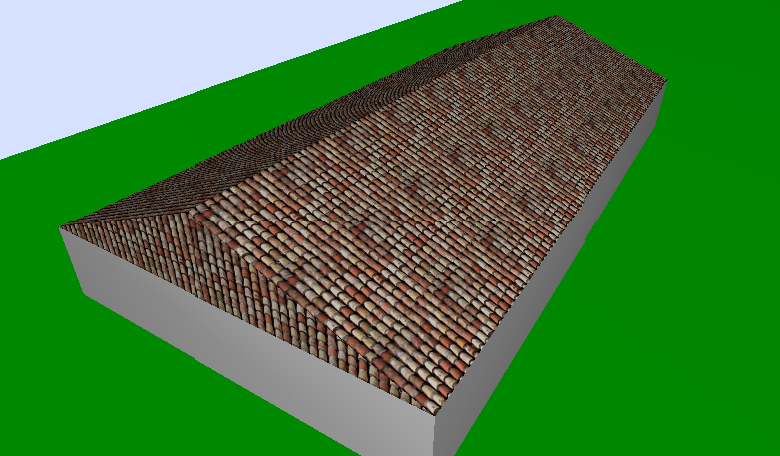
Haus mit Steildach und Dachtextur
Die Dachtextur wird auch auf die Giebelseite des Hauses gelegt. Allerdings stellt der so erzeugte Ortgang keine Schirmkante dar, sondern ist nur in der 3D-Spezial-Ansicht vorhanden.
Hausgiebel eingeben
Nachfolgend wird daher zusätzlich ein Hausgiebel eingegeben. Gehen Sie dazu bei einem vorhandenen Haus mit einem Schirm als Firstlinie wie folgt vor:
- Aktivieren Sie im Editiermodus mit der linken Maustaste das Haus-Polygon.
- Halten die STRG-Taste gedrückt und klicken Sie an den Stellen, an denen die gedachte Verlängerung der Firstlinie das Haus-Polygon schneidet.
Dadurch werden zusätzliche Haus-Polygonpunkte (im Beispiel: zwei) eingefügt.
- Öffnen Sie den Dialog Geometrie des Hauses.
- Wählen Sie die Option „Höhe an jedem Punkt eingeben“ und geben Sie für die zusätzlichen Punkte - zum Beispiel - eine Höhe von 20 m ein.
Hinweis
Alternativ können Sie natürlich auch alle Koordinaten x, y, z im Dialog Geometrie direkt eingeben.
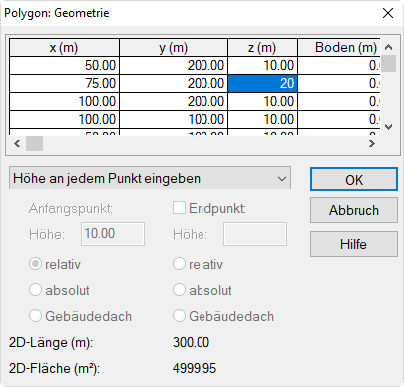
Höheneingabe für Giebelspitze
- Schließen Sie die Dialoge mit OK.
- Drücken Sie die Tastenkombination STRG+3, um die 3D-Spezial-Ansicht anzuzeigen.
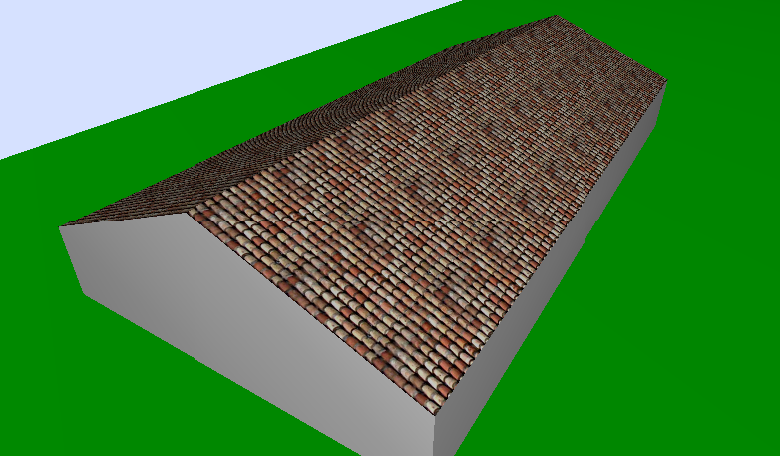
Haus mit hochgezogenem Giebel, First und Dachtextur
In diesem Fall wirken sowohl der First, als auch die Dachkanten an den Ortgängen abschirmend.
Weitere Dachformen
Neben dem im vorigen Beispiel gezeigten Satteldach sind weitere Dachformen möglich, zum Beispiel Walmdach, Zeltdach oder Mansarddach.
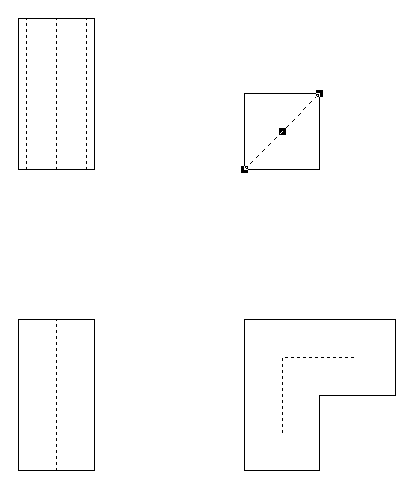
Dachformen (Schirme gestrichelt):oben-links: Mansarddach, -rechts: Zeltdach (mit Option „Höhe an jedem Punkt“)unten-links: Satteldach, -rechts: Walmdach
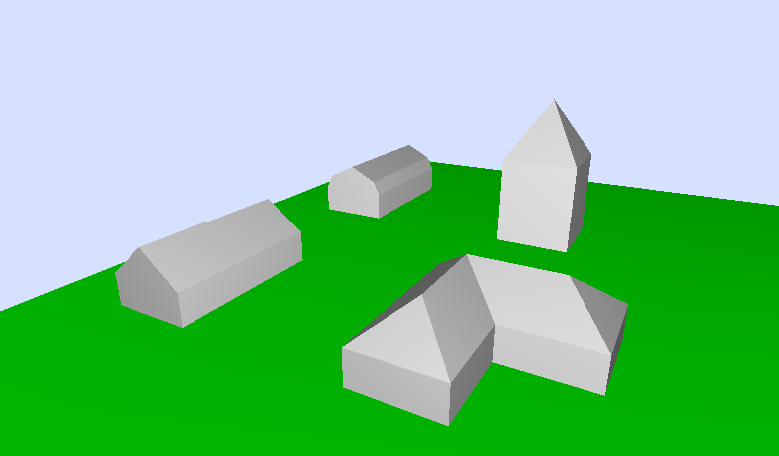
3-Spezial-Ansicht der Dachformen