PCSP - Program Controlled Segmented Processing
CadnaA kann bis zu 16 Millionen Objekte pro Objekttyp verwalten und somit auch Großstadt-Modelle problemlos verarbeiten. Daher ist die Grenze für die maximale Dateigröße in der Regel durch den verfügbaren RAM-Arbeitsspeicher bestimmt. Mit PCSP wird diese Schranke durchbrochen.
Verwendung von PCSP
Die Verwendung von PCSP umfasst folgende Schritte:
-
Unterteilen einer CadnaA-Datei mithilfe von Ausschnitten (Kacheln)
-
Berechnung des Modells im Batch-Modus. Für weitere Informationen, siehe Batchbetrieb.
-
Importieren/Zusammenfügen der Ergebnisse
Stehen mehrere CadnaA Rechner - etwa im Netzwerk - zur Bearbeitung zur Verfügung, so können diese gleichzeitig und somit im Parallelbetrieb dieselbe Projektdatei berechnen.
PCSP-Kacheln erstellen
Zur Unterteilung des Modells werden Ausschnitte verwendet, deren ID dem vorgegebenen Muster PART:xxx folgt (mit xxx als fortlaufende Nummer mit führenden Nullen). Diese Ausschnitte können entweder manuell erstellt oder automatisch generiert werden.
PCSP-Kacheln automatisch generieren
Mit dem Menübefehl Berechnung|PCSP|PCSP-Kachel generieren können die Kacheln inkl. ID-Muster automatisch erstellt werden. Es stehen folgende Optionen zur Verfügung:
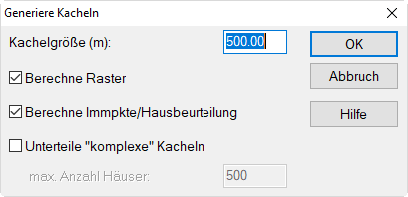
Kachelgröße
Kantenlänge der (quadratisch) erzeugenden Kacheln. Bei Verwendung mehrerer Rechner und großen CadnaA-Projekten sind folgende Hinweise zu beachten:
- Eine kleine Kachelgröße führt zur Erstellung vieler Kacheln mit wenigen Immissions- bzw. Rasterpunkten je Kachel. Wird die Datei im Batch-Betrieb berechnet, muss CadnaA je Kachel die Datei laden, berechnen und wieder speichern. Vor allem bei großen Projekten kann dies dazu führen, dass sich die Verarbeitungszeit erhöht, da ein relevanter Teil der Zeit zum Laden/Speichern der Kacheln benötigt wird. Die Kachelgröße sollte daher nicht zu klein gewählt werden.
- Eine große Kachelgröße führt zur Erstellung weniger Kacheln mit vielen Immissions- bzw. Rasterpunkten je Kachel. Entstehen hierbei weniger Kacheln als an der Berechnung PCs beteiligt sind, bleiben Rechner ungenutzt. Die Kachelgröße sollte daher nicht zu groß gewählt werden.
Als Faustregel ist für die meisten Anwendungsfälle dann eine günstige Kachelgröße gewählt, wenn die Anzahl der entstandenen Kacheln ca. Faktor 3 der Anzahl beteiligter Rechner entspricht.
Berücksichtige Rechengebiete
Die Option Berücksichtige Rechengebiete erzeugt die Ausschnitte/Kacheln so, dass alle Rechengebiete enthalten sind.
Berücksichtige Immisssionspunkte/Hausbeurteilung
Die Option Berücksichtige Immissionspunkte/Hausbeurteilung erzeugt Ausschnitte/Kacheln so, dass alle Immissionspunkte und Hausbeurteilungspunkte enthalten sind.
Unterteile „komplexe“ Kacheln
Diese Option unterteilt Kacheln in Abhängigkeit von der angegebenen maximalen Anzahl Häuser innerhalb der jeweiligen Kachel. Wird die angegebene Hausanzahl überschritten, unterteilt CadnaA die ursprüngliche Kachel zunächst in vier Kacheln und überprüft das Kriterium erneut. Gegebenenfalls wird die Kachel weiter unterteilt, bis das Kriterium erfüllt ist. Die minimale Kachelgröße (Kantenlänge) für die Unterteilung komplexer Kacheln beträgt 100 m.
Manuelle Erstellung von PCSP-Kacheln
Die Kachelung kann auch manuell durch Erstellen/Ändern/Duplizieren von Ausschnitten erstellt werden. Damit können auch nicht quadratische Kacheln erzeugt werden. Für ein Beispiel, siehe Beispiel: Manuelle Erstellung von PCSP-Kacheln.
Reihenfolge der Abarbeitung bei PCSP
Die einzelnen Kacheln werden nach deren Reihenfolge in der Tabelle „Ausschnitt“ abgearbeitet (oberste zuerst). Die vergebene PART-Nummer (ID der Ausschnitt-Objekte im Format PART_xxx) ist für die Reihenfolge der Abarbeitung nicht relevant.
Keine Teilpegel bei Verwendung von PCSP
Die Anzeige von Teilpegeln an Immissionspunkten ist nicht möglich, wenn PCSP verwendet wird, da die Teilpegel aus getrennten Berechnungsläufen auf verschiedenen PCs bzw. CPU-Kernen resultieren können. Falls Teilpegel erforderlich sind, ist dies nur in einer nicht PCSP-Berechnung (optional im batch-Modus) möglich.
Kacheln laden
Nach der Berechnung können die Ergebnisse der einzelnen Kacheln mit dem Menübefehl Berechnung|PCSP|PCSP-Kacheln laden geladen werden. Folgende Optionen stehen zur Verfügung:
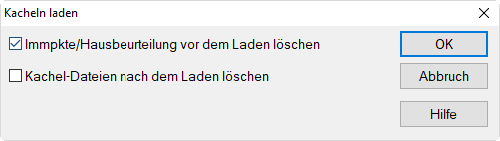
Dialog Kacheln laden
Immpkt/Hausbeurteilung vor dem Laden löschen
Bei aktiver Option werden Hausbeurteilungen und Immissionspunkte vor dem Import gelöscht, damit diese anschließend nicht doppelt vorhanden sind. Sollten Sie nur das Raster ohne die Immissionspunkte / Hausbeurteilung berechnet haben, deaktivieren Sie diese Option.
Kacheldateien nach dem Laden löschen
Bei aktiver Option werden die berechneten Kacheldateien, die sich im OUT-Ordner befinden, nach dem Import automatisch gelöscht.
PCSP-Part-Viewer
Der PCSP-Part-Viewer zeigt den Berechnungsfortschritt in Form von farbig unterlegten Kacheln an. Damit erhalten Sie einen aktuellen Überblick über den Stand der PCSP-Berechnung während der laufenden Berechnung oder auch den Bearbeitungsstatus der Kacheln nach einer Berechnung. Diese Funktion ist insbesondere bei der Berechnung großer Projekte hilfreich.
PCSP-Kacheln aktualisieren
Wählen Sie den Menübefehl Berechnung|PCSP|PCSP-Kacheln aktualisieren oder alternativ die Tastenkombination STRG+1. Daraufhin werden die vordefinierten Kachelflächen farbig unterlegt:
- rot = Kachel noch unbearbeitet
- blau = Kachel in Bearbeitung
- grün = Kachel fertig bearbeitet
- grau = Berechnung abgebrochen
Die Anzeige des Berechnungsfortschritts wird nicht automatisch aktualisiert, sondern muss bei Bedarf durch erneute Auswahl des Befehls PCSP-Kacheln aktualisieren ausgelöst werden.
Bearbeitungsstatus der Kacheln anzeigen
Im Normalfall sollten alle Kacheln berechnet und somit grün hinterlegt sein. Falls nicht, stehen im Info-Fenster der jeweiligen Kachel (Ausschnitt) weitere Informationen zur Verfügung:
| Parameter | Bedeutung |
| STATUS | 0 nicht gerechnet (rot) 1 Berechnung läuft (blau) 2 Berechnung durchgeführt (grün) 3 Berechnung abgebrochen (grau) |
| COMPUTER | Computername |
| TIMEBEG | Beginn der Berechnung der Kachel |
| TIMEEND | Ende der Berechnung der Kachel |
| TIMESECS | benötigte Zeit zur Berechnung der jeweiligen Kachel (in Sekunden) |
Lokaler Textbaustein PCSP
Während einer Berechnung einer gekachelten Datei legt CadnaA automatisch einen lokalen Textbaustein mit dem Namen PCSP an, der den Bearbeitungsstatus der Datei nach der Berechnung anzeigt. Es stehen folgende Informationen zur Verfügung:
| Parameter | Bedeutung |
|---|---|
| PARTS | Anzahl der berechneten Kacheln |
| RADMAX | Suchradius (m) um eine Kachel |
| TIMEBEG | Beginn der PCSP-Berechnung (aller Kacheln) |
| TIMEEND | Ende der PCSP-Berechnung (aller Kacheln) |
Lokaler Textbaustein CALC_WARN
Falls bei der Berechnung einer Kachel der Konsistenzcheck (siehe Konsistenzprüfung) eine Warnung anzeigt, wird ein lokaler Textbaustein CALC_WARN angelegt. Dieser enthält die angezeigte Warnung sowie die Kachelnummer.
Werden die einzelnen Kacheln nach erfolgter Berechnung wieder in das Projekt geladen, werden die Textbausteine der einzelnen Kacheln in die lokalen Bibliothek kopiert. Diese zeigt dann eine Übersicht der aufgetretenen Warnungen.
Beispiel: Manuelle Erstellung von PCSP-Kacheln
Schritt 1: Datei kacheln
Beispiel
Pfad: Beispiele\Demo1.cna
- Öffnen Sie für dieses Beispiel die Datei Demo1.cna.
- Löschen Sie das Raster (Menü Raster|Löschen).
- Speichern Sie die Datei unter einem anderen Namen (z.B. DemoPCSP.cna).
- Fügen Sie einen Ausschnitte ein, im Beispiel in die obere linke Ecke der zu berechnenden Lärmkarte.
- Anschließend duplizieren Sie diesen Ausschnitt so, dass Ihre Projektdatei flächendeckend und nahtlos mit Ausschnitten belegt ist. In diesem Beispiel sind es 2 Ausschnitte horizontal und 2 vertikal, also insgesamt 4 Ausschnitte. Markieren Sie dazu den Ausschnitt mit rechter Maustaste und wählen Sie aus den Kontextmenübefehl Duplizieren. Nur in den so angelegten Ausschnitten wird das Immissionspunktraster gerechnet.
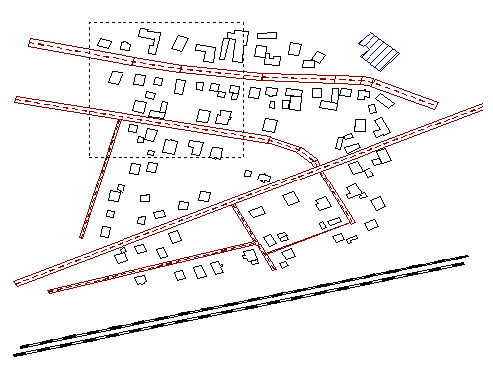
Erster Ausschnitt in der Beispieldatei
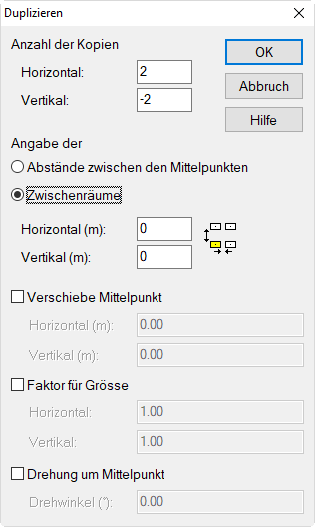
Parameter zum Duplizieren eines Ausschnitts
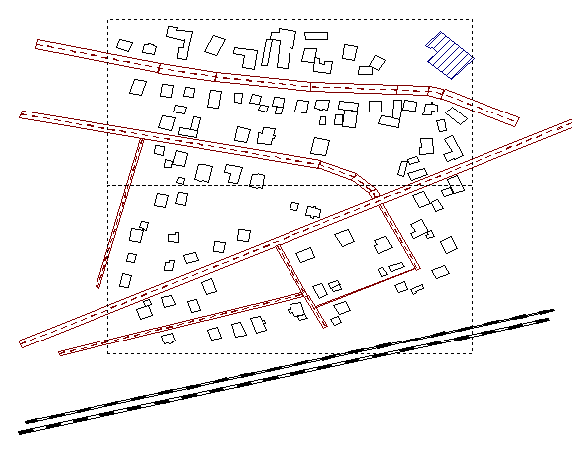
Die Beispieldatei weist 4 Ausschnitte auf, für die das Pegelraster zu berechnen ist. Dieses könnten Sie allerdings noch weiter modifizieren, indem Sie ein Rechengebiet (siehe Auswahl von Daten zur Berechnung) einfügen. In diesem Fall würde nur der Bereich des Rechengebiets berechnet, der sich innerhalb der aktiven Ausschnitte befindet.
Schritt 2: Ausschnitte benennen
- Öffnen Sie die Tabelle Ausschnitt (Menü Tabellen|Diverse Objekte|Ausschnitt)
- Öffnen Sie das Kontextmenü der Tabelle durch Anklicken der Spalte ID mit der rechten Maustaste und wählen Sie Spalte verändern.
- Um alle Ausschnitte eine Bezeichnung mit dem Namen „PART_“ und einer durchlaufenden Nummerierung zu geben, füllen Sie das Dialogfenster wie nachstehend dargestellt aus.
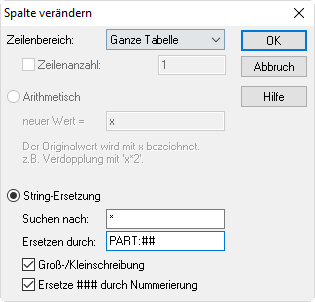
Dabei ist zu beachten, dass das Wort „PART_“ zwingend mit Großbuchstaben geschrieben sein muss. Die zwei # nummerieren die Ausschnitte automatisch zweistellig. Die Eingabe einer Bezeichnung ist allerdings zwingend. Im Beispiel heißen diese Kacheln PART_01 bis PART_04.
- Stellen Sie unter Menü Raster|Spezifikationen das gewünschte Immissionspunktraster ein. Diese Einstellung gilt für alle Kacheln.
- Nehmen Sie im Menü Berechnung|Konfiguration die entsprechenden Einstellungen vor. Insbesondere ist hier der Max. Suchradius auf der Registerkarte Allgemein zu beachten (siehe Schritt 3).
Schritt 3: Batchbetrieb starten
Nachdem alle Ausschnitte angelegt und benannt wurden, speichern Sie die Datei in den entsprechenden IN-Ordner. Wenn Sie eine Datei in der beschriebenen Weise gekachelt haben, legt CadnaA beim Speichern automatisch eine zweite Datei mit der Erweiterung „Part“ an (z.B. DemoPCSP.cna.part). Diese Datei muss ebenfalls im IN-Ordner liegen. Deshalb ist es am einfachsten, die gekachelte Datei direkt dort zu speichern. Starten Sie danach CadnaA im Batchbetrieb (siehe Batchbetrieb).
CadnaA erkennt, dass diese Datei gekachelt ist. Das Programm berechnet jede Kachel getrennt, wobei nicht nur die Objekte in der Kachel, sondern auch noch bis zum eingestellten Suchradius berücksichtigt werden. Anschließend speichert CadnaA das errechnete Raster bzw. Ergebnisse in den entsprechenden OUT-Ordner ab. Diese Kachel-Dateien heißen wie die Ursprungsdatei, aber zusätzlich mit der Erweiterung der Bezeichnung im Ausschnitt ohne „PART_“ (in diesem Beispiel: DemoPCSP.cna.01.cna, DemoPCSP.cna.02.cna usw.)
Stehen mehrere PCs im Netzwerk oder Multi-Prozessor-PCs zur Verfügung, können diese parallel zur Berechnung verwendet werden. CadnaA organisiert die Verteilung der Kacheln an die beteiligten PCs bzw. Prozessoren automatisch. In diesem Falle muss CadnaA auf allen beteiligten PCs im Batchbetrieb gestartet werden, wobei alle auf denselben IN-Ordner zugreifen.