Nutzer-definierte Richtwirkungen
Neben den vordefinierten Richtwirkungen können frequenzabhängige Richtwirkungen eingegeben und Industriequellen zugewiesen werden. Wählen Sie dazu über das Menü Tabellen|Bibliotheken (global) oder (lokal) die Bibliothek Richtwirkung.
Hinweis
Beachten Sie, dass über die Quelldialoge nur Richtwirkungen aus der lokalen Bibliothek ausgewählt werden können. Stellen Sie bei Richtwirkungen in der globalen Bibliotheken sicher, dass diese zuerst in die lokale Bibliothek kopiert werden (über die Schaltfläche „--> Lokale Bibl..“) in der Tabelle Richtwirkung (global).
Fügen Sie über das Kontextmenü der Tabelle eine neue Zeile ein und doppelklicken Sie in diese Zeile, um den Dialog zu öffnen.
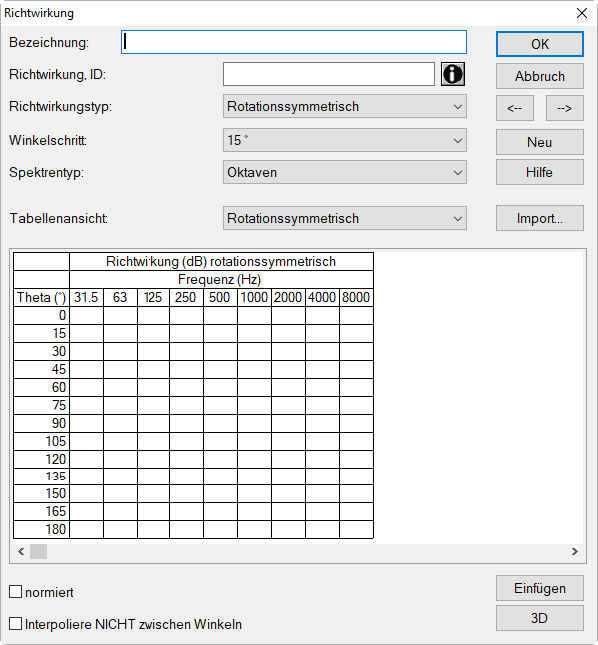
Dialog Richtwirkung
Dialogoptionen
Bezeichnung/ID
Bezeichnung und eindeutiger ID (dieser wird als Referenz verwendet)
Richtwirkungstyp
Der Dialog zeigt eine Tabelle, in die das Richtwirkungsmaß in Oktav- oder Terzbandbreite und in wählbaren Winkelschritten eingegeben werden kann. Im Dialog Richtwirkung einer Industriequelle frei orientiert werden kann (durch Angabe der xyz-Koordinaten des Richtwirkungsvektors oder der Rotationswinkel Phi/Theta/Psi, siehe Richtwirkung bei Industriequellen).
- Rotationssymmetrisch: ist das Eingabeformat, das in früheren Versionen von CadnaA verwendet wurde. Es handelt sich dabei um zur Vorwärtsrichtung (Richtung 0 Grad) axial-symmetrische Richtwirkungen in einer Ebene.
- 3D-Richtwirkung: gestattet die Eingabe/den Import von 3D-Richtwirkungen, die als CLF-Dateien vorliegen (siehe unten)
- 2D-Richtwirkung: Diese Art der Richtwirkung ist vom Winkel Theta unabhängig. Diese kann primär in Verbindung mit der BPlan-Quelle verwendet werden.
Winkelschritt
wählbare Schritte 5, 10 oder 15 Grad
Spektrentyp
für Oktav- oder Terzspektren
Tabellenansicht
Die in diesem Listenfeld verfügbaren Optionen hängen vom gewählten Richtwirkungstyp ab.
Die Tabelle zeigt folgende Daten abhängig vom Richtwirkungstyp:
- Rotationssymmetrisch: Wert (dB) bei Frequenz (Hz) und Winkel Theta (°)
- 3D-Richtwirkung: Wert (dB) für wählbaren Winkel Phi (°) bei Frequenz (Hz) und Winkel Theta (°) oder für wählbare Frequenz (Hz) bei Winkeln Theta (°) und Phi (°)
- 2D-Richtwirkung: Wert (dB) bei Frequenz (Hz) und Winkel Phi (°)
Schaltfläche „Neu“
fügt eine neue Richtwirkung in die Tabelle ein
Schaltfläche „Importieren“
Gestattet den Import von
- CLF-formatierten Richtwirkungsdaten („Common Speaker Format“, Dateiendungen *.cf1 und *.cf2, siehe http://www.clfgroup.org/), sowie von
- Richtwirkungen aus EASE Asciii (Dateiendung *.xhn).
Beim Importieren einer CLF-Datei wird die Bezeichnung auf Basis des Dateiinhalts festgelegt. Weitere Informationen werden in das Info-Fenster der Richtwirkung kopiert.
Schaltfläche „Einfügen“
fügt einen Datensatz aus der Zwischenablage in die Tabelle ein
Schaltfläche „3D“
Öffnet eine 3D-Ansicht, die die Richtwirkung als sog. „Balloon“ anzeigt.
Der Balloon wird als Drahtgitter angezeigt und verwendet standardmäßig die Farbpalette (siehe Farbpaletten) der ersten Zielgröße.
Die Koordinatenachsen XYZ verwenden die Farben Rot, Grün und Blau (Reihenfolge RGB).
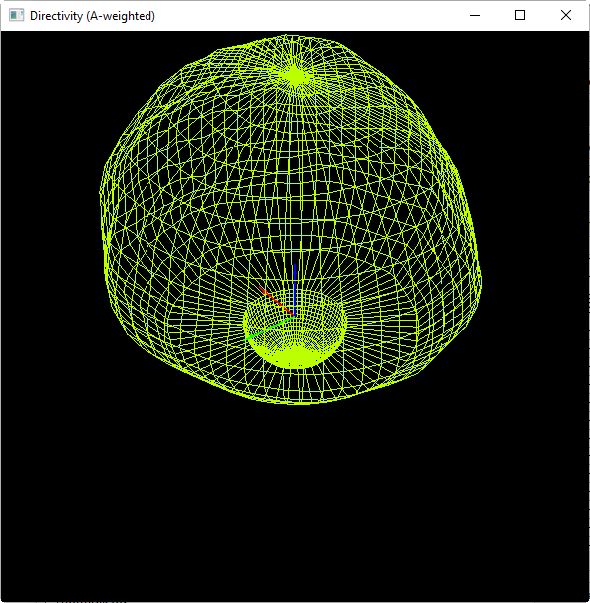
Richtcharakteristik in der 3D-Ansicht
Die Darstellung kann wie folgt gesteuert werden:
- Drücken Sie die linke Maustaste und bewegen Sie die Maus, um die Darstellung zu drehen.
- Drücken Sie die rechte Maustaste drücken und bewegen Sie die Maus, um die Darstellung zu zoomen.
- Verwenden Sie das Mausrad, um die Terzbänder zu durchlaufen (unterhalb des niedrigsten und oberhalb des höchsten Bands werden der A-bewertete Pegel angezeigt). Das ausgewählte Frequenzband wird in der Titelleiste angezeigt.
Richtungsvektor visuell definieren
Wenn die 3D-Ansicht im Dialog Richtwirkung der Punktquelle geöffnet wurde, können die Polarwinkel Phi und Theta durch Drücken der UMSCHALT/SHIFT-Taste und durch gleichzeitiges Ziehen bei gedrückter linken Maustaste verändert werden. Der Winkel Psi kann bei gedrückter UMSCHALT/SHIFT-Taste durch gleichzeitiges Ziehen bei gedrückter rechten Maustaste eingestellt werden.
Option „normiert“
Durch Aktivieren der Option „normiert“ im wird die Richtwirkung innerhalb der Berechnung für alle Richtungen um einen konstanten Wert so erhöht oder vermindert, dass sich durch Einbeziehung dieser Richtwirkung keine Änderung des im Quellendialog definierten Schallleistungspegels ergibt.
Diese Option ermöglicht, gemessene Oktav-Schalldruckpegel, die in der Nähe der Quelle gemessen wurden, unmittelbar einzugeben. In diesem Fall werden die eingegebenen Werte werden nicht verändert, sondern beibehalten.
Option „Interpoliere NICHT zwischen Winkeln“
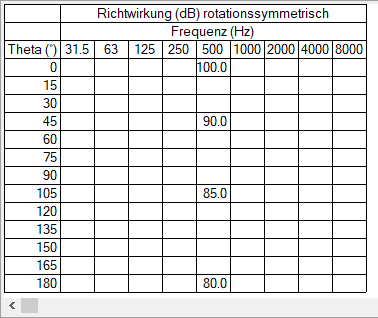
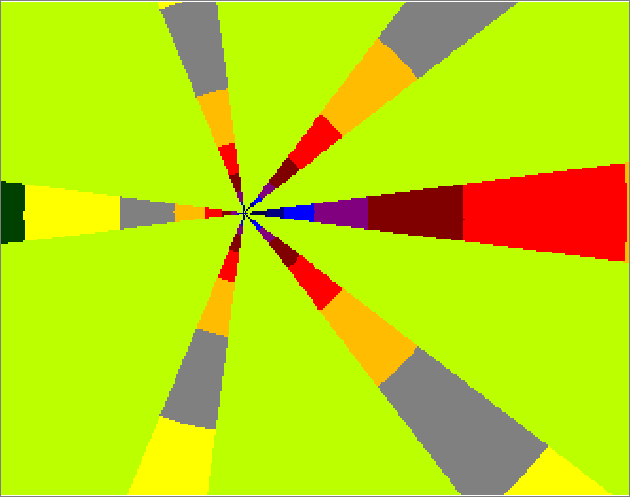
Bei deaktivierter Option erfolgt eine lineare Interpolation zwischen den eingegebenen Werten, wobei Winkelschritte ohne Eintrag als 0 dB aufgefasst werden.
Bei aktivierter Option erfolgt keine Interpolation, somit gilt der eingegebene Werte für den gesamten jeweiligen Winkelsektor (z.B. bei 15°-Schritten und für die 0°-Richtung: von -7,5° bis +7,5°).
Beispiel: Diese rotationssymmetrische Richtwirkung erzeugt die nachfolgend dargestellten Richtwirkungen im 360°-Vollkreis (Vektor 1: x/y/z=1/0/0).
 |
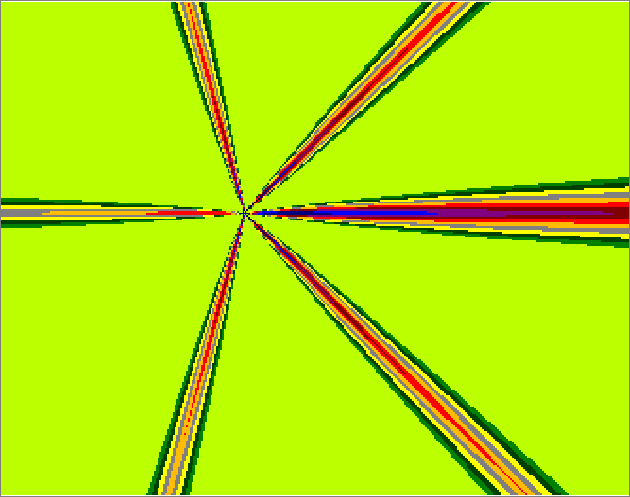 |
| Option „Interpoliere NICHT zwischen Winkeln“ AN: keine Interpolation über Winkelsektoren | Option „Interpoliere NICHT zwischen Winkeln“ AUS: mit Interpolation über Winkelsektoren |
Hinweis
Das vormals in CadnaA verwendete automatische Ausfüllen von Zwischenwerten ist - mangels einer sinnvollen Regel bei 3D-Richtwirkungen - nicht mehr verfügbar. Es wird empfohlen, eventuell fehlende Zwischenwerte mit einer externen Anwendung zu interpolieren und die Tabelle anschließend über die Zwischenablage einzufügen.
Einfügen
Über die Schaltfläche „Einfügen“ können Daten, die als Text mit Tabulator-Trennern (TAB) für Spalten und RETURN für Zeilen formatiert sind (ASCII-Format) aus der Zwischenablage in das Formular eingefügt werden. Dabei werden auch Daten mit Dezimalkomma, statt Dezimalpunkt akzeptiert.
Die Daten werden immer ab der linken oberen Zelle (0° für 31.5 Hz) eingefügt. Die aktuelle Cursor-Position ist nicht relevant. Formatieren Sie daher die einzufügenden Daten so, dass für fehlende Oktaven bzw. Winkelschritte leere Spalten oder Zeilen vorhanden sind.
Richtwirkung über ODBC importieren
Hinweis
Ab der Version 2019MR1 ist der Import von Richtwirkungen über die ODBC/XLSX-Datenbank-Verbindung vorerst auf den Richtwirkungstyp „Rotationssymmetrisch“ beschränkt.
Richtwirkungen können auch über die ODBC-Schnittstelle importiert werden (siehe Datenbank-Import (ODBC und XLSX)). Wählen Sie dazu im Dialog Datei|Datenbank| Definition unter Objektart „Richtwirkung“ aus (am Ende der Liste).
Das Attribut des Richtwirkungsmaßes hat die Struktur „Sxxx_yyyy“, wobei:
- xxx: Winkel 0° bis 180°
- yyyy: Frequenz 31 bis 8000 Hz