Breche Flächen
Dieser Befehl/Aktion ist im Dialog Objekte verändern und im Kontextmenü von geschlossenen Polygonen verfügbar. Die teilende Fläche kann hierbei in die zu brechende Fläche hineinragen oder innerhalb dieser liegen.
Breche Flächen per Kontextmenü
Bei Aufruf der Funktion Breche Flächen über das Kontextmenü werden nur aktive Objekte gebrochen (inaktive werden ignoriert).
Beispiel 1
Es soll die Fläche 1 (hier: Flächenquelle) durch die Fläche 2 (hier: Parkplatz) gebrochen werden.
- Geben Sie eine Flächenquelle und einen Parkplatz ähnlich der Abbildung ein.
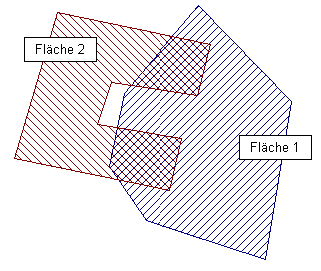
- Wählen Sie den Befehl Breche Flächen aus dem Kontextmenü der Fläche 2 (Parkplatz).
Daraufhin wird die Fläche 1 - in diesem Beispiel - in drei Teilflächen gebrochen.
- Klicken Sie auf den Rand von Fläche 2, der innerhalb der Fläche 1 liegt.
Das Objekt-Auswahldialog wird geöffnet.
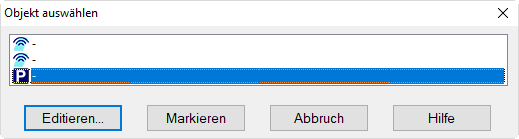
- Klicken Sie einmal auf den zweite Eintrag von oben und danach auf die Schaltfläche „Markieren“.
- Nach Schließen des Dialogs können Sie den ausgeschnittenen Teil der Flächenquelle verschieben.
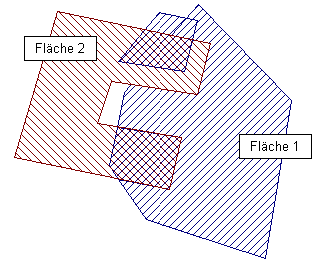
Verschobener, ausgeschnittener Teil der Flächenquelle
- Löschen Sie diesen Teil über das Kontextmenü (oder mit der ENTF-Taste) und löschen Sie danach den zweiten ausgeschnittenen Teil der Flächenquelle.
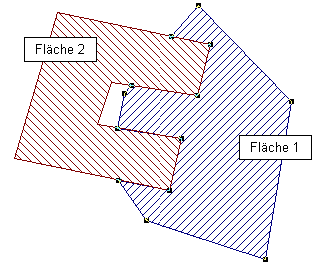
Ergebnis: Fläche 2 bricht Fläche 1
Beispiel 2
Bei gleicher Ausgangssituation wäre bei Ausführen des Befehls Breche Flächen aus dem Kontextmenü der Fläche 1 die Fläche 2 geteilt worden. Das Ergebnis ist in folgender Abbildung dargestellt.
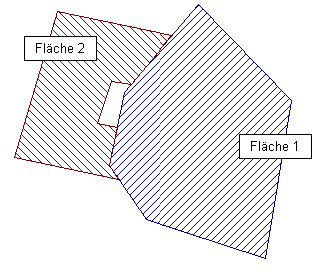
Ergebnis: Fläche 1 bricht Fläche 2
Beispiel 3
In diesem Beispiel liegt die brechende Fläche vollständig innerhalb der zu brechenden Fläche.
- Geben Sie zwei ineinander liegende Häuser mit 8 m Höhe entsprechend nachstehender Abbildung ein.
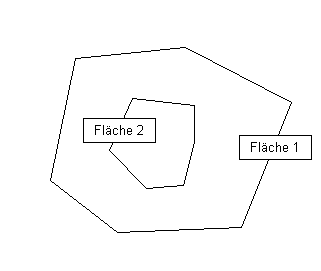
- Wählen Sie aus dem Kontextmenü der Fläche 2 (inneres Gebäude) den Befehl Breche Flächen.
Die innenliegende, kleinere Fläche schneidet ein „Loch“ in die äußere, größere Fläche. Die Verbindungslinie ist ein „Kanal“, um das entstehende Ringpolygon aus einem einzigen Linienzug darstellen zu können.
- Bei Klick auf das innere Ringpolygon werden im Dialog Objekt auswählen drei Hausobjekte angezeigt.
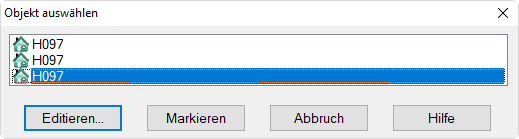
- Löschen Sie die beiden letzten Einträge aus der Liste im Dialog Objekt auswählen.
Nach Abschluss der Aktionsfolge enthält die Datei nur ein einziges Haus.
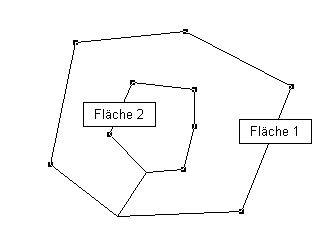
Ergebnis: Fläche 2 bricht Fläche 1
- Drücken Sie die Tastenkombination STRG+3, um das Gebäude mit Innenhof in der 3D-Spezialansicht anzuzeigen.
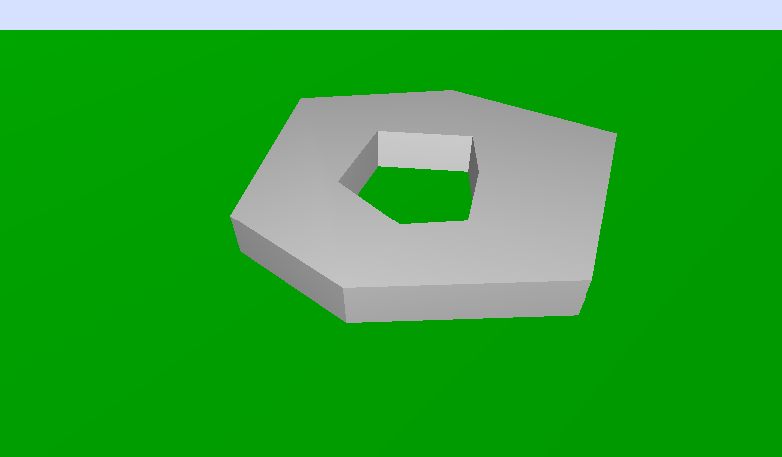
3D-Spezialansicht des Hauses (als Ringpolygon)
Breche Flächen per Objekte verändern
Die Aktion „Breche Flächen“ steht auch zur Verfügung, wenn aus dem Kontextmenü des brechenden Objektes der Befehl Objekte verändern gewählt wird. In der Objektauswahl ist dann festzulegen, welche Objekte durch das ausgewählte gebrochen werden sollen. Zudem kann die im Dialog Objekte verändern einstellbare Aktivierung und/oder Bedingung verwendet werden, um die zu brechenden Objekte weiter zu filtern.
Beispiel 4
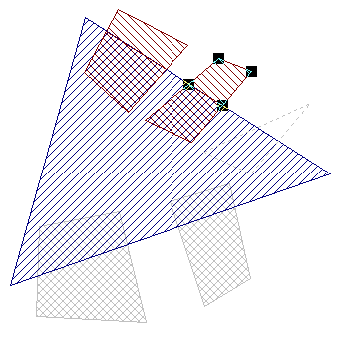
Mit der markierten Dreiecks-förmigen Flächenquelle sollen nur die Parkplätze, aber nicht die Nutzungsgebiete gebrochen werden.
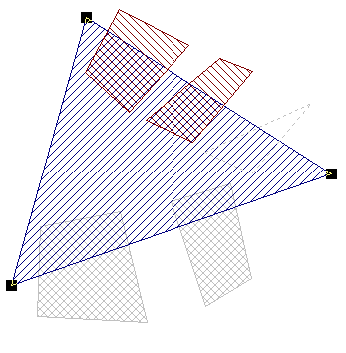
Nach Auswahl des Befehls Objekte verändern aus dem Kontextmenü der Flächenquelle werden aus dem Listenfeld „Aktion“ der Eintrag „Breche Flächen“ und als Objektart „Parkplatz“ gewählt. Wählen Sie für „Bereich“ die Option „Auf dem Rand des Polygons“ aus. Nach Ausführung des Befehls werden nur die beiden aktiven Parkplätze am Kreuzungspunkt mit dem Polygon der Flächenquelle gebrochen, nicht jedoch die Nutzungsgebiete.