CadnaA
Das CadnaA eigene Dateiformat hat die Dateiendung CNA. Jede CadnaA-Datei kann auch über den Befehl Datei|Import in die bestehende Datei importiert werden.
Werden CadnaA-Dateien mit Objekten importiert, die die Bibliotheksobjekte Schallpegel-, Schalldämmungs- oder Absorptions-Spektren referenzieren, so wird beim Import geprüft, ob in der Importdatei Objekte mit gleichem Spektren-ID auftreten. Ist dies der Fall, so wird - falls die Daten vom Original abweichen - jeweils eine Kopie in der entsprechenden Bibliothek mit neuem ID (angehängte Zählziffer) angelegt und verknüpft.
Hinweis
In früheren CadnaA-Versionen wurde im Falle von doppelten IDs bei Bibliotheksobjekten in der Importdatei nur das erste Bibliotheksobjekt mit allen Objekte mit dieser Referenz verlinkt.
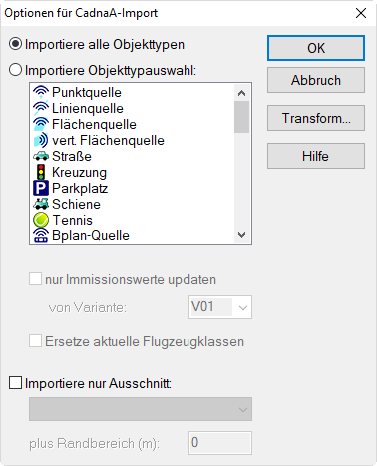
Dialog Optionen für CadnaA-Import
Dialogoptionen
Importiere alle Objekttypen/Objekttypauswahl
Über diesen Teil des Dialogs können die zu importierenden Objektarten durch Markieren ausgewählt werden. Dabei sind Mehrfachmarkierungen möglich (Taste STRG, Objekttypauswahl siehe Objektauswahl importieren).
Option "nur Immissionswerte updaten", "von Variante"
Falls der Objekttyp "Immissionspunkt" und/oder "Hausbeurteilungspunkt" gewählt ist, können - ohne Objekte zu importieren - nur die Immissionswerte aus der ausgewählten Variante aktualisiert werden.
Option „Ersetzte aktuelle Flugzeugklassen“
Hinweis
Diese Option steht nur mit der Option FLG zur Verfügung.
Wenn die Option „Importiere Objekttypauswahl“ und die Objektart „Flugzeuggruppe“ gewählt ist, kann zusätzlich diese Option aktiviert werden. In diesem Fall werden beim Import die in der momentan geöffneten CadnaA-Datei vorhandenen Flugzeuggruppen durch die gleich benannten Flugzeuggruppen aus der Importdatei ersetzt. In der aktuellen Datei nicht vorhandene Flugzeuggruppen werden an die Tabelle Flugzeuggruppe anhängt.
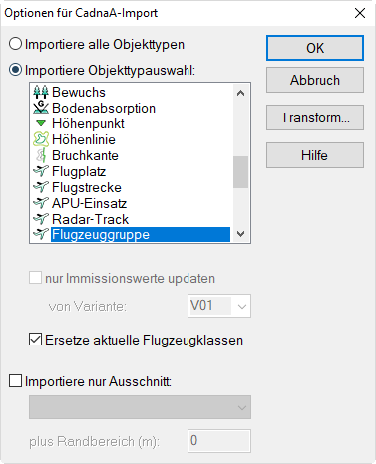
Dialog Optionen für CadnaA-Import, Auswahl „Fluggruppe“
Option „Importiere nur Ausschnitt“
Bei aktivierter Option kann ein in der CadnaA-Zieldatei (aktuelle Datei) vorhandener Ausschnitt gewählt werden. Es werden dann nur diejenigen Objekte importiert, die sich innerhalb des angegebenen Ausschnitts - plus des ggf. eingegebenen Randbereichs - befinden (siehe Importiere nur Ausschnitt).