CadnaA installieren
Gehen Sie zur Installation von CadnaA wie folgt vor:
- Starten Sie Ihren PC.
- Melden Sie sich als Administrator an. Starten Sie dazu ggf. das Betriebssystem neu.
- Stecken Sie für die Erst-Installation den USB-Stick in einen freien USB-Port oder laden Sie die Installationsdatei von www.datakustik.com herunter.
- Doppelklick auf die Datei setup.exe starten und folgen Sie den Anweisungen auf dem Bildschirm.
Nach der Installation befindet sich die CadnaA-Programmverknüpfung im Windows-Startmenü unter Programme\Datakustik\ CadnaA.
EULA
Mit Installation der Software stimmen Sie dem aktuellen End-User License Agreement („EULA“) der DataKustik GmbH zu. Dieses wird während des Installationsprozesses angezeigt.
Installation des Lizenzmanagers
Die Verwendung von CadnaA erfordert die Installation eines Lizenzmanagers. Gehen Sie dazu wie folgt vor:
- Wechseln Sie in den Ordner HASP.
- Führen Sie die Datei HASPUserSetup.exe aus. Der Lizenzmanager wird installiert.
- Stecken Sie nach Abschluss der Installation den Hardware-USB-Dongle an einem freien USB-Port an oder stellen Sie eine Verbindung zu einer Cloud Lizenz hier (siehe hierzu TN2301).
Hinweis
Falls Sie einen Hardware-USB-Dongle (Serverlizenz) verwenden möchten, muss der Lizenzmanager sowohl auf den lokalen Client-PCs als auch auf dem Server-PC installiert werden.
Programm-Updates
Wenn Sie ein Programm-Update erhalten, können Sie das vorhandene Programm überschreiben oder die neue Version in einem anderen Ordner installieren. Die Programm-Updates sind Vollprogramme und benötigen nicht die vorhergehende Version.
Hinweis
Bitte beachten Sie, dass Dateien, die mit einer neueren Programm-Version gespeichert wurden, sich mit der älteren Version ggf. nicht mehr öffnen lassen oder einige Objekte nicht mehr angezeigt werden. DataKustik garantiert die Kompatibilität der jeweils gespeicherten Programmdateien zu neueren, nicht aber zu älteren Versionen.
INI-Dateien
INI-Dateien werden verwendet, um Benutzereinstellungen und sonstige Parameter zu speichern. Aus INI-Dateien werden diese Einstellungen beim Programmstart geladen. CadnaA kann mehrere solcher INI-Dateien mit unterschiedlichen Einstellungen benutzen.
Starten Sie CadnaA und nehmen Sie dann alle gewünschten Einstellungen vor, zum Beispiel die Position und Größe des Hauptfensters, indem Sie dieses an die entsprechende Stelle ziehen und die Größe ändern. Wenn Sie CadnaA anschließend wieder beenden, werden die Einstellungen in der CADNAA.INI gespeichert.
INI-Datei anzeigen
Durch Auswahl des Befehls INI-Datei öffnen im Menü Extras wird die von CadnaA aktuell verwendete INI-Datei geöffnet und angezeigt, unabhängig davon, an welchem konkreten Ort die INI-Datei auf dem System gespeichert ist (siehe unten).
Hinweis
Durch Auswahl des Befehls Speichern unter in dem Texteditor können Sie feststellen, in welchem Verzeichnis die aktuell verwendete INI-Datei gespeichert ist.
Neuinstallation von CadnaA
Bei einer Neuinstallation wird keine INI-Datei geschrieben. Die INI-Datei wird erst geschrieben, nachdem CadnaA gestartet und wieder beendet wurde. Abhängig vom verwendeten Betriebssystem befindet sich diese Datei an folgendem Ort: C:\Benutzer\BENUTZERNAME\AppData\Local
Update-Installation von CadnaA
Bei einer Update-Installation (d.h. auf dem System ist eine CADNAA.INI vorhanden) sucht CadnaA beim Programmstart der Reihe nach die folgenden Verzeichnisse nach einer INI-Datei ab:
-
LOCAL_APPDATA (im Unterverzeichnis Datakustik\CadnaA)
-
APPDATA (im Unterverzeichnis Datakustik\CadnaA)
-
COMMON_APPDATA (im Unterverzeichnis Datakustik\CadnaA)
-
Windows-Verzeichnis
Die zuerst gefundene INI-Datei wird verwendet. Falls die zuerst gefundene INI-Datei schreibgeschützt ist bzw. der Benutzer nicht über ausreichende Schreibrechte verfügt, erscheint ein entsprechender Warnhinweis.
Hinweis
Zur Anzeige der Ordner APPDATA muss die Ansichtsoption „versteckte Dateien und Ordner einblenden“ eingeschaltet werden.
Mehrere INI-Dateien verwenden
CadnaA kann über einen Kommandozeilenparameter in der Startverknüpfung mit einer explizit angegebenen INI-Datei gestartet werden. Zu diesem Zwecke ist in der Dateiverknüpfung das Ziel zu ändern, das üblicherweise den Programmaufruf enthält, also zum Beispiel:
C:\Programme\DataKustik\CadnaA64\cna64.exe
Geben Sie zusätzlich ein Leerzeichen und den Parameter „/ini=...“ mit dem absoluten Pfad zur gewünschten INI-Datei an, zum Beispiel:
C:\Programme\DataKustik\CadnaA64\cna64.exe /ini=C:\Folder\cna1.INI
Falls der Pfad oder der Dateiname Leerzeichen enthält, muss der Parameterwert in Anführungszeichen gesetzt werden. Zum Beispiel:
C:\Programme\DataKustik\CadnaA64\cna64.exe/ini="C:\My Folder\cna1.INI"
Hierbei ist zu beachten, dass dieser Parameter nur beim Start von CadnaA über die geänderte Verknüpfung ausgewertet werden kann. Bei Verwendung mehrerer Verknüpfungen (im Startmenü, Symbol auf Desktop, etc.) müssen diese auch separat angepasst werden.
Dezidierter Dongle-Zugriff
Um auf einen bestimmten von mehreren vorhandenen HASP-Dongles zuzugreifen, ist in der Dateiverknüpfung das Ziel zu ergänzen, zum Beispiel:
C:\Programme\Datakustik\CadnaA64\cna64.exe /hasp=XXXXXXXXXX
wobei XXXXXXXXXX die Key ID darstellt.
Beachten Sie, dass die HASP-Nummer nicht der auf dem Dongle aufgedruckten Kennung entspricht (dort beginnend mit „L“ oder „S“), sondern die interne Dongle-ID darstellt, die im AdminControlCenter unter „Sentinel Keys“ in Spalte „Key ID“ angezeigt wird (Abbildung siehe Sentinel Admin Control Center).
Feste Sprache einstellen
Die Sprachauswahl wird nicht in der INI-Datei gespeichert. Dieser Befehl muss zusätzlich ebenfalls im Ziel der Programmverknüpfung angegeben werden. Um zum Beispiel CadnaA immer mit der deutschen Programmoberfläche zu starten, geben Sie ein Leerzeichen und den Parameter
/lang=deu
an, wiederum mit dem absoluten Pfad zur gewünschten INI-Datei (falls Sprache auf dem Dongle vorhanden). Beispiel:
C:\Programme\Datakustik\CadnaA64\cna64.exe /lang=deu /ini=C:\Daten\CNA2.INI
Auf Update überprüfen
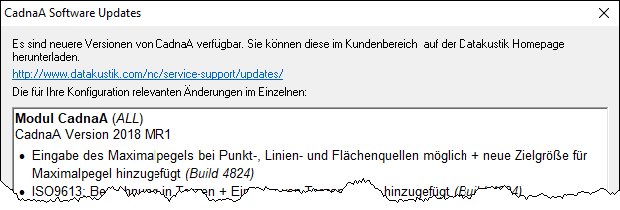
Der Befehl Auf Update überprüfen im Menü Hilfe ermöglicht zu prüfen, ob die CadnaA-Installation in Bezug auf die Normen- und Lizenzkonfiguration auf dem aktuellen Stand ist. Falls ja, wir dies mit einem Hinweisdialog bestätigt. Falls die Normen- und Lizenzkonfiguration nicht aktuell ist, wird der Dialog CadnaA Software Updates angezeigt: