Kapitel 9 - Bitmaps
Hinweis
Dieses Kapitel beschreibt die Funktionen der CadnaA-Option BMP.
Mit der CadnaA Option BMP können Bitmap-Bilder unterschiedlicher Formaten importiert und skaliert werden (siehe Bitmap importieren).
Bitmaps sind das gängigste Datenformat für Bilder wie z. B. Fotos oder digitale Zeichnungen. Die Darstellung von Bitmaps ist abhängig von deren Auflösung, d.h. von der Anzahl Pixel je Längeneinheit (DPI, dots per inch). Beim Skalieren auf dem Bildschirm oder Ausdrucken mit einer niedrigeren Auflösung können daher Details verloren gehen.
Am häufigsten wird die Option BMP zum Einlesen und Skalieren eingescannter Pläne wie Lage- oder Katasterpläne verwendet. Diese dienen als Hintergrund zur Eingabe von Quellen, Immissionspunkten und anderen Objekten. Es können aber auch Fotodateien oder Orthofotos eingelesen werden. Die maximale Anzahl Bilder, die eingelesen werden können, hängt vom zur Verfügung stehenden Speicherplatz und von der Auflösung in DPI der Bilddateien ab.
Laden von gespeicherten Bitmap-Dateien
Es bestehen verschiedene Möglichkeiten, referenzierte gespeicherte Bitmap-Dateien zu laden. Die Reihenfolge der Priorität beim Laden ist wie folgt:
-
Suche in dem im Dialog Bitmap, Zeile „Datei“, angegebenen Verzeichnis.
-
Suche in dem in der Datei CADNAA.INI angegebenen Verzeichnis. Zum Speicherort der Datei CADNAA.INI siehe CadnaA installieren, INI-Dateien, im Handbuch „Einführung in CadnaA“.Dazu wird in der INI-Datei im Abschnitt [Main] nachfolgender Verweis aufgenommen:BMPROOT=
zum Beispiel: BMPROOT=C:\temp\Bitmaps -
Suche in dem Verzeichnis, in dem die CadnaA-Projektdatei (Dateiendung *.cna) gespeichert ist.
-
Suche im CadnaA-Installationsverzeichnis (Speicherort der Datei cna64.exe).
Verwendung relativer Dateipfade
Neben absoluten können auch relative Pfadangaben verwendet werden. Dies erfordert, dass die Auswahl der Bitmap nicht über das Dateiauswahlsymbol im Dialog Bitmap erfolgt, sondern der Pfad in Spalte „Datei“ der Tabelle Bitmap im Menü Tabellen|Diverse Objekte eingegben wird.
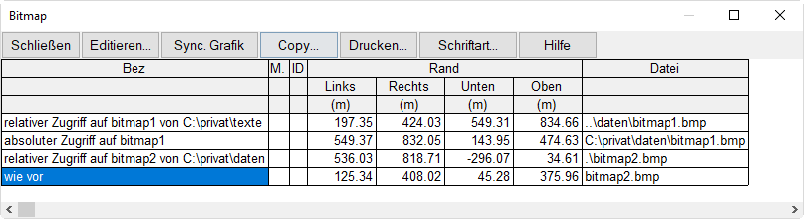
Beispiele für relative Pfadangaben in Tabelle Bitmap
Die Bezeichnungsregeln entsprechen den üblichen WINDOWS-spezifischen Regeln für Pfadangaben.
Ein Zugriff auf den relativen Pfad:
"..\daten\bitmap1.bmp"
wird ausgehend von "C:\privat\texte" interpretiert als:
"C:\privat\texte..\daten\bitmap1.bmp"
Die Zeichenfolge ".." bedeutet einen Wechsel ins übergeordnete Verzeichnis. Damit lautet der aufgelöste, vereinfachte Pfadname:
"C:\privat\daten\bitmap1.bmp"
Ebenso kann man in diesem Beispiel mit:
".\bitmap2.bmp "
den Pfad:
"C:\privat\texte\bitmap2.bmp "
aufrufen, da "." für das aktuelle Verzeichnis steht.
Natürlich geht auch einfach (d.h. ohne die führende Zeichenfolge „.\“):
"bitmap2.bmp"
Hinweis
Die oben angegebene Prioritätsreihenfolge (Punkte 2 bis 4) gilt auch beim Laden von Dateien mit relativen Pfadangaben. Es wird an diesen Orten nur nach dem Dateinamen gesucht, ohne die Pfadangabe zu berücksichtigen.