Vorbeifahrt von Einzelfahrzeugen
In CadnaA kann für Straßen, Schienenstrecken oder Linienquellen der zeitliche Verlauf des Schalldruckpegels nach der gewählten Norm berechnet werden, der sich ergäbe, wenn nur ein einzelnes Fahrzeug mit gegebener Emission die Strecke durchfahren würde. Der Befehl Vorbeifahrt im Kontextmenü einer dieser Linienquellen steht nur zur Verfügung, wenn mindestens ein Immissionspunkt vorhanden ist. Bei der Berechnung des Maximalpegels wird eine dem Immissionspunkt zugewiesene Richtwirkung berücksichtigt (siehe Immissionspunkt., Richtwirkung).
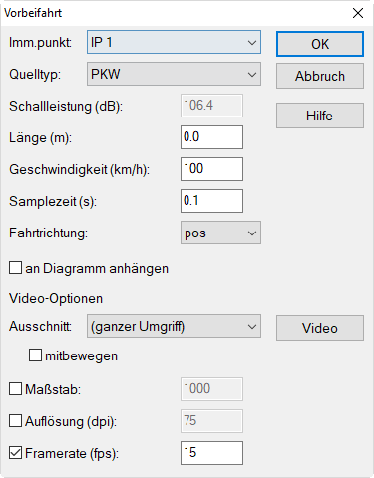
Anwendungsbeispiele
Mit Hilfe dieses Pegelverlaufs lässt sich z.B. überprüfen, ob
- eine Lärmschutzeinrichtung wie eine Abschirmwand in allen Teilbereichen ausreichende Wirkung aufweist oder
- welche Pegelminderung durch die absorbierende Verkleidung einer reflektierenden Hausfassade zu erwarten ist oder
- um welchen Wert die bei der Vorbeifahrt einzelner Kraftfahrzeuge entstehenden Schalldruckpegel gesenkt werden, wenn z.B. in einer normalen Stadtstraße eine Tempo 30 Zone eingerichtet wird.
Hinweis
Die Funktion „Vorbeifahrt“ kann nicht in Verbindung mit dem Winkel-Scan-Verfahren verwendet werden (siehe Registerkarte Allgemein).
Dialogoptionen
Immissionspunkt
Wählen Sie hier die Bezeichnung des Immissionspunktes aus, für den der Pegelverlauf berechnet werden soll.
Quelltyp
Abhängig vom Objekttyp, aus dessen Kontextmenü der Befehl Vorbeifahrt gewählt wurde, stehen verschiedene Optionen zur Verfügung.
alle Objektarten: benutzerdefiniert
Die Option „benutzerdefiniert“ steht immer zur Verfügung (bei Straßen, Schienen und Linienquellen). In diesem Fall sind alle Parameter frei eingebbar, d.h. es fährt eine Quelle mit der eingegebenen Geschwindigkeit und Schallleistungspegel die Strecke entlang.
Objekt „Straße“: PKW oder LKW
Der Schallleistungspegel wird für die gewählte Fahrzeugart aufgrund der im Dialog Straße angegebenen Geschwindigkeit bestimmt (siehe unten). Die Schallleistungspegel entsprechen den Vorgaben der RLS-90 RLS-1990.
Objekt „Schiene“: Zugklasse
Im Listenfeld werden alle Zugklassen aufgelistet, die in der Zugzahlenliste im Dialog Schiene für dieses Schienenobjekt vorhanden sind. Nach Auswahl einer Zugklasse wird der Schallleistungspegel nach den Vorgaben der Schall 03 (1990) S03-1990 bestimmt (siehe unten).
Emission/Schallleistung
Objekt „Straße“
Der Schallleistungspegel für Pkw und Lkw ergibt sich gemäß:
\(L_{WA}(1 \:Pkw) = L_{m,E}(1000 \:Pkw/h)+19.2\:dB+10\lg(\frac{v_{Pkw}}{1 km/h})\)
\(L_{WA}(1 \:Lkw) = L_{m,E}(1000 \:Lkw/h)+19.2\:dB+10\lg(\frac{v_{Lkw}}{1 km/h})\)
In nachfolgender Tabelle sind die Schallleistungspegel für Pkw und Lkw in Abhängigkeit von der Fahrgeschwindigkeit aufgeführt, die einem Einzelfahrzeug der jeweiligen Fahrzeugart zugeordnet werden, um den Emissionswert Lm,E nach RLS-90 bei der betreffenden Geschwindigkeit zu erhalten (siehe RLS-90).
| Fahrzeugart | Emissionsgröße | Geschwindigkeit in km/h | ||||
| 30 | 50 | 80 | 100 | 120 | ||
| Pkw | Lm,E | 58,5 | 60,8 | 64,8 | 67,2 | 69,4 |
| LWA | 92,5 | 97,0 | 103,0 | 106,4 | 109,4 | |
| Lkw | Lm,E | 71,5 | 74,3 | 76,9 | - | - |
| LWA | 105,5 | 110,5 | 115,1 | - | - | |
Beispiele:
-
Pkw bei 100 km/h: \(L_{WA}(1\:Pkw))67.2+19.2+10\lg(100)=106.4\:dB(A)\)
-
Lkw bei 80 km/h: \(L_{WA}(1\:Lkw))76.9+19.2+10\lg(80)=115.1\:dB(A)\)
Objekt „Schiene“
Nach Auswahl einer Zugklasse erfolgt die Berechnung des Schallleistungspegels gemäß:
\(L_{WA}(1 \:Zug)=L_{m,E}(1\:Zug)+19.2\:dB-Schienenbonus+10\lg(\frac{v}{3.6})+10\lg(16h*3600\frac{s}{h})\)
mit
- Lm,E: Emissionspegel in 25 m von der Gleisachse (gemäß Schall 03)
- 19.2 dB: Beziehung zwischen dem Emissionspegel Lm,E und dem längenbezogenen Schallleistungspegel LWA’ (gemäß Schall 03)
- Schienenbonus: Wenn die Option „Streng nach Schall 03“ aktiviert ist (siehe Schall 03 (1990)), wird ein Bonus von 5 dB berücksichtigt. Ansonsten wird der auf der Registerkarte „Schiene“ eingegebene Wert verwendet.
- v: Zuggeschwindigkeit in km/h
- 16 h: Zusätzlich wird als Zeitkorrektur berücksichtigt, dass sich die Emissionsangabe Tag auf ein Zeitintervall von 16 Stunden bezieht. Diese Korrektur ist konstant.
Damit ergibt sich der längenbezogene Schallleistungspegel LWA’ für einen Zug mit der Zuglänge l (m) zu:
\(L_{WA}'(1\:Zug)=L_{WA}(1\:Zug)-10\lg(\frac{l}{1m})\)
Beispiel: Emission eines ICE Zuges mit Schienenbonus von 5 dB:
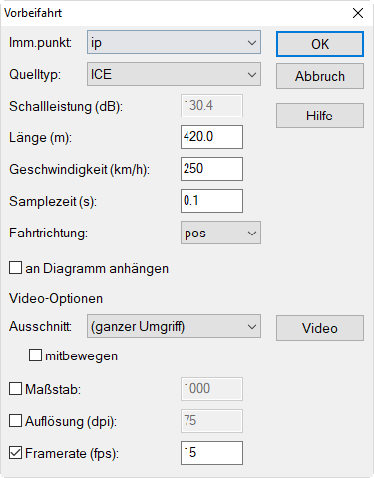
Die Schallleistungspegel LWA bzw. LWA’ ergeben sich wie folgt:
\(L_{WA}(1\:Zug)=50.2+19.2-5+10\lg(\frac{250}{3.6})+47.6=130.4 \:dB(A)\)
\(L_{WA}'(1\:Zug)=130.4-10\lg(\frac{420}{1m})=104.2 \:dB(A)\)
Objekt „Linienquelle“
Wird der Befehl Vorbeifahrt aus dem Kontextmenü einer Linienquelle gewählt, so kann nach Auswahl der Option „benutzerdefiniert“ der Schallleistungspegel unmittelbar eingegeben werden.
Samplezeit
Die Samplezeit bestimmt zusammen mit der Geschwindigkeit die Abschnittslängen, um die das fiktive Fahrzeug bzw. die Quelle zwischen jeweils zwei Berechnungen verschoben wird. Zum Test der erforderlichen Rechenzeit kann 1 Sekunde, zur Darstellung eines Pegelverlaufs mit allen abschirmungs- und reflexions-bedingten Pegeländerungen ein Wert von 0.1 Sekunden sinnvoll sein.
Fahrtrichtung negativ/positiv
Diese Einstellung bestimmt die Fahrtrichtung der Quelle: positiv („pos“) bedeutet, dass die Quelle vom ersten zum letzten Polygonpunkt der Quelle in Eingaberichtung entlangfährt, bei negativ („neg“) entgegen der Eingaberichtung.
an Diagramm anhängen
Mit dieser Option können mehrere Vorbeifahrten in einem Diagramm hintereinander simuliert und aneinander in einem Diagramm angehängt werden. Lassen Sie dazu das Vorbeifahrtdiagramm geöffnet, markieren Sie nochmals ein Objekt mit der rechten Maustaste und wählen Sie wieder Vorbeifahrt. Markieren Sie die Option „an Diagramm anhängen“ und wählen Sie die Fahrtrichtung „negativ“ oder „positiv“.
Vorbeifahrt-Diagramm
Wird der Mauszeiger bei gedrückter linker Maustaste im Pegel-Zeit-Diagramm in horizontaler Richtung verschoben, dann bewegt sich auch das Fahrzeugsymbol längs der Quelle in der Grafik.
Alternativ können Sie einen Wert aus dem Menü Animation auswählen. Die Vorbeifahrt läuft dann automatisch mit der gewählten Geschwindigkeit ab.
Auralisation
Als Hardware eine Soundkarte und Lautsprecher vorhanden sein.
Bei der Auralisation|Eigenschaften wird nach Auswahl einer Schallquelle aus der Auswahlliste die gespeicherte Geräuschdatei des betreffenden Vorgangs aufgerufen und - hinsichtlich der Pegelhöhe - entsprechend dem berechneten Pegel-Zeit-Verlauf wiedergegeben.
3D-Auralisation
Mit 3D-Auralisation wird dabei auch der Doppler-Effekt beim Wechsel von Zu- und Abfahrt realistisch simuliert.
Blickrichtung am Immissionspunkt
Automatisch zur Quelle hin: Direkte Blickrichtung mit der kürzesten Entfernung zur Quelle hin.
Richtung (°)
Blickrichtung im angegebenen Winkel bezogen auf die x-Achse.
Einpegeln
Wählen Sie die gewünschte Lautstärke aus der Auswahlliste aus und justieren Sie die entsprechende Wiedergabe am Audiogerät.
Beispiel
Beispiel
Pfad: Beispiele\Quellen\Straße\Pass-By.cna
- Testen Sie das Verfahren mit einer einfachen Anordnung gemäß nachfolgender Abbildung.
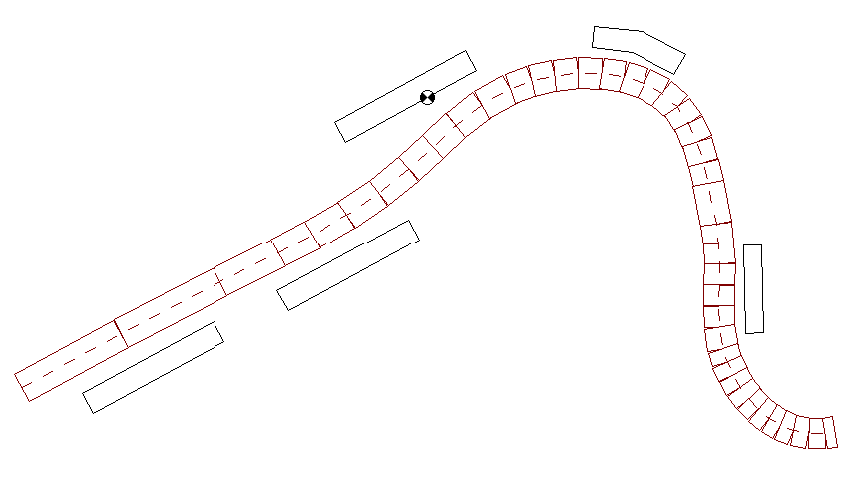
Straße mit Gebäuden und Immissionspunkt IP1
- Rufen Sie nun das Kontextmenü durch Klick mit der rechten Maustaste auf die Straßenachse auf und wählen Sie die den Befehl Vorbeifahrt.
- Wählen Sie aus der Auswahlliste Immissionspunkte durch Anklicken den aus, für den die Vorbeifahrt berechnet werden soll.
- Im nächsten Feld Quelltyp wählen Sie „PKW“ aus.
- Geben Sie eine Länge von 5 m ein.
- Setzen Sie die Samplezeit auf 0.1 s.
Nach Bestätigung mit OK öffnet sich - je nach Komplexität des Projekts nach entsprechender Rechenzeit - ein Dialog mit dem berechneten Pegel-Zeit-Verlauf.
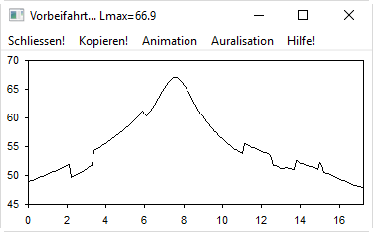
Ein für die Pkw-Vorbeifahrt berechneter Pegel-Zeit-Verlauf
- Bewegen Sie nun den Mauszeiger in das Diagramm und drücken Sie die linke Maustaste - an dieser Stelle erscheint eine senkrechte Cursorlinie, in der oberen Symbolleiste wird der Zeitpunkt und der Schalldruckpegel angezeigt und auf dem Straßenband - auf der dieser Fahrtrichtung zugeordneten Fahrspurachse - ist der zur Cursorposition gehörende Fahrzeugstandort durch ein ausgefülltes Kästchen gekennzeichnet.
- Bewegen Sie den Mauszeiger bei gedrückter linker Maustaste im Pegel-Zeit-Diagramm in horizontaler Richtung, dann bewegt sich auch das Fahrzeugsymbol längs der Straße.
- Alternativ können Sie auch einen Wert aus dem Menü Animation auswählen.
Wenn Sie die bei den einzelnen Pegelschwankungen gegebene Fahrzeugposition relativ zu den Gebäudestandorten betrachten, können Sie Pegel-erhöhende Reflexionen und pegelmindernde Abschirmungen zuordnen.
Kopieren des Pegel-Zeit-Verlaufs
Der Pegel-Zeit-Verlauf kann sowohl als Zahlenreihe wie auch als Grafik in andere Anwendungen wie MS-Excel oder MS-Word kopiert werden.
- Hierzu aktivieren Sie den Dialog mit dem Pegel-Zeit-Diagramm durch einfaches Anklicken - der obere Querbalken ist dann blaugefärbt. Nun kopieren Sie durch Drücken der Taste C in die Zwischenablage.
- Nach Wechsel in MS-Excel oder MS-Word wählen Sie Bearbeiten|Inhalte einfügen und bestätigen entweder Grafik oder Text.
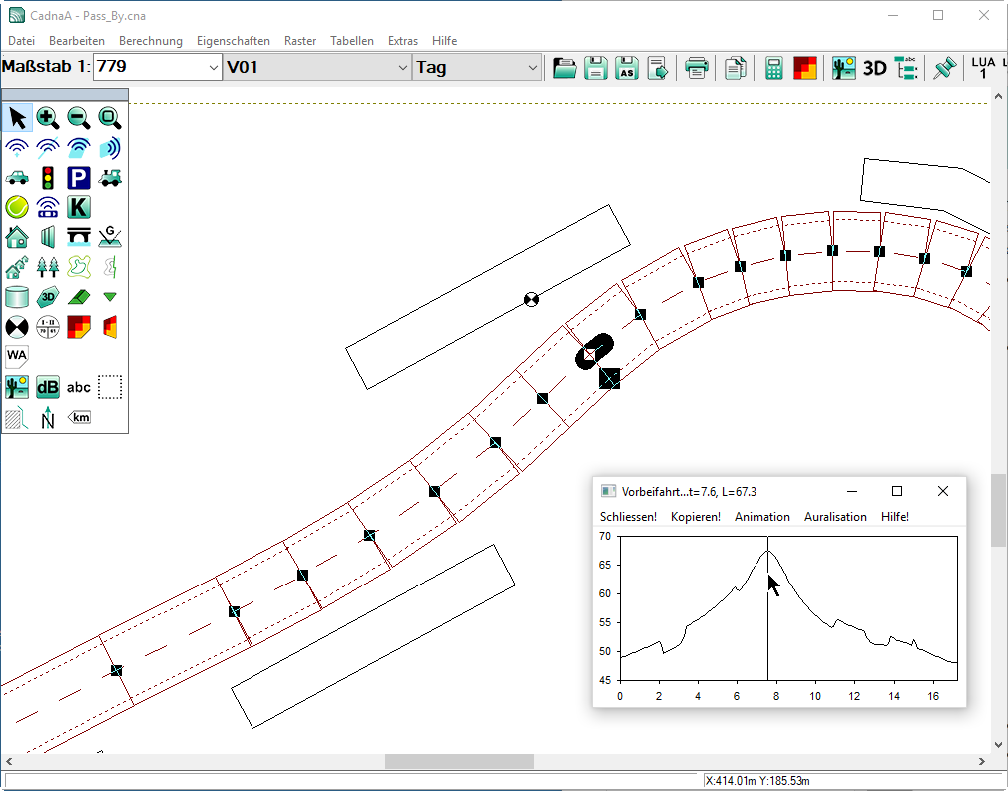
Kennzeichnung der Fahrzeugposition auf der Straße durch ein Kästchen und im Diagramm durch Cursorlinie
- Testen Sie weitere Möglichkeiten der Vorbeifahrt durch abwechselndes Aus- und Einschalten der Reflexion für einzelne Häuser und Beobachten der Konsequenz für den Pegel-Zeit-Verlauf.
Auch die Optimierung von Schallschutzwänden ist mit diesem Diagramm relativ einfach, weil die Konsequenz jeder Änderung sofort erkennbar ist. Die Vorbeifahrt ist eine über die reine Mittelungspegelbetrachtung hinausgehende Möglichkeit, um die Wirkung von pegelmindernden Maßnahmen im Hinblick auf die Momentanpegel zu untersuchen und zu verdeutlichen.
Video
Die Vorbeifahrt kann als Videodatei im AVI-Format aufgezeichnet werden, die mit üblicher Video-Software z.B. Windows Media Player) wiedergegeben werden kann. Nach Anklicken der Schaltfläche „Video“ wird die Aufzeichnung konfiguriert.
Video-Optionen
- Ausschnitt: Es kann ein eingegebener und benannter Ausschnitt ausgewählt werden, der zur Video-Darstellung verwendet wird (Standard: ganzer Umgriff). Zweckmäßigerweise wird ein Rechengebiet innerhalb eines Ausschnitts angelegt.
- mitbewegen: Bei aktivierter Option wird der dargestellte Video-Rahmen mit der Punktquelle mitbewegt.
- Maßstab: Bei Aktivierung wird der eingetragene Maßstab verwendet, im anderen Fall der im Projekt eingestellte (Standardwert 1:1000).
- Auflösung (dpi): Bei Aktivierung und Eingabe eines Wertes wird diese Auflösung verwendet, im anderen Fall wird die Bildschirm-Einstellung übernommen. Je größer der Wert, desto feiner die Auflösung und um so größer wird die Datei (Standardwert 75 dpi).
- Framerate (fps): Standardwert 15 fps
Hinweis
Eine hinterlegte Bitmap wird im Video nicht angezeigt.
Für eine Videoaufzeichnung wird in jedem Fall ein Video-Codec benötigt. Nach Eingabe eines Dateinamens kann ein der auf dem PC vorhandenen Video-Codecs ausgewählt werden.
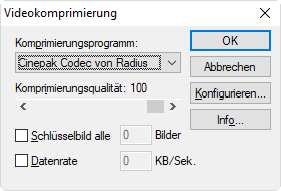
Nach Bestätigung mit OK wird die Vorbeifahrt berechnet und aufgezeichnet.