Gruppen
Eine Gruppe beinhaltet eine definierte Auswahl von Objekten. Die Zugehörigkeit von Objekten zu einer Gruppe wird durch die Zeichenkette im Feld „Muster“ bestimmt, die sich auf den ID (siehe Dialogfelder BEZ, ID, INFO, ObjectTree, Master im Handbuch „Einführung in CadnaA“) der zugehörigen Objekte bezieht. Es bestehen zwei Arten von Gruppen:
Nutzer-definierte Gruppen
- Gruppen, die vom Nutzer definiert wurden: Dazu wird ein Muster eingegeben, dass - in der Regel - einen Teil der ID der betroffenen Objekte enthält.Beispiel: Das Muster „Straße_*“ fasst alle Straßen zu einer Gruppe zusammen, deren ID mit der Zeichenkette „Straße_“ beginnt. Der Rest der Zeichenkette dieser Straßen ist nicht relevant (Wildcard *). Demzufolge gehören die Straßen mit den IDs „Straße_1“, „Straße_20a“ und „Straße_17ist“ zu dieser Gruppe, hingegen nicht die Straße mit dem ID „Straße17PLANUNG“.
Programm-generierte Gruppen (ObjectTree)
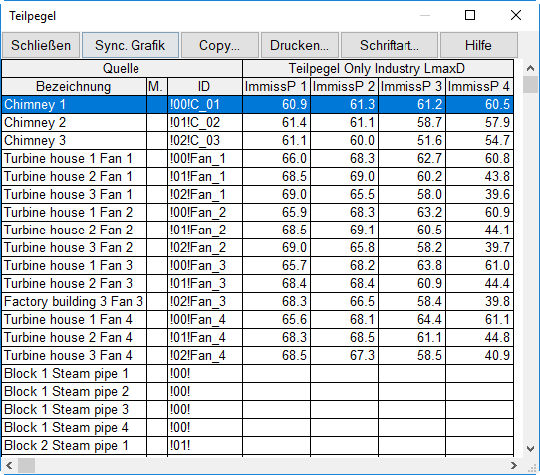
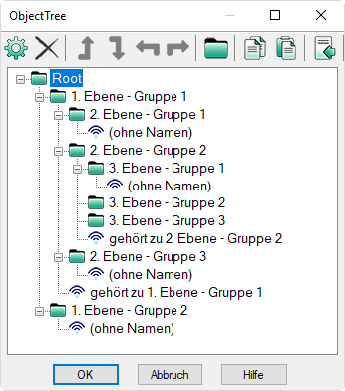
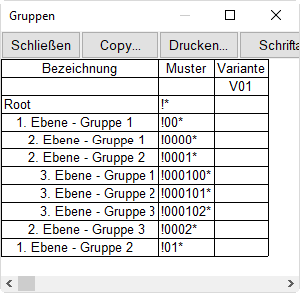
- Gruppen, die Programm-unterstützt durch Definition einer Gruppe im ObjectTree (siehe ObjectTree) erzeugt wurden. Bei Verwendung des ObjectTree wird mit dem Anlegen einer Hierarchie-Ebene das Gruppen-spezifische Muster durch CadnaA automatisch erzeugt. Bei Einsortierung eines Objekts in diese Hierarchie-Ebene (=Gruppe), wird dem Objekt- ID das automatisch erzeugte Muster vorangestellt. Damit weisen alle Objekte in einer Hierarchie-Ebene ein gemeinsames Muster auf.Beispiel: Nachfolgend dargestellter ObjectTree erzeugt automatisch die in der Tabelle Gruppe angezeigten Muster für jede Ebene/Gruppe:Das in der Spalte „Muster“ der Tabelle Gruppen angezeigte Zeichenkette wird in Abhängigkeit von der Hierarchie-Ebene automatisch erzeugt. Bei Zuweisung eines CadnaA-Objektes zu einer dieser Gruppen wird das jeweilige Muster dem vorhandenen ID des Objektes vorangestellt. Dabei wird dieser vorangestellte ID-Teil in Ausrufezeichen (!) eingeschlossen. Da Ausrufezeichen - unter anderem - in händisch vergebenen IDs verboten ist (siehe Dialogfelder BEZ, ID, INFO, ObjectTree, Master im Handbuch „Einführung in CadnaA“) kann dieser Teil vom restlichen ID unterschieden werden. Das heißt, dieser ID-Teil stellt das Kriterium für die Gruppen-Zugehörigkeit dar.
 |
 |
In der Regel ist die Verwendung des ObjectTree bei der Erzeugung und Verwaltung von Gruppen deutlich komfortabler als die händische Erzeugung von Gruppen. Insbesondere sind nachträgliche Änderungen (z.B. Verschieben von Objekten von einer in eine andere Gruppe) datentechnisch sicherer zu bearbeiten, da alle erforderlichen Gruppen vorab, d.h. vor der Zuweisung der Objekte, definiert werden können.
Grundsätze für ObjectTree-Gruppen
Dennoch sind auch bei Verwendung des ObjectTree einige Grundsätze zu beachten, um nicht erwünschte Änderung der ObjectTree-Struktur oder sogar deren Zerstörung zu vermeiden:
- ObjectTree-Gruppen sollten generell nicht manuell in der Gruppentabelle erzeugt, sondern immer nur im Dialog ObjectTree (siehe ObjectTree) auf der richtigen Hierarchie-Ebene angelegt werden.
- Das Verschieben von Gruppen in der Tabelle Gruppen oder das Sortieren der Tabelle nach einer Spalte sollte vermieden werden.
Hinweis
Beides ist unkritisch, solange nur Nutzer-definierte Gruppen (d.h. ohne ObjectTree) verwendet werden. Allerdings müssen bei Verwendung des ObjectTree‘s dessen Gruppen am Kopf der Tabelle, in der richtigen Reihenfolge und ohne Duplikate stehen. Danach kommen die Nutzer-definierten Gruppen in beliebiger Reihenfolge.
- Ist die Reihenfolge der den ObjectTree-betreffenden Gruppen nicht mehr korrekt, so kann auch die Baumstruktur im Dialog ObjectTree nicht mehr korrekt angezeigt werden. Im Rahmen des Konsistenzchecks wird die Gruppentabelle überprüft, um derartige Unstimmigkeiten zu erkennen und eine Meldung anzuzeigen.
Gruppe manuell definieren
Hinweis
Zur Erzeugung von Gruppen mit Hilfe des ObjectTree siehe ObjectTree.
Die Zugehörigkeit von Objekten zu einer manuell definierten Gruppe wird durch die Zeichenkette „Muster“ im Dialog Gruppe bestimmt. Besteht Übereinstimmung zwischen der unter „Muster“ festgelegten Zeichenfolge mit der ID-Zeichenfolge eines Objekts, so ist dieses Bestandteil der Gruppe.
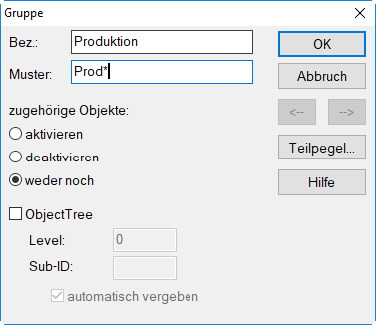
Bei der Bildung der Muster-Zeichenfolge können Platzhalter (siehe Zeichenketten suchen im CadnaA-Handbuch „Attribute, Variablen und Schlüsselworte“) verwendet werden.
Muster eingeben
Quelle 1 weist folgenden ID auf: Prod_102
Quelle 2 weist folgenden ID auf: Prod_105
| Muster einer Gruppe | Wirkung |
|---|---|
| Prod* | Beide Quelle gehören dieser Gruppe an. |
| Prod_??5 | Nur Quelle 2 gehört dieser Gruppe an. |
| Prod_102|Prod_105 | Quelle 1 und Quelle 2 gehören der Gruppe an. |
| *2 | Nur Quelle 1 gehört der Gruppe an. |
Bei umfangreichen Projekten wird empfohlen, die Gruppenbildung nicht manuell, sondern unter Verwendung des ObjectTree vorzunehmen (siehe ObjectTree).
Gruppenhierarchie und Teilsummenpegel
Die Gruppen sind hierarchisch aufgebaut. Dies wird über die Reihenfolge der Gruppen in der Tabelle organisiert. Diese Liste wird bei der Prüfung des Aktivierungszustands eines Objekts von oben nach unten durchlaufen. Werden einzelne Objektgruppen aktiviert oder deaktiviert, so haben die Festlegungen in allen nachfolgenden, untergeordneten Gruppen für diese Objekte keine Relevanz mehr.
Beispiel für Gruppen von Quellen in der Tabelle Teilpegel (Menü Tabellen):
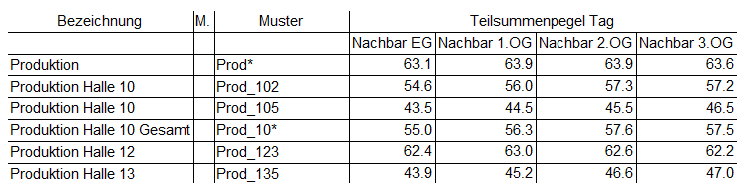
Die Reihenfolge der manuell erzeugten Gruppen in der Tabelle wirkt sich auf das Ergebnis von Teil-Summenpegeln aus, die in der Tabelle angezeigt werden.
Hinweis
Dabei ist zu beachten, das nur Objekte durch eine Gruppe manipuliert (d.h. aktiviert oder deaktiviert) werden können, deren ID im Objektdialog neutral (=grau) geschaltet ist, also weder aktiviert, noch deaktiviert sind (siehe Dialogfelder BEZ, ID, INFO, ObjectTree, Master im Handbuch „Einführung in CadnaA“). Somit können z.B. Objekte, die im Objektdialog aktiv geschaltet sind, durch eine Gruppe nicht mehr deaktiviert werden.
Im obigen Beispiel sind 6 Gruppen gebildet:
- die erste Gruppe schließt alle Quellen der Gruppe „Produktion“ ein.
- die zweite Gruppe schließt nur die Quelle 1 mit dem ID Prod_102 der „Produktion“ Halle 10 ein.
- die dritte Gruppe schließt nur die Quelle 2 mit dem ID Prod_105 der „Produktion“ Halle 10 ein.
- die vierte schließt die gesamte Halle 10 der „Produktion“ ein.
- die fünfte schließt die Halle 12 mit dem Quelle-ID Prod_123 ein.
- die sechste schließt die Halle 13 mit dem Quelle-ID Prod_135 ein.
Keine der Quellen oder Gruppen war während der Berechnung weder deaktiviert, noch aktiviert, sondern die Option „weder noch“ war aktiv. Damit werden alle Gruppen bzw. Quellen in die Berechnung einbezogen. Zudem werden die Teil-Summenpegel je Gruppe an den aktiven Immissionsorten erhalten.
Würde nun die erste Gruppe „Produktion“, die alle Quellen aller Produktionshallen beinhaltet, für eine Berechnung deaktivieren, würde keine der nachfolgenden Gruppen in die Berechnung einbezogen werden, da alle Gruppe darunter Bestandteil der obersten Gruppe „Produktion“ sind.
Auch ein Aktivieren der darunter stehenden Gruppen - durch Eingabe eines Plus-Zeichens (+) in Spalte „Markierung“ (M.) - hätte keine Auswirkung. Es ist also entscheidend, in welcher Reihenfolge die Gruppen angeordnet sind.
Durch Änderung des Musters der dritten Gruppe in „Prod_??5“ (statt „Prod_105“) und deaktivieren dieser Gruppe, würde auch automatisch die sechste Gruppe (Muster „Prod_135“) deaktiviert werden, da das neuen Muster auf diese ebenfalls zuträfe.
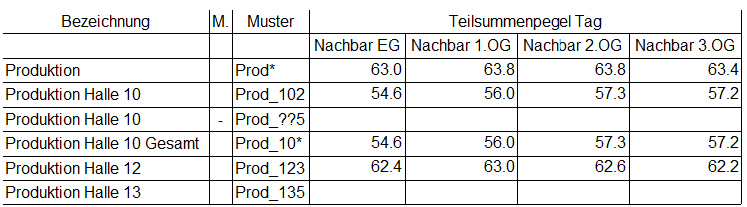
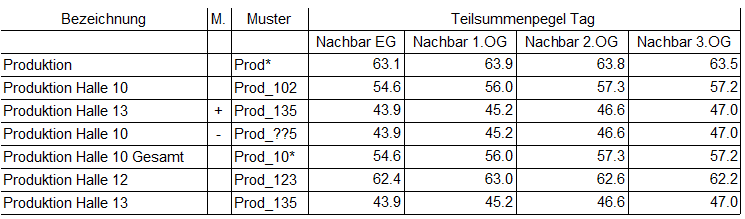
Diese sechste Gruppe ließe sich ebenfalls nicht mehr aktivieren, außer diese würde vor die dritte Gruppe eingeordnet - also vor der Gruppe mit dem neuen Muster „Prod_??5“ - und explizit aktiviert. Durch Eingabe des Plus-Zeichens in der Tabelle für die verschobene Gruppe würden die Quellen mit dem entsprechenden Muster in der ID wieder berechnet werden.
Gruppen-Teilpegel
Über die Schaltfläche „Teilpegel“ im Dialog Gruppe werden die von den zugehörigen Quellen einer Gruppe an allen aktiven Immissionsort verursachten A-bewerteten Schallpegel angezeigt.
Hinweis
Zur Anzeige der frequenzabhängigen Berechnungsergebnisse klicken Sie auf die Schaltfläche „Teilpegel“ im Dialog Immissionspunkt (siehe Teilpegel).
Im Kopf der Tabelle Gruppen wird die Kurzbezeichnung jeder Variante (siehe Varianten) angezeigt, darunter die aktiven Immissionsorte und die Teilpegel für alle Zielgrößen. Spektren werden in dieser Tabelle Teilpegel aus Platzgründen nicht angezeigt, können aber per Schlüsselwort exportiert werden (siehe Table im Handbuch „Attribute, Variablen und Schlüsselworte“).
Falls Maximalpegel LmaxD/E/N (für Industriequellen) als Zielgrößen gewählt sind, so wird in der entsprechenden Spalte der durch jede Quelle der Gruppe einzeln erzeugten Maximalpegel (als A-bewerteter Summenpegel, nicht spektral) am gewählten Immissionsort für die zuletzt berechnete Variante angezeigt. Das im Immissionsort angezeigte Ergebnis ist dann der lauteste dieser Einzel-Maximalpegel.
Teilpegel an allen aktiven Immissionsorten
Im Gegensatz dazu können über den Befehl Tabellen|Teilpegel die von allen aktiven Quellen verursachten Teilpegel an allen aktiven Immissionsorten für die aktuell gewählte Zielgröße angezeigt werden.
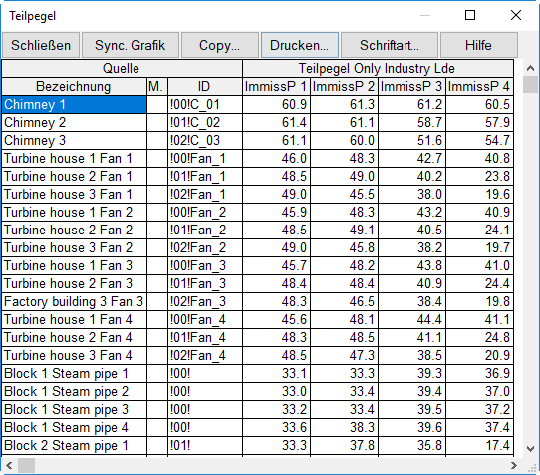
Falls ein Maximalpegel LmaxD/E/N (für Industriequellen) als Zielgröße (siehe Registerkarte Zielgrößen) gewählt ist, so wird für alle aktiven Immissionsorte der durch jede Quelle, für die ein maximaler Emissionspegel eingegeben wurde (siehe Gemeinsame Eingabedaten), der jeweils einzeln erzeugte Maximalpegel für die zuletzt berechnete Variante angezeigt. Das im jeweiligen Dialog Immissionspunkt angezeigte Ergebnis LmaxD/E/N ist dann der lauteste dieser Maximalpegel.