Übertrage Attribute
Begriffe
- Objektart: Die Art der in CadnaA vorhandenen Objekte, z.B. Punktquelle oder Straße
- Ausgangs- und Zielobjektart: Mit der Ausgangsobjektart wird die Objektart beschrieben, von welcher Attribute übertragen werden sollen. Die Zielobjektart beschreibt entsprechend die Art der Objekte, zu welchen die Attribute übertragen werden sollen.
- Ausgangs- und Zielobjekt: Analog zu „Ausgangs- und Zielobjektart“, jedoch bezogen auf ein explizites CadnaA-Objekt.
- Geometrietyp: Mögliche Typen sind: Punkt, Linie oder Fläche. Der Typ hängt i.d.R. mit der CadnaA-Objektart zusammen. Eine Ausnahme ergibt sich bei der Objektart Hilfspolygon, welche sowohl vom Geometrietyp Linie (offen) als auch Fläche (geschlossen) sein kann.
- Geometrische Nähe: Ein berechneter Einzahlwert, welcher die relative Nähe zweier Objekte durch den absoluten, mittleren oder minimalen Abstand wiederspiegelt.
- Verbindungslinie: Berechnete Hilfslinie(n) zwischen zwei Objekten zur Bestimmung der geometrischen Nähe. Die Linien können in CadnaA als Hilfspolygone dargestellt werden. Bei mehreren Linien wird die geometrische Nähe über den Mittelwert der Längen aller Verbindungslinien zwischen Ausgangs- und Zielobjekt bestimmt.
Übersicht
Diese Funktion dient zum Übertragen von Attributen zwischen CadnaA-Objekten, welche sich in geometrischer Nähe befinden. Für jedes Zielobjekt („Attributempfänger“) wird genau ein Ausgangsobjekt („Attributsender“) identifiziert, dass das Kriterium der geometrischen Nähe am besten erfüllt. Im einfachsten Anwendungsfall werden Attribute von einem Punktobjekt zu genau einem nächstgelegenen anderen Punktobjekt übertragen. Hierbei ergibt sich der Wert der geometrischen Nähe durch den 2D-Abstand. Komplexere Anwendungsfälle mit beliebig geformten Polygonen können ebenso berechnet werden. Wichtig hierbei ist, dass das Ausgangs- und Zielobjekt keine gemeinsame ID teilen müssen und die Zuordnung ausschließlich auf der relativen Lage basiert.
Somit können z.B. die Attribute Bezeichnung und ID eines Hauses mit nur wenigen Klicks in alle umliegenden, zum Haus gehörenden Immissionspunkte übertragen werden. Die Aktion wird stets für alle Objekte der ausgewählten Objekttypen (hier Haus und Immissionspunkt) im Projektgebiet durchgeführt. Weiterhin ist es möglich, Attribute von zwei Gebäudedatensets (z.B. Katasteramt und OpenStreetMap) auf einfache Art und Weise in einem Set zu bündeln. Die Anwendung ist für alle CadnaA-Objekttypen möglich, was den individuellen Einsatz auf verschiedenste Problemstellungen ermöglicht.
Nachfolgend ist der Eingabedialog der Funktion dargestellt:
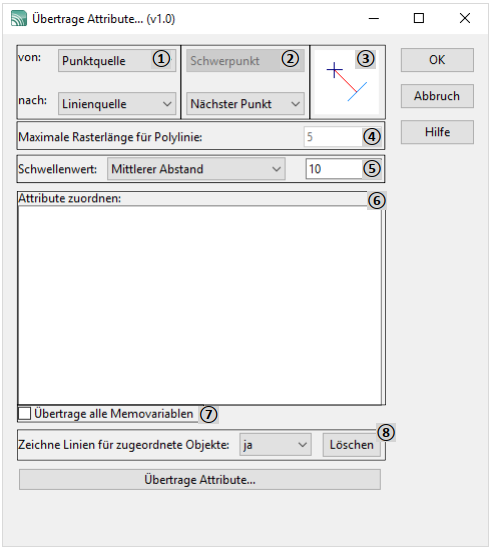
Abbildung 1: Eingabedialog "Übertrage Attribute..."
Prüfung auf geometrische Nähe
Die Berechnung der geometrischen Nähe zweier Objekte hängt von den Geometrietypen (Punkt, Linie oder Fläche) der gewählten Objektarten ab. In CadnaA ist für jede Objektart der Geometrietyp fest definiert, z.B. Immissionspunkt = Punkt, Straße = Linie und Haus = Fläche. Sollen Attribute von einer Straße zu einem Gebäude übertragen werden, ist das Ausgangsobjekt vom Geometrietyp Linie und das Zielobjekt vom Geometrietyp Fläche. In der folgenden Tabelle sind die möglichen Kombinationen der Geometrietypen dargestellt. Die Beschreibung der einzelnen Felder A1-E5 sowie die Optionen „Schwerpunkt“, „Polylinie“ und „Nächster Punkt“ erfolgt im Anschluss.
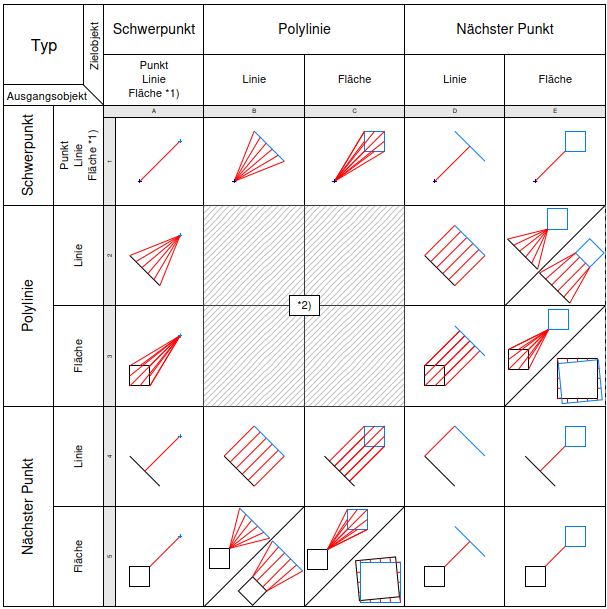
Tabelle 1: Berechnung der geometrischen Nähe für Punkt-, Linien und Flächenobjekte unter Berücksichtigung der Einstellungen „Schwerpunkt“, „Polylinie“ oder „Nächster Punkt“
Hinweise zu Tabelle 1
Das Ausgangsobjekt ist schwarz und das Zielobjekt blau dargestellt. Die zur Bestimmung der geometrischen Nähe berechneten Verbindungslinien werden rot gezeichnet.
*1) Linien und Flächenobjekte werden mit der Einstellung „Schwerpunkt“ nur durch den geometrischen Schwerpunkt berücksichtigt und sind demnach analog zu einem Punktobjekt.
*2) Die Auswahl der Einstellung „Polylinie“ für die Ausgangs- und Zielobjektart ist nicht möglich.
Tabelle 1, A1: Der einfachste Fall ergibt sich bei der Berechnung von zwei Punktobjekten, z.B. einer Punktquelle und einem Immissionspunkt. Der Wert der geometrischen Nähe errechnet sich hierbei durch den 2D-Abstand der beiden Punkte (rote Linie). Sollen Attribute von einer Punktquelle zu einem Immissionspunkt übertragen werden, wird für jeden Immissionspunkt der Abstand zu jeder Punktquelle berechnet. Die Punktquelle, welche dem Immissionspunkt am nächsten ist, erfüllt die Bedingung der geometrischen Nähe am besten und wird somit als Ausgangsobjekt erkannt.
Tabelle 1, A1, C1, E1: Wird nun beispielhaft der Immissionspunkt durch ein Haus ersetzt, ergeben sich mehrere Möglichkeiten zur Berücksichtigung der Geometrie des Flächenobjekts:
- Tabelle 1, A1 zeigt die Berechnung von einem Punkt zu einer Fläche, wobei die Fläche lediglich durch den geometrischen Schwerpunkt berücksichtigt wird. Die Berechnung der geometrischen Nähe ist demnach analog zum vorherigen Beispiel „Punkt-Punkt“ und zeigt als Ergebnis den 2D-Abstand.
- Tabelle 1, C1 zeigt die Berechnung unter Berücksichtigung der Fläche als Polylinie. Hierbei wird die Berechnung Punkt-Punkt für jeden einzelnen der 4 Geometriepunkte des Flächenobjekts sowie für 2 zusätzlich erstellte Punkte durchgeführt. Anschließend wird der Mittelwert aus den Längen der rot dargestellten Linien gebildet. Das Ergebnis ist somit ein gemittelter Abstand zwischen Punktquelle und Haus.
- Tabelle 1, E1 zeigt die Berechnung unter Berücksichtigung der Fläche mit der Einstellung „Nächster Punkt“. Hierbei wird ausgehend vom Punktobjekt ausschließlich der kürzeste Abstand zum Polygon gesucht. Dieser muss nicht zwingend durch einen Polygonpunkt (Ecke) des Flächenobjektes repräsentiert werden und kann auch auf einer Linie liegen. Als Ergebnis für die geometrische Nähe ergibt sich somit der geringste Abstand zwischen den Objekten.
Tabelle 1, E3: Die Einstellungen Polylinie und „Nächster Punkt“ können je nach gewählten Objektarten und den jeweils zugehörigen Geometrietypen (Linie oder Fläche) auch miteinander kombiniert werden. In diesem Beispiel ist das Ausgangsobjekt ein Hilfspolygon (als Polylinie) und das Zielobjekt ein Haus (als „Nächster Punkt“). Von den 4 Geometriepunkten des Hilfspolygons und zusätzlich erstellten Zwischenpunkten wird dann für jeden Punkt der jeweils nächstgelegene Punkt des Hauses gesucht. Anschließend wird aus den Längen der rot dargestellten Linien der Mittelwert gebildet.
Detaillierte Erklärung des Eingabedialogs
Auswahl der Ausgangs- und Ziel-Objektart ①
Es erfolgt die Auswahl von welcher Objektart (Ausgangsobjektart) und zu welcher Objektart (Zielobjektart) Attribute übertragen werden sollen. Es stehen alle in CadnaA verfügbaren Objektarten zur Auswahl, jedoch dürfen Ausgangs- und Ziel-Objektart nicht identisch sein.
Berücksichtigung der Geometrie je Objektart ②
Für die Ausgangs- und Ziel-Objektart kann jeweils gewählt werden, wie die Geometrie der Objekte bei der Berechnung der geometrischen Nähe berücksichtigt werden soll. Hierbei stehen folgende Möglichkeiten zur Auswahl:
- Schwerpunkt
- Polylinie
- Nächster Punkt
In den nachfolgenden Abbildungen zur Beschreibung der 3 Optionen werden die in den CadnaA-Objekten eingetragenen Geometriepunkte als schwarze, ausgefüllte Quadrate und die resultierenden Punkte für die Berechnung der geometrischen Nähe als rote Kreise dargestellt.
Einstellung „Schwerpunkt“
Bei Objekten vom Geometrietyp Linie oder Fläche führt die Einstellung Schwerpunkt zu einer Berücksichtigung der Geometrie durch den geometrischen Schwerpunkt. Hierbei werden die CadnaA-Attribute PO_CENTERX bzw. PO_CENTERY verwendet. Punktobjekte werden immer mit der 2D x/y-Koordinate berücksichtigt.
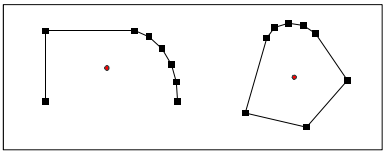
Abbildung 2: Berücksichtigung der Geometrie von Linien- und Flächenobjekten mit der Einstellung Schwerpunkt
Einstellung „Polylinie“
Die Geometrie des Objektes wird anhand von Punkten mit gleichem Abstand berücksichtigt. Es werden alle im Geometriedialog des Objektes vorhandenen Punkte bei der Berechnung verwendet. Zudem werden ggf. Zwischenpunkte hinzugefügt, wenn zwei Geometriepunkte einen Abstand größer als die unter „Maximale Rasterlänge für Polyline“ eingetragene Länge aufweisen (siehe auch Abb. 1 ④). Die Anzahl der Zwischenpunkte wird durch die Länge bestimmt, sodass die einzelnen Zwischensegmente anschließend unter den Wert der maximalen Rasterlänge fallen. Die Geometrietabelle der Objekte wird hierbei nicht verändert.
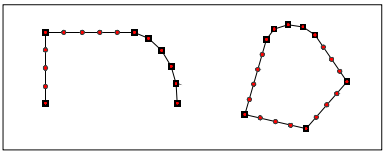
Abbildung 3: Berücksichtigung der Geometrie von Linien- und Flächenobjekten mit der Einstellung Polylinie
Einstellung „Nächster Punkt“
Tabelle 1, E1-E3: Ausgehend von einem Objekt, welches mit der Einstellung Schwerpunkt oder Polylinie berücksichtigt wird, erfolgt eine Berechnung des kürzesten Abstands je Punkt. Für die Einstellung Schwerpunkt ergibt sich lediglich eine Linie (Tabelle 1, E1). Für die Einstellung Polylinie ergeben sich mehrere Linien, aus deren Längen anschließend der Mittelwert gebildet wird. Es entsteht somit ein gemittelter Wert der minimalen Abstände je Polygonpunkt.
Tabelle 1, D4-E6: Wird für beide Objekte die Einstellung „Nächster Punkt“ gewählt, erfolgt die Berechnung der kürzesten Verbindungslinie zwischen den Objekten.
Vorschau der unter Punkt 2 gewählten Einstellungen ③
Die Abbildung entspricht den einzelnen Feldern der Tabelle 1. Diese sind um 90° gedreht, damit der Zusammenhang im Dialog besser ersichtlich ist (Ausgangsobjekt oben, Zielobjekt unten).
Maximale Rasterlänge für Polylinie ④
Siehe unter ②, Polylinie.
Schwellenwert und mittlerer Abstand ⑤
Attribute werden nur übertragen, wenn der Wert der geometrischen Nähe einen bestimmten Schwellenwert unterschreitet. Zur Berechnung der geometrischen Nähe und auch zur Angabe des Schwellenwertes stehen zwei Optionen zur Verfügung:
- Mittlerer Abstand
- Mittlerer quadratischer Abstand
Bei der Standardeinstellung „Mittlerer Abstand“ werden zur Berechnung der geometrischen Nähe die Längen der Verbindungslinien (Tab. 1, Abb. 4 und 5, rote Linien) aufsummiert und gemittelt. Liegt dieser Wert unter dem angegebenen Schwellenwert, werden die Attribute übertragen. Der Schwellenwert beschreibt somit den mittleren Abstand der Objekte.
Mit Hilfe der Einstellung „Mittlerer quadratischer Abstand“ erfolgt die Mittelwertbildung anhand der quadratischen Längen der Verbindungslinien. Neben der notwendigen Angabe eines quadratisch höheren Schwellenwertes erfolgt eine stärkere Gewichtung von Ausreißern. Der Schwellenwert beschreibt somit einen mittleren quadratischen Abstand der Objekte.
Beispiel: Zwei Linien (Länge = 80 m) befinden sich in paralleler Lage in einem Abstand von 5 m. Das Ausgangsobjekt (schwarz dargestellt) wird mit der Einstellung Polylinie und das Zielobjekt (blau dargestellt) mit der Einstellung „Nächster Punkt“ berücksichtigt. Der mittlere Abstand beträgt 5 m und der mittlere quadratische Abstand 25 m.

Abbildung 4: Mittlerer Abstand bzw. mittlerer quadratischer Abstand von parallelen Linien (ohne Ausreißer)
In einer zweiten Variante wird die Linie des Ausgangsobjekts um 40 m verlängert. Die an rechter Seite längeren Verbindungslinien dienen in diesem Beispiel als Ausreißer gegenüber den sonst vorhandenen Verbindunglinien mit einer Länge von 5m. Der mittlere Abstand erhöht sich hierdurch auf 12.3 m, was ggü. Abbildung 4 einer Erhöhung um ca. Faktor 2.5 entspricht. Durch die stärkere Gewichtung von Ausreißern bei der Einstellung des mittleren quadratischen Abstands erhöht sich dieser um ca. Faktor 12.5 auf einen Wert von 310.8. Situationsabhängig kann die Wahl der Einstellung „Mittlerer quadratischer Abstand“ zu einer besseren Zuordnung führen, siehe hierzu auch Beispiel 3 am Ende des Dokuments.

Abbildung 5: Mittlerer Abstand bzw. mittlerer quadratischer Abstand von parallelen Linien (mit Ausreißer)
Beim Ausführen der Funktion „Übertrage Attribute…“ wird in jedes Objekt der Zielobjektart eine Memovariable „match“ eingefügt, welche bei erfolgreicher Zuordnung den Wert „true“ enthält, andernfalls wird „false“ eingetragen. Somit können nicht zugeordnete Objekte einfach identifiziert und anschließend manuell bearbeitet werden.
Attribute zuordnen ⑥
In diesem Textfeld können benutzerdefinierte Attributzuordnungen definiert werden. Diese erfolgen nach dem Aufbau „ID=BEZ“, wobei die erste Angabe dem Zielobjekt und die zweite Angabe dem Ausgangsobjekt zugeordnet ist. Das genannte Beispiel lässt sich übersetzen als: „Der ID des Zielobjekts soll die Bezeichnung des Ausgangsobjekts zugeordnet werden“. Weiterhin ist die Angabe von Memovariablen möglich, z.B. mit „ID=MEMO_name“. Je Zeile kann eine Zuordnung definiert werden. Zeilen, welche nicht dem o.g. Format entsprechen, werden ignoriert. Die Anzahl der Zuordnungen ist nicht begrenzt.
Übertrage alle Memovariablen ⑦
Ist diese Option aktiviert, werden bei erfolgreicher Zuordnung zweier Objekte alle verfügbaren Memovariablen des Ausgangsobjekts in das Zielobjekt übertragen. Hiervon ausgenommen sind die Memovariablen "num", "tiles", " mid_dist", " mid_sq_dist", " num_mid_dist", " num_mid_sq_dist", " match" und "tile_type", welche während der Verwendung der Funktion „Attribute übertragen“ erstellt werden.
Zeichnen und Löschen ⑧
Mit dieser Option können die Verbindungslinien zwischen zugeordneten Objekten gezeichnet werden. Jede gezeichnete Verbindungslinie enthält die ID „DIST_“ und die auf ganze Zentimeter gerundete Länge des Hilfspolygons. Wird entsprechend den Einstellungen kein Ausgangsobjekt mit geometrischer Nähe < Schwellenwert gefunden, erfolgt ebenso keine Darstellung der Linien. Bei einer Neuberechnung werden alle Verbindungslinien mit der ID „DIST_*“ gelöscht. Dieser Löschvorgang kann auch manuell mit Hilfe des Löschen-Knopfes durchgeführt werden.
Beispiele
Als einfaches Praxisbeispiel zwischen zwei Punktobjekten lässt sich z.B. folgende Aktion ausführen:
„Suche für jede Hausbeurteilung das nächstgelegene Haus (berücksichtigt durch den Schwerpunkt). Ist der Abstand kleiner als 5 m, übertrage die Bezeichnung des Hauses in die Bezeichnung der Hausbeurteilung.“
Da die Funktion stets auf alle Objekte der gewählten Objektarten angewendet wird, können Attribute mit nur wenigen Klicks von der Ausgansobjektart in die Zielobjektart übertragen werden. Für verschiedene Kombinationen der Geometrietypen sind folgende Anwendungsbeispiele möglich:
| Zielobjekt | ||||
| Punktobjekt | Linienobjekt | Flächenobjekt | ||
| Ausgangsobjekt | Punktobjekt, z.B. Punktquelle, Immissionspunkt, Hausbeurteilung, Höhenpunkt, … | ID von Hausbeurteilung in umliegende Immissionspunkte übertragen | Höhenlinienbeschrift ung als Höhenwert in Höhenlinie übertragen *) | Bezeichnung der nächstgelegenen Punktquelle in Haus übertragen |
| Linienobjekt, z.B. Linienquelle, Straße, Schiene, Schirm, Hilfspolygon, … | Bezeichnung von Straßen in anliegende Immissionspunkte/ Hausbeurteilungen übertragen | Zusammenführen von Straßendaten aus unterschiedlichen Datenquellen *) | Bezeichnung von Straßen in anliegende Häuser übertragen *) | |
| Flächenobjekt, z.B. Flächenquelle, Nutzungsgebiet, Haus, Parkplatz, Rechengebiet, … | Attribute von Haus in anliegende Immissionspunkte übertragen | - | Zusammenführen von Hausdaten aus unterschiedlichen Datenquellen (z.B. Kataster und OSM) | |
*) detaillierte Beschreibung in den folgenden Beispielen 1-3
Tabelle 2: Anwendungsbeispiele für verschiedene Kombinationen aus Punkt-, Linien-, und Flächenobjekten
Beispiel 1
Ausgangssituation: In einem CadnaA-Modell liegen ein Straßennetz sowie die anliegende Bebauung vor. Die einzelnen Straßen enthalten als Bezeichnung den Straßennamen.
Ziel: Jedes Haus, welches sich in einem Abstand von weniger als 50 m zur nächstgelegenen Straße befindet, soll den Straßennamen (gespeichert in der Bezeichnung) als Memovariable „str“ erhalten.
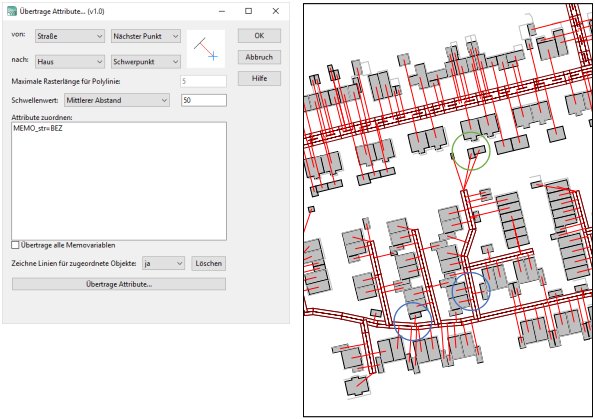
Abbildung 6: Einstellungen und Ergebnis, Beispiel 1
Erklärung & Hinweise:
- Die Einstellung Schwerpunkt bei der Objektart Haus definiert den geometrischen Schwerpunkt. Von diesem Punkt ausgehend wird dann der kürzeste Abstand zu einer Straße gesucht. Ist die Distanz < 50 m, werden die Attribute übertragen.
- Die Einstellung Schwerpunkt bei der Objektart Haus hätte alternativ auch zu „Nächster Punkt“ geändert werden können. Hierbei würde anstelle des Schwerpunkts die kürzeste Verbindung zwischen des Hausumrings und der nächstgelegenen Straße gesucht werden. Das Ergebnis wäre sehr ähnlich zur Auswahl „Schwerpunkt-Nächster Punkt“.
- An Kreuzungen ist eine fehlerhafte Zuordnung der Gebäude möglich, da die geometrisch nächstgelegene Straße nicht zwingend die als Adresse vergebene Straße darstellt. Dies ist in Abbildung 6 vor allem an Garagen zu erkennen. (siehe blaue Markierungen)
- An zurückliegenden Gebäuden ist ebenso eine fehlerhafte Zuordnung möglich (siehe grüne Markierungen in Abbildung 6)
Beispiel 2
Ausgangssituation: In einem CadnaA-Modell liegen Linien gleicher Höhe vor. Die Information des Attributs HA (Höhe) ist nicht enthalten, jedoch sind Textfelder mit der entsprechenden Information vorhanden. Diese befinden sich in unmittelbarer Nähe zu den importierten Linien.
Ziel: Der Text der einzelnen Textfelder soll als Attribut HA in die nächstgelegene Höhenlinie übertragen werden, sofern diese einen Abstand < 1m aufweisen.
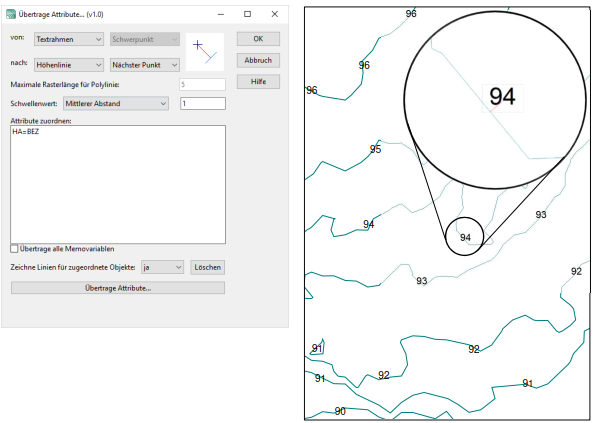
Abbildung 7: Einstellungen und Ergebnis, Beispiel 2
Erklärung & Hinweise:
- Textfelder werden auch als Punktobjekte interpretiert und immer durch den Schwerpunkt berücksichtigt. Mit der Einstellung „Nächster Punkt“ für die Objektart Höhenlinie wird dann das nächstgelegene Textfeld gesucht und bei einem Abstand < 1 m die Höhe übertragen.
- Aufgrund der direkten Nähe zwischen Textfeld und Höhenlinie sind die Verbindungslinien nur bei hoher Zoomstufe zu erkennen.
Beispiel 3
Ausgangssituation: In einem CadnaA-Modell liegen zwei Sets an Straßendaten vor: Das erste Set spiegelt die Straßenachsen einer Stadt in hoher Genauigkeit wieder, enthält jedoch keine Informationen zur Verkehrsbelastung. Das zweite Set enthält die Daten der Verkehrsbelastung, kann aber aufgrund der ungenauen Geometrien nicht direkt verwendet werden (siehe blaue Markierung in Abbildung 3).
Ziel: Die Verkehrsbelastung des „groben“ Straßennetzes (importiert als Hilfspolygone) soll in den DTV-Wert des „genauen“ Straßennetztes (importiert als Straße) übertragen werden.
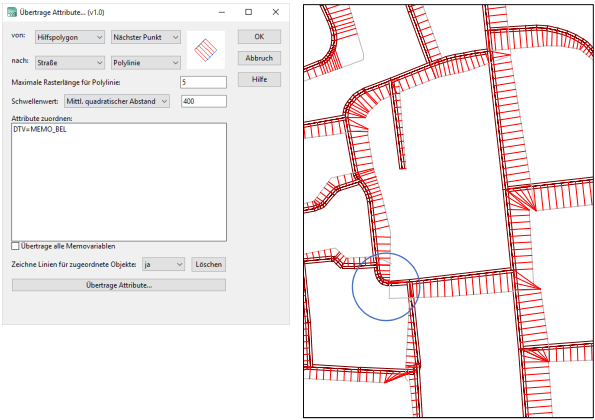
Abbildung 8: Einstellungen und Ergebnis, Beispiel 3
Erklärung & Hinweise:
- Die Geometrie der Objektart Straße wird mit der Einstellung Polylinie berücksichtigt. Für das Hilfspolygon wird die Einstellung „Nächster Punkt“ gewählt.
- Von jedem einzelnen Punkt wird der kürzeste Abstand zu einem Hilfspolygon bestimmt. Liegt der mittlere quadratische Abstand des nächstgelegenen Hilfspolygons unter 400 m, wird die Memovariable BEL dem Attribut DTV der Straße zugewiesen.
- Der Schwellenwert von 400 m für den mittleren quadratischen Abstand wurde für die vorliegende Fragestellung empirisch ermittelt herausgestellt.