Dialog Farbe
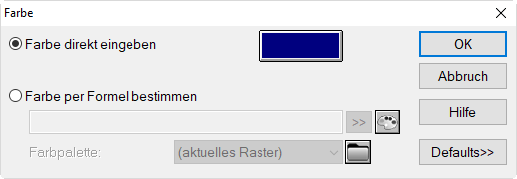
Farbe direkt eingeben
Nach Anklicken der farbigen Schaltfläche kann die gewünschte Farbe aus der WINDOWS-Farbpalette ausgewählt werden. In diesem Falle hängt die Farbgebung des Objektes nicht von einer Bedingung ab.
Farben definieren
Über die Schaltfläche „Farben definieren“ im WINDOWS-Dialog Farbe können nutzerdefinierte Farben erzeugt und der Farbpalette hinzugefügt werden.
Farbe per Formel bestimmen
Ist die Option „Farbe per Formel bestimmen“ aktiviert, ist die Farbe dieser Objektart abhängig vom (numerischen) Attributwert (oder auch einer Kombination von Attributwerten). Dabei können die verwendbaren Attribute (siehe Tabelle Objektattribute im Handbuch „Attribute, Variablen und Schlüsselworte“) entweder direkt eingegeben oder aus dem Popup-Menü nach Anklicken des Pfeilschalters (>>) durch Anklicken ausgewählt werden. Zur Eingabe von Formeln stehen alle Operatoren zur Verfügung.
Farbpalette
- Option „aktuelles Raster“: Bei dieser Einstellung wird die Farbpalette des aktuellen Rasters verwendet (siehe Dialog Raster|Darstellung).
-
Option „direkt, ohne Palette“
 : In diesem Fall wird die zu verwendende Farbe durch Eingabe des Farbwertes direkt spezifiziert. Um die Farbauswahl zu erleichtern, kann durch Klick auf das Farbpaletten-Symbol eine WINDOWS-Systemfarbe gewählt werden. Nach Auswahl einer Farbe mit OK wird der entsprechende RGB-Wert automatisch in das Eingabefeld für die Auswerteformel geschrieben. Diese Funktion ist dann sinnvoll, wenn bestimmte Objekte einer Objektart farbig hervorgehoben werden sollen.
 -
lokale Farbpaletten: Weiterhin werden im Listenfeld „Farbpalette“ auch alle Farbpaletten der lokalen Bibliothek angezeigt.
- Auswahl einer Farbpalette
 : Über das Dateiauswahl-Symbol können Farbpaletten aus der lokalen oder globalen Bibliothek ausgewählt werden. Klick auf das Symbol wählt aus der globalen, SHIFT- Klick wählt aus der lokalen Farbpaletten-Bibliothek aus.
Schaltfläche „Defaults“
Bei Auswahl des Befehls Speichern unter aus dem Untermenü der Schaltfläche „Defaults“ können die aktuell eingestellten Dialogoptionen unter einem Namen gespeichert werden. Anschließend kann diese Dialog-Konfiguration wieder durch Klick auf den Namen geladen werden. Über das Untermenü „Löschen“ wird die ausgewählte Konfiguration ohne Rückfrage gelöscht.
Beispiele
Im folgenden werden Beispiele aufgeführt, die nur die Optionen im Dialog Farbe verwenden.
Straßen nach Emission mit aktueller Farbpalette einfärben
- Laden Sie die Beispieldatei "Straßen - Füllfarbe.cna".
Beispiel
Pfad: Beispiele/Grafik/Dialog Farbe/Straßen - Füllfarbe.cna
- Öffnen Sie den Dialog Darstellung und wählen Sie die Objektart „Straße“.
- Klicken Sie auf dem Register „Füllung“ auf die Schaltfläche „Farbe“.
- Wählen Sie die Option „Farbe per Formel bestimmen“.
- Wählen Sie anschließend über den Doppelpfeil (>>) aus dem PopUp-Menü das Attribut LMET (für Lm,E tags) aus.
- Schließen Sie den Dialog Farbe mit OK und klicken Sie auf die Schaltfläche „Anwenden“.
Daraufhin werden die Straßen entsprechend der aktuell gewählten Farbpalette gemäß ihres jeweiligen Tag-Emissionspegels eingefärbt.
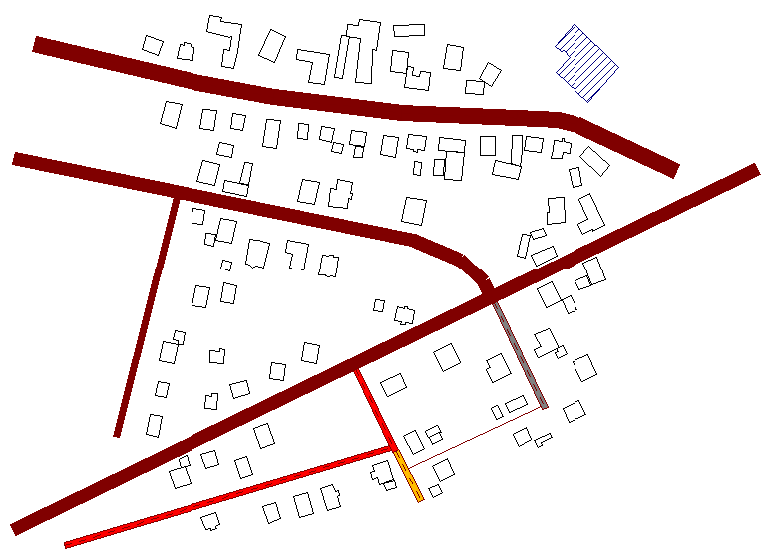
Dialog Darstellung: Füllfarbe von Straßen mit der Option „Farbe per Formel bestimmen“
Häuser nach Höhe mit Palette einfärben
- Laden Sie die Beispieldatei "Häuser - Füllfarbe.cna".
Beispiel
Pfad: Beispiele/Grafik/Dialog Farbe/Häuser - Füllfarbe.cna
- Öffnen Sie den Dialog Darstellung und die Objektart „Haus“.
- Klicken Sie auf dem Register „Füllung“ auf den Schalter „Farbe“.
- Wählen Sie die Option „Farbe per Formel bestimmen“ und geben Sie in die Formelzeile das Attribut HA ein (alternativ. über Doppelpfeil (>>) wählen).
- Wählen Sie aus dem Listenfeld „Farbpalette“ die Palette „pal_0_10_step_1“ aus.
Hinweis
Die Farbpaletten müssen sich dazu in der lokalen Farbpaletten-Bibliothek befinden. Ggf. müssen zunächst globale Farbpaletten über den Schalter „--> Lokale Bibl.“ in die lokale Bibliothek kopiert werden.
- Schließen Sie den Dialog Farbe mit OK und klicken Sie auf die Schaltfläche „Anwenden“ oder auf OK.
Daraufhin werden die Gebäude entsprechend der gewählten Farbpalette gemäß ihrer Höhe eingefärbt. Eine entsprechende Legende kann mit Hilfe des Objekts „Symbol“ und Auswahl der entsprechenden Farbpalette angezeigt werden.
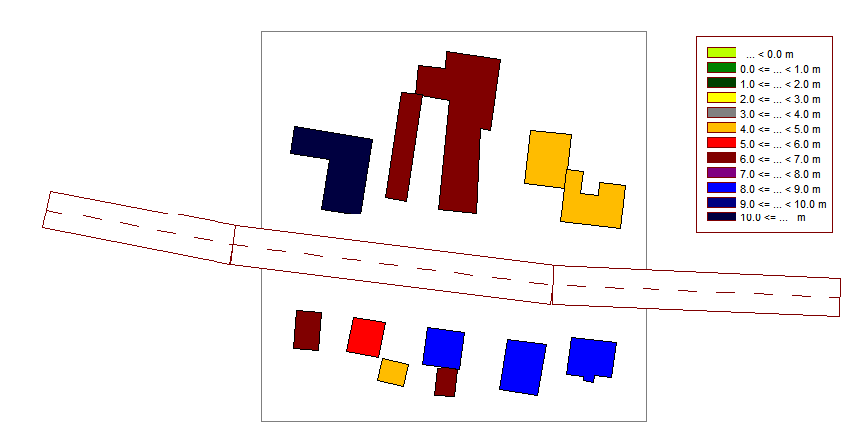
Füllfarbe von Häusern unter Verwendung der Farbpalette „pal_0_10_step_1“
Wohngebäude einfärben (per Farbeingabe)
- Laden Sie die Beispieldatei "Häuser - Linienfarbe.cna".
Beispiel
Pfad: Beispiele/Grafik/Dialog Farbe/Häuser - Linienfarbe.cna
- Öffnen Sie den Dialog Darstellung und die Objektart „Haus“.
- Klicken Sie auf dem Register „Linie“ auf den Schalter „Farbe“.
- Wählen Sie die Option „Farbe per Formel bestimmen“ und geben Sie folgenden Ausdruck ein:
iif(WG_NUM==1, rgb(255,0,0), rgb(0,0,0))in Worten: Wenn das Attribut WG_NUM den Wert 1 hat, verwende die RGB-Farbe 255,0,0 (rot), ansonsten die RGB-Farbe 0,0,0 (schwarz). Das Attribut WG_NUM gibt die Einstellung der Option „Wohngebäude“ im Dialog Haus numerisch wieder. - Wählen Sie unter „Farbpalette“ die Option „(direkt, ohne Palette)“.
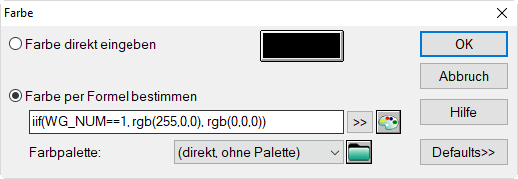
- Schließen Sie den Dialog Farbe mit OK und klicken Sie auf die Schaltfläche „Anwenden“ oder auf OK.
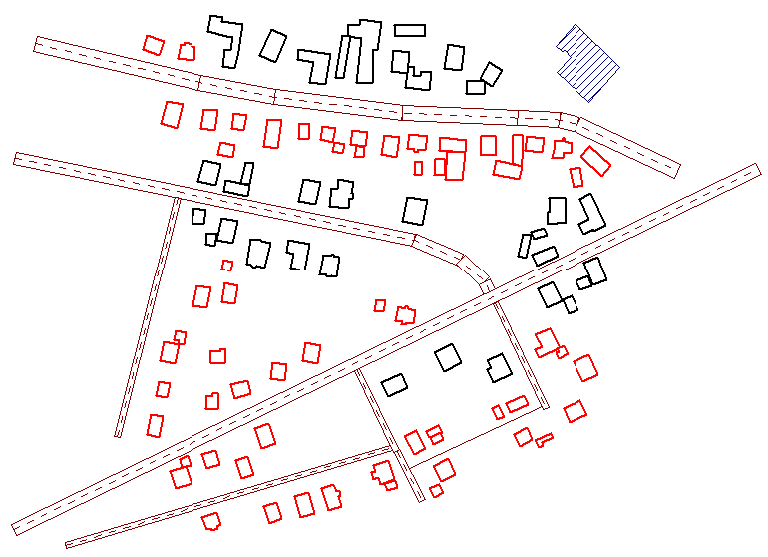
Linienfarbe von Häusern mit der Option „Farbe per Formel bestimmen“
Häuser transparent/deckend darstellen
Ein Flächenraster wurde auf einer Höhe von 5 m berechnet. Nun sollen alle Gebäude, die eine Höhe unter 5 m aufweisen transparent, diejenigen über 5 m Höhe mit weißer Füllfarbe dargestellt werden.
Beispiel
Pfad: Beispiele/GrafikDialog Farbe/Gebäude transparent.cna
- Laden Sie die Beispieldatei "Gebäude transparent.cna".
- Öffnen Sie den Dialog Darstellung und wählen Sie die Objektart „Haus“ aus der Liste aus.
- Klicken Sie auf dem Register „Füllung“ auf den Schalter „Farbe“.
- Wählen Sie die Option „Farbe per Formel bestimmen“ und geben Sie nachfolgenden Ausdruck ein:
iif(PO_HREL_P1<5, -1, rgb(255,255,255))in Worten: Wenn das Attribut PO_HREL_P1 (Relativhöhe des ersten Polygonpunktes) den Wert < 5 m hat, so stelle das Objekt mit transparenter Füllung dar, ansonsten verwende die RGB-Farbe 255,255,255 (weiß). - Wählen Sie unter „Farbpalette“ die Option „(direkt, ohne Palette)“.
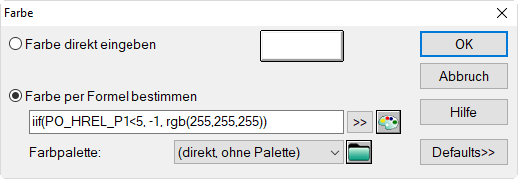
- Schließen Sie den Dialog Farbe mit OK und klicken Sie auf die Schaltfläche „Anwenden“ oder auf OK.
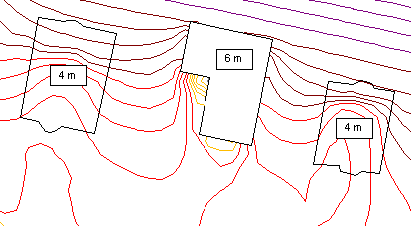
Im nachfolgendem Beispiel sind zwei Gebäude 4 m hoch, das andere 6 m. Das Immissionspunktraster liegt in einer Höhe von 5 m. Mit der obigen Formel und der im Dialog Raster|Spezifikation|Optionen, aktivierten Option „Gebäudehöhe berücksichtigen“ ergibt sich folgende Darstellung: