Objekte selektieren
Editiermodus wählen

Klicken Sie auf diese Schaltfläche, um vom Eingabemodus in den Editiermodus zu wechseln. Das Symbol im Werkzeugkasten wird daraufhin invertiert dargestellt.
Einzelnes Objekt selektieren
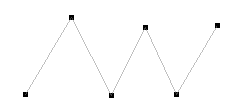
In der 2D-Ansicht kann ein einzelnes Objekt durch Klick auf dessen Rand mit der linken oder rechten Maustaste markiert werden. Ein Klick mit der rechten Maustaste öffnet gleichzeitig das Kontextmenü. Bei einer Markierung werden die einzelnen Polygonpunkte des Objekts (bzw. bei Punktobjekten die Eckpunkte eines umrandenden Quadrats) mit entsprechenden Markierungen versehen.
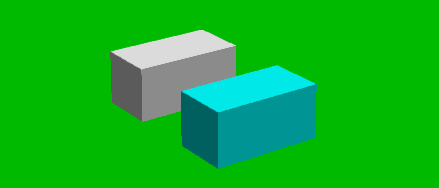
In der 3D-Spezialansicht kann ein Objekt mit SHIFT + Doppelklick markiert werden. Hierbei wird das Objekt zugleich in der 2D-Ansicht selektiert und der aktuell dargestellte Ausschnitt wird ggf. angepasst. Bei einem Doppelklick (ohne SHIFT) wird der Editierdialog des Objekts geöffnet.
 |
 |
Multiselektion/Mehrfachauswahl
Durch Aufziehen eines Rahmens mit gedrückter rechter Maustaste können mehrere Objekte gleichzeitig markiert /selektiert werden. Die in der Multiselektion befindlichen Objekte werden lila eingefärbt und von einem cyanen Rahmen umgeben. Fluglärm-Objekte werden bei der Multiselektion nicht berücksichtigt.
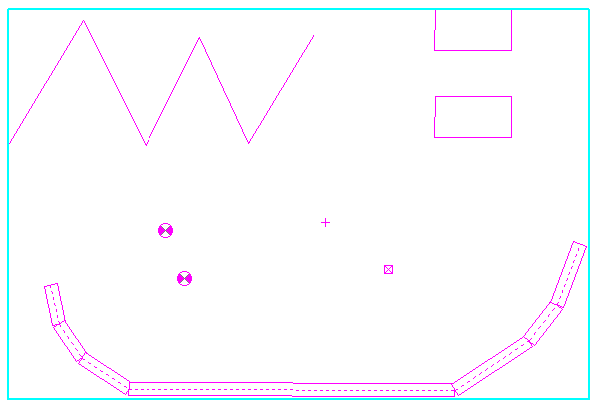
Multiselektion erstellen
Rahmen mit rechter Maustaste in 2D-Darstellung aufziehen (beim Aufziehen rechte Maustaste gedrückt halten, Loslassen erstellt die Multiselektion). Aufziehrichtung entscheidend für Objekte auf dem Rand des Rahmens:
- von links nach rechts: Objekte auf dem Rand des Rahmens nicht in Multiselektion enthalten. Ausschließlich vollständig vom Rahmen umschlossene Objekte werden selektiert.
- von rechts nach links: Objekte auf dem Rand des Rahmens werden mit selektiert.
Mit STRG+A werden alle Objekte multiselektiert.
Multiselektion und Objektdarstellung
Hinweis
obige Aktionen selektieren jene Objekte, bei denen im Objektdarstellungsdialog das Häkchen bei „Objektart darstellen“ gesetzt ist (siehe Option „Objektart darstellen“). Entsprechend können auch deaktivierte Objekte Teil der Multiselektion sein, sofern diese mit dargestellt werden (z.B. als gestrichelte Linien wie in den Default-Darstellungseinstellungen).
Multiselektion entfernen
Die Deselektion wird durch verschiedene Aktionen automatisch ausgelöst, z.B. Klick mit der linken Maustaste auf eine freie Fläche in der 2D-Darstellung.
Multiselektion Objekte hinzufügen und entfernen, Selektion invertieren
Bei bereits vorhandener Multiselektion können bei gleichzeitig gedrückt gehaltener STRG-Taste folgende Aktionen durchgeführt werden:
- Weiteren Rahmen mit rechter Maustaste in 2D-Darstellung aufziehen invertiert die innerhalb dieses Rahmens bestehende Selektion. D.h.: Wird ein Rahmen über nicht selektierten Objekten aufgezogen werden die Objekte innerhalb des Rahmens der bestehenden Multiselektion hinzugefügt. Befinden sich bereits selektierte Objekte innerhalb des Rahmens werden diese deselektiert.
- Klick mit rechter Maustaste in der 2D-Darstellung invertiert die bestehende Selektion des angeklickten Objekts.
Multiselektion Objektattribut
Multisektion erstell- und editierbar über entsprechendes Objektattribut MULTISEL (siehe Tabelle Objektattribute im Handbuch Attribute, Variablen und Schlüsselwörter). Dieses kann z.B. in Objekttabellen bei „Objekte verändern|Attribut verändern“ und bei Bedingungen verwendet werden.
Multiselektion und „Objekte verändern“
Zusätzlich steht bei „Objekte verändern“ die Aktion „Multiselect“ (siehe Multiselect) zur Verfügung.
Multiselektion in Tabellen
Nachdem mehrere Objekte mit Multiselect ausgewählt wurden, kann die Objekttabelle für einen bestimmten Objekttyp geöffnet werden. Verwenden Sie hierzu eine der beiden folgenden Methoden:
- Öffnen der Tabelle über das Menü „Tabelle“
- Klick auf ein Symbol der Werkzeugbox mit gedrückter ALT-Taste
Die Objekttabelle des gewünschten Objekttyps öffnet sich und die Option „Multiselect an/aus“ ist aktiviert, was bedeutet, dass die Tabelle auf die aktuelle Multiselektion gefiltert ist. Die ausgewählten Objekte können nun mittels „Spalte verändern“ angepasst werden.
Objekt auswählen
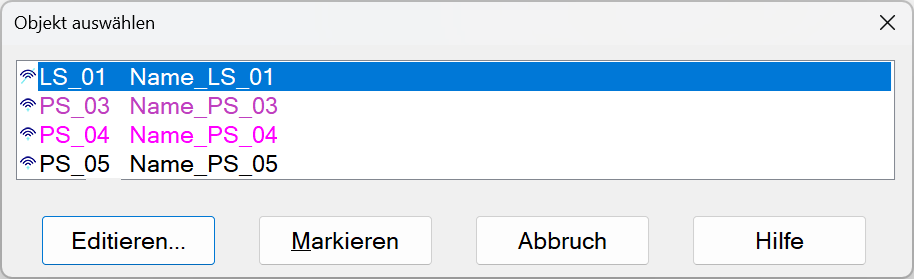
Der Dialog "Objekt auswählen" wird angezeigt, wenn mit der Maus an eine Position geklickt wird, an der sich mehrere Objekte zur Selektion befinden. CadnaA kann in diesen Fällen nicht eindeutig bestimmen, welches Objekt ausgewählt werden soll, sodass alle an dieser Position verfügbaren Objekte im Dialog aufgelistet werden. Mit Multiselect markierte Objekte werden in der Tabelle in der Multiselect Farbe angezeigt. Deaktivierte Objekte werden farblich leicht abgestuft dargestellt.
Editieren
Öffnet den Editierdialog des in der Objektliste selektierten Objekts.
Markieren
Schließt den Dialog "Objekt auswählen" und selektiert das Objekt in der 2D-Ansicht.
Abbruch
Schließt den Dialog "Objekt auswählen" ohne Aktion