Objekt-Scan
Der Dialog Objekt-Scan im Menü Extras ist ein leistungsfähiges Werkzeug, mit dem für eine auswählbare Objektart ein beliebiger Attributwert oder ein aus den Attributwerten des Objekts mit Hilfe eines benutzerdefinierten Ausdrucks berechneter Wert für alle Objekte der gewählten Art aufsummiert werden kann.
Objektart
Die Summation erfolgt für die aktuelle Variante und für die ausgewählte Objektart auf Basis der Objekt-spezifischen Attribute.
Aufsummieren in
Folgende Summationsarten stehen zur Verfügung:
Einzahlwert
- Als Ziel wird „Einzahlwert“ gewählt. Die Auswertung erfolgt dann für das gesamte Projekt und der Endwert wird in einem Fenster angezeigt.
Gebiete
- Als Ziel wird „Gebiete“ und dann eine Zielobjektart gewählt. Weiter wird eines der zu diesem Objekt gehörenden Attribut gewählt, dem der innerhalb des Polygons aufsummierte Wert zugewiesen wird.
Raster und Fenstergrösse
- Als Ziel wird „Raster“ und als „Fenstergrösse“ die Seitenlänge eines Quadrats angegeben, innerhalb dem die Summierung erfolgen soll. Dieses Quadrat wird nun nacheinander jedem Rasterpunkt so zugeordnet, dass dieser der Quadratmittelpunkt ist. Die Auswertung und Aufsummierung erfolgt in jeder Position des Quadrats nur innerhalb der Quadratfläche und der aufsummierte Wert wird dem jeweils zentralen Rasterpunkt zugewiesen.
Tabelle
- Als Ziel wird Tabelle gewählt. Es können dann Auswertungen abhängig von benutzerdefinierten Intervallgrenzen (von bis) eines beliebigen Attributs oder durch Vorgabe bei Auswahl einer vordefinierten Formel (Schalter „Defaults“) erfolgen. Die Ergebnisse werden anschließend tabellarisch dargestellt.
Hinweis
Die Vorgehensweise unter Anwendung der genannten Methoden wird mit je einem Beispiel am Ende dieses Kapitel beschrieben.
Da CadnaA die Berechnung von bis zu vier Zielgrößen gleichzeitig ermöglicht (siehe Registerkarte Zielgrößen), werden die Felder „Formel für Aufsummierung“ und „Formel für Ergebnis“ mit den Zahlen „1“ bis „4“ bezeichnet. Auf Basis der Attribute des gewählten Objektart können bis zu vier beliebige Formelausdrücke gleichzeitig auswertet werden.
Öffnen Sie den Dialog Objekt-Scan im Menü Extras.
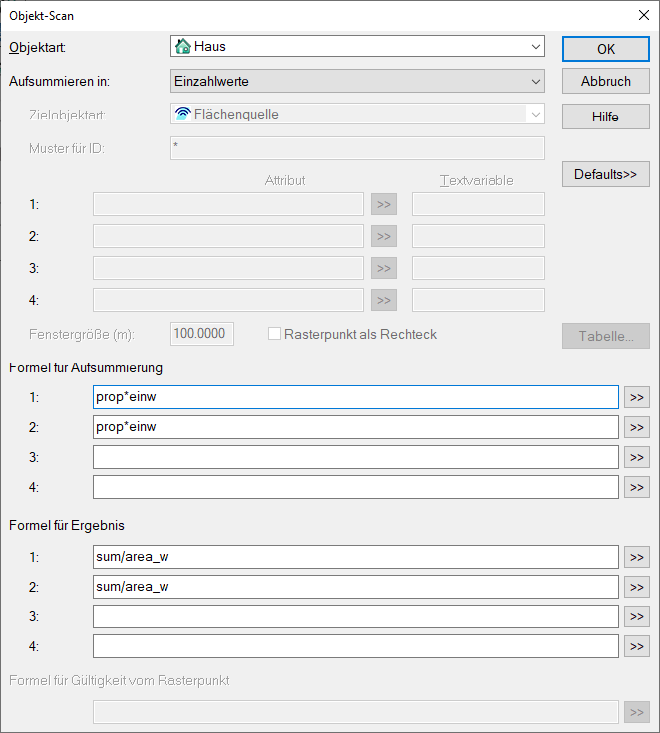
Zielobjekt, Muster für ID, Attribut
Ein Zielobjekt ist nur wählbar, wenn im Feld „Aufsummieren in“ die Option „Gebiete“ gewählt wurde. Das Ergebnis wird dann in das ausgewählte Attribut (z.B. BEZ für das Feld „Bezeichnung“) des gewünschten Zielobjektes (z.B. Nutzungsgebiet) geschrieben.
Hinweis
Verwenden Sie nicht dasselbe Attribut für einen anderen Parameter 1..4, da ansonsten die Ergebnisse überschrieben werden.
Fenstergröße (m)
Mit der Eingabe im Feld „Fenstergröße“ wird die Seitenlänge eines unsichtbaren Quadrats bestimmt, innerhalb welchem ein Ergebnis im Raster ermittelt werden soll (bei gewählter Option „Raster“ für „Aufsummieren in“). Dieses Quadrat ist so angeordnet, dass ein Rasterpunkt sein Mittelpunkt ist. So wird das gesamte Raster durchlaufen, indem das Fenster schrittweise von Rasterpunkt zu Rasterpunkt verschoben wird.
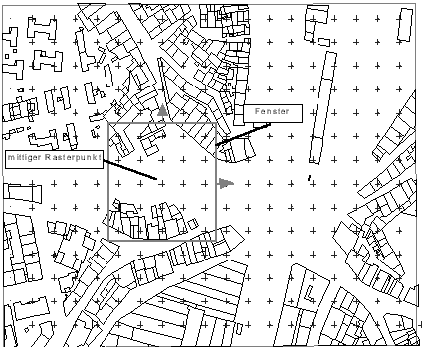
Rasterpunkt als Rechteck
Diese Option ist nur beim Aufsummieren von Rasterpunkten in Gebieten oder im Raster relevant. Bei der Prüfung, ob ein Rasterpunkt innerhalb eines Gebiets / innerhalb eines Fensters liegt, wird nicht die x/y-Position des Punkts, sondern das zugehörige Rechteck verwendet. Sofern Rechteck und Gebiet bzw. Fenster sich schneiden, wird der Rasterpunkt (auch wenn dieser außerhalb des Gebiets/Fensters liegt) berücksichtigt.
Hinweis
Bei aktivierter Option kann es passieren, dass Rasterflächen teils mehrfach berücksichtigt werden, da mehrere Gebiete / Fenster ein Raster-Rechteck schneiden können.
Defaults
Über diese Schaltfläche kann eine vordefinierte Auswertung mit den dazugehörigen Formeln gewählt werden. Die notwendigen Einstellungen werden vorgenommen und die entsprechenden Formeln in die Felder „Formel für Aufsummierung“ und „Formel für Ergebnis“ für bis zu vier Zielgrößen geschrieben (ggf. einschl. der Ausgabetabelle).
- EU 2002/49/EG Anhang VI (EU2002/49/EG-2002)
- Einwohner in Pegelklassen
- Einwohner mit leiser Fassade - Pegelklassen
- Einwohner ohne leise Fassade - Pegelklassen
- Einwohner mit leiser Fassade (Grenzw.) - Pegelklassen
- Einwohner ohne leise Fassade (Grenzw.) - Pegelklassen
- Rasterfläche in Pegelklassen
- EU 2015/996: Einwohner in Pegelklassen (Wohnung je Geschoss) (EU-2015, CNS-DE-2021, ÖAL28-2019 und EU: Wohnung je Geschoss unten)
- EU 2020/367: Ischämische Herzkrankheiten (IHD), HA und HSD (EU-2020). Die Anwendung dieser Vorlage erfordert vorab die Berechnung über das Menü „Summenwirkung“, siehe Summenwirkung. Der unter „Formel für Ergebnis“ angegebene Wert von 1.0 beschreibt die Inzidenzrate Iy nach Abschnitt 3.2.3 und muss je nach Untersuchungsgebiet angepasst werden.
- EU 2021/1226 (EU-2021)
- Einwohner - Pegelklassen (Median) (siehe auch CNS-DE-2021, ÖAL28-2021)
- Lautester Rasterpunkt im/um Haus, Schritt 1 und 2 (siehe auch CNS-DE-2021 und EU 2021/1226: Lautester Rasterpunkt im/um Haus unten)
- EU 2021/1226: Leisester Rasterpunkt um Haus, Schritt 1 und 2 (siehe auch CNS-DE-2021 und EU/DE 2021/1226: Leisester Rasterpunkt um Haus unten)
- DE 2021/1226 (BEB 2021): Alle Presets analog zu „EU 2021/1226“, jedoch sind zur Umsetzung von 34BImSchV-2006 bzw. UBA-19 die Pegelgrenzen der Tabelle um -0.5 dB verschoben. Die Verschiebung der Pegelgrenzen entspricht der genannten Bedingung „auf ganze Zahlen auf- oder abzurunden“.
- DE 2002/49/EG Anhang VI (BEB 2021), Rasterfläche in Pegelklassen: Analog zum gleichnamigen Preset unter „EU 2002/49/EG Anhang VI“, jedoch sind zur Umsetzung von 34BImSchV-2006 bzw. UBA-19 die Pegelgrenzen der Tabelle um -0.5 dB verschoben. Die Verschiebung der Pegelgrenzen entspricht der genannten Bedingung „auf ganze Zahlen auf- oder abzurunden“.
- VBEB / BEB 2018: Einwohner - Pegelklassen (VBEB-2006, CNS-DE-2018)
- Haushöhen aus Punkten mitteln
- LEG/km2 („Lärmeinwohnergleichwert“)
Hinweis
Hinweise zu den Formelausdrücken für o.g. Auswertungen finden Sie im CadnaA-Handbuch „Attribute, Variablen und Schlüsselworte“, ObjektScan.
Speichern unter
Nutzerdefinierte Einstellungen im Dialog Object-Scan können gespeichert werden. Wählen Sie dazu den Befehl Speichern unter am Ende der Default-Einträge aus und geben Sie eine Bezeichnung ein. Bei Verwendung von "\" im Namen wird ein Untermenü erstellt bzw. - sofern dieser Pfad bereits existiert - der Eintrag entsprechend hinzugefügt.
Hinweis
Die nutzerdefinierten Einstellungen werden in der Datei objscan.ini im CadnaA-Installationsverzeichnis gespeichert. Zum Ablageort der Datei siehe CadnaA installieren, INI-Dateien, im Handbuch „Einführung in CadnaA“.
Löschen
Nutzerdefinierte Einstellungen können über den Menüpunkt Löschen wieder gelöscht werden. Wählen Sie dazu die entsprechende Bezeichnung aus. Die Einstellungen werden ohne Rückfrage gelöscht.
Formel für Aufsummierung
In den Feldern 1..4 kann jeweils entweder ein Ausdruck eingeben oder ein Parameter aus der Attributliste ausgewählt werden. Dadurch wird bestimmt, welcher Wert für jedes gefundene Objekt beim Scan-Vorgang aufsummiert wird.
Attributliste
Die Attributliste wird bei Anklicken des Doppelpfeils (>>) geöffnet. Es erscheinen die Attribute der gewählten Objektart. Zum Übernehmen und Anfügen eines Attributs klicken Sie dieses an. Um einen vorhandenen Ausdruck zu überschreiben, wählen/aktivieren Sie diesen zunächst und wählen Sie dann ein neues Attribut aus der Liste aus.
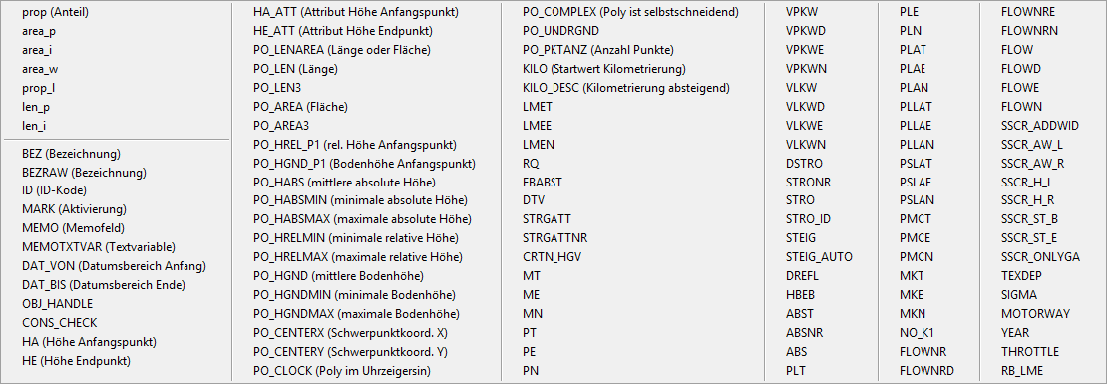
Attributliste im Dialog Objekt Scan (hier für Objekt „Straße“)
Variable
Die Variablenliste ist mit einer waagrechten Linie unterteilt. Die Variablen unterhalb der Linie sind objektspezifisch (siehe CadnaA-Handbuch „Attribute, Variablen und Schlüsselworte“, Tabelle Objektattribute). Oberhalb der Trennlinie sind spezielle Attribute für den Objekt-Scan aufgeführt.
| prop | Anteil des Objekts, der sich innerhalb des Fensters befindet. Bei Flächenobjekten der Flächenanteil und bei Linienobjekten der Längenanteil. |
| area_p | Gesamtfläche eines Objekts (bei geschlossenen Polygonen) |
| area_i | Fläche eines Objekts, das sich innerhalb des Fensters befindet |
| area_w | Fläche des Scan-Fensters, (Fenstergrösse)² bei Summation in Raster) |
| prop_l | Längenanteil der offenen oder geschlossenen Linie, der sich im Fenster befindet (also im Unterschied zu „prop“ auch bei Flächen der Umfangsanteil). |
| len_p | Gesamtlänge einer offenen oder geschlossenen Linie (damit auch Umfangslinie einer Fläche) |
| len_i | Länge der Teile einer offenen oder geschlossenen Linie, die sich innerhalb des Fensters befinden. |
| int_lo | untere Intervall-Grenze (bei Summation in Tabelle) |
| int_hi | obere Intervall-Grenze (bei Summation in Tabelle) |
Formel für Ergebnis
Der hier eingetragene Ausdruck bestimmt, wie mit den Werten aus der „Formel für Aufsummierung“ verfahren wird. Standardmäßig stehen folgende Variablen zur Verfügung:
- sum, sum1..4: Die Einzelwerte aus „Formel für Aufsummierung“ werden addiert.
- max, max1..4: Der Maximalwert der Einzelwerte aus „Formel für Aufsummierung“ stellt das Ergebnis des Scans dar.
- min, min1..4: Der Minimalwert der Einzelwerte aus „Formel für Aufsummierung“ stellt das Ergebnis des Scans dar.
- area_w: Fläche des Scanning-Fensters (in m²)
- num: Anzahl gescannter Objekte
Es können auch Ausdrücke mit beliebige Kombination dieser Variablen unter Verwendung der üblichen Operatoren verwendet werden.
Hinweis
Eine detaillierte Übersicht und Beschreibung der Variablen für „Formel für Ergebnis“ finden Sie im CadnaA-Handbuch „Attribute, Variablen und Schlüsselworte“, ObjektScan).
Formelbeispiele
- Verwenden Sie folgende Einstellungen, um die Gesamtlänge (in Metern) der Straßen in einem Projekt zu ermitteln:
| Objekttyp: | Straße |
| Aktion/Aufsummieren in: | Einzahlwerte |
| Ausdruck für „Formel für Aufsummierung“: | len_p |
| Ausdruck für „Formel für Gesamt“: | sum |
- Verwenden Sie folgende Einstellungen, um die Gesamtlänge (in Kilometern) der Straßen in einem Projekt zu ermitteln:
| Objekttyp: | Straße |
| Aktion/Aufsummieren in: | Einzahlwerte |
| Ausdruck für „Formel für Aufsummierung“: | len_p |
| Ausdruck für „Formel für Gesamt“: | sum/1000 |
| Objekttyp: | |
| Aktion/Aufsummieren in: | Einzahlwerte |
| Ausdruck für „Formel für Aufsummierung“: | len_p/1000 |
| Ausdruck für „Formel für Gesamt“: | sum |
- Verwenden Sie folgende Einstellungen, um die Gesamteinwohnerzahl der Gebäude zu ermitteln:
| Objekttyp: | Haus |
| Aktion/Aufsummieren in: | Einzahlwerte |
| Ausdruck für „Formel für Aufsummierung“: | iif(WG_NUM, EINW,0) (in Worten: Wenn es sich um ein Wohngebäude handelt, summiere die Einwohnerzahl, ansonsten nimm Null.) |
| Ausdruck für „Formel für Gesamt“: | sum |
- Verwenden Sie folgende Einstellungen, um die Gesamt-Geschossfläche der Gebäude zu ermitteln:
| Objekttyp: | Haus |
| Aktion/Aufsummieren in: | Einzahlwerte |
| Ausdruck für „Formel für Aufsummierung“: | iif(WG_NUM, area_p,0)*PO_HREL_P1/3 (in Worten: Wenn es sich um ein Wohngebäude handelt, addiere die Fläche, sonst nicht, und nehme die Gesamtfläche mal der relativen Höhe des ersten Gebäudepunktes geteilt durch 3 m als angenommene Stockwerkshöhe) |
| Ausdruck für „Formel für Gesamt“: | sum |
Formel für Gültigkeit vom Rasterpunkt
Diese Einstellung ist nur relevant, wenn „Aufsummieren in“ = Raster ausgewählt ist. Ungültige Rasterpunkte können z.B. vorliegen, wenn ein Rasterpunkt in einem Haus liegt und die Raster-Einstellung „Gebäude ausschließen“ aktiv ist. Wenn einem solchen, innen-liegenden Rasterpunkt über den ObjectScan ein neuer Wert zugewiesen werden soll, muss dieser zunächst als gültig definiert werden. Es werden folgende Fälle unterschieden:
- Formel für Gültigkeit == 0 oder <nichts>: Es ergibt sich keine Änderung an der Gültigkeit von Rasterpunkten. Ein ungültiger Rasterpunkt bleibt weiterhin ungültig, ein gültige Rasterpunkte weiterhin gültig.
- Formel für Gültigkeit > 0: Ungültige Rasterpunkte werden nun gültig.
- Formel für Gültigkeit < 0: Gültige Rasterpunkte werden nun ungültig.
Hinweis
Die Formel für Gültigkeit wird z.B. bei dem Preset „EU/DE 2021/1226: Leisester Rasterpunkt um Haus, Schritt 2“ verwendet, um eine korrekte Auswertung von Flächen in Häusern sicherzustellen.
Beispiel
Bei Eingabe der Formel iif(sum1>0,1,0) werden nur Rasterpunkte, welche bei der Aufsummierung zu einem Ergebnis > 0 resultieren, im Modell als gültig definiert. Alle anderen Rasterpunkte sind ungültig.
Berechnung
Nach Auswahl der Optionen und Ausfüllen der Felder wird zum Start der Berechnung der Dialog mit OK geschlossen.
Bei Summation in Einzahlwerte wird ein Ergebnisdialog angezeigt. Bei Summation in Gebiete oder Raster enthalten die Zielobjekte oder das Raster die Ergebniswerte. Bei Summation in eine Tabelle werden die Ergebnisse in tabellierter Form angezeigt.
Textbaustein
Die Scan-Ergebnisse werden automatisch in lokale Textbausteine mit den Bezeichnungen OBJSCAN1...4 geschrieben (siehe Menü Tabellen|Bibliotheken (lokal)|Textbausteine).
Diese Textbausteine können - zum Beispiel - in Berichten, Legenden oder Exportdateien verwendet werden (siehe Textbausteine).
Falls mehrere Scans mit verschiedenen Auswerteformeln hintereinander ausgeführt werden, sind die betroffenen Textbausteine vor einem neuen Scan zunächst umzubenennen. Ansonsten werden die vorhandenen Textbausteine bei einem erneuten Scan überschrieben.
Textbaustein umbenennen
Nach der Ermittlung der Gesamt-Straßenlänge in Kilometern wird der entsprechende Textbaustein umbenannt (z.B. in „L_Straße“). CadnaA erstellt bei einem erneuten Scan den betreffenden Textbaustein OBJSCANx neu.
Textbaustein anzeigen
Das Scan-Ergebnis kann unter Verwendung des Textbausteins auch in einen Textrahmen anzeigt werden. Referenzieren Sie dazu z.B. den Textbaustein OBJSCAN1 in einem Textrahmen durch:
Straßenlänge = #(Text, OBJSCAN1) km
EU: Wohnung je Geschoss
Dieser Abschnitt bezieht sich ausschließlich auf die Anwendung der Voreinstellung „EU: Einwohner - Pegelklassen (Wohnung je Geschoss)“
Im Hinblick auf die Auswertung der Fassadenpegel weisen die o.g. Richtlinien - neben der Summe der Einwohnerzahlen je Pegelklasse - eine Zusatzbedingung auf. Als Beispiel wird der Text aus EU-2015, Bedingung e angeführt:
„Nur bei Gebäuden mit Geschossflächen, die auf eine einzige Wohneinheit je Geschoss hindeuten, wird der Lärmpegel der am stärksten exponierten Fassade direkt für die Statistik verwendet und zur Anzahl der Bewohner in Beziehung gesetzt.“
Diese Bedingung wird in CadnaA mittels einer Variable in einem lokalen Textbaustein sowie ggf. einer Memovariable je Haus umgesetzt:
Mindest-Geschossfläche über lokalen Textbaustein
Standardmäßig wird eine Mindest-Geschossfläche von 70 m² angenommen. Eine andere Mindest-Geschossfläche kann über einen lokalen Textbaustein (siehe Textbausteine) mit der Bezeichnung „CNOSSOS“ festgelegt werden. Mit dem Text
SINGLE_DWELLING_AREA=85
wird z.B. eine Mindest-Geschossfläche von 85 m² als Bedingung zur Ausführung der o.g. abweichenden Auswertung von Gebäuden mit nur einer Wohnung je Geschoss festgelegt.
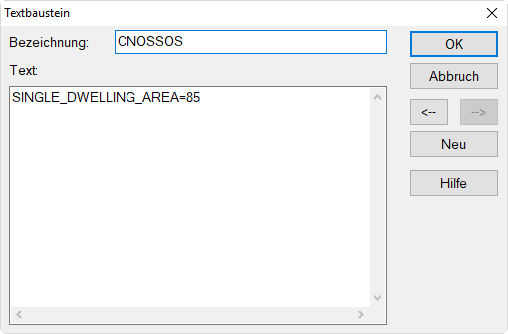
Textvariable „Single Dwelling“
Unabhängig von dieser Bedingung an die Mindest-Geschossfläche kann mit der Textvariable der Hausbeurteilung
CNOSSOS_SINGLE_DWELLING
festgelegt werden, ob alle Geschosse des zugehörigen Hauses mit einer einzigen Wohnung je Geschoss aufgefasst werden sollen (mit den Werten 0=nein oder 1=ja). Wenn die Hausbeurteilung die Textvariable
CNOSSOS_SINGLE_DWELLING=1
aufweist, stimmt der resultierende Pegel LPCNOSSx mit dem maximalen Fassadenpegel je Geschoss LPFLMAXx überein, ansonsten wird der Fassadenpegel am aktuellen Fassadenpunkt LPx in der Auswertung verwendet.
Beim Scanning von Einwohnern in diesen Gebäuden muss das Attribut LPFLMAXx (anstelle von LPCNOSSx) verwendet werden. Es sind somit zwei Scans erforderlich, einer für jeden Haustyp, während jeweils der andere Haustyp deaktiviert ist. Die Summe der Einwohner aus den beiden Scans gibt die Gesamt-Einwohnerzahl je Pegelklasse.
EU 2021/1226: Lautester Rasterpunkt im/um Haus
Nach EU-2021 ist „zur Bewertung von Gebäuden, die keine Wohnungen enthalten und Fluglärm ausgesetzt sind, jedem Gebäude der lärmintensivste Empfängerpunkt innerhalb des Gebäudes oder, falls ein solcher nicht existiert, innerhalb des Gitters um das Gebäude“ zuzuordnen. Eine weiterführende Definition, welche Rasterpunkte zu berücksichtigen sind, wird in EU-2021 nicht angegeben.
In CNS-DE-2021 bzw. den zugehörigen Testaufgaben wird die für Deutschland anzuwendende Vorgehensweise konkretisiert. Das nachstehend beschriebene und in CadnaA implementierte Verfahren entspricht dieser Definition. Hierzu sind folgende Schritte auszuführen:
-
Raster berechnen für Lden und Ln
-
Object-Scan-Vorlage „EU 2021/1226: Lautester Rasterpunkt im/um Haus (Schritt 1)“ ausführen.Hierbei werden alle Rasterpunkte ermittelt, deren Fläche (z.B. Quadrat von 10x10m) vom Polygon des Hauses geschnitten wird. Unter diesen Flächen wird der maximale Wert je Zielgröße ermittelt und in die Memovariable MAX_LP1...MAX_LP4 geschrieben.
-
Object-Scan-Vorlage „EU 2021/1226: Lautester Rasterpunkt im/um Haus (Schritt 2)“ ausführen. Diese Vorlage ist analog zu „EU: Einwohner - Pegelklassen“, jedoch werden die zuvor erstellten Memovariablen MAX_LP1...LP4 (anstatt der Attribute HB_LP1...LP4) verwendet.
EU/DE 2021/1226: Leisester Rasterpunkt um Haus
Nach EU-2021 wird zur der Bestimmung des lärmbelasteten Gebiets (sofern nicht Fluglärm) festgelegt, dass „Gitterpunkten, die innerhalb von Gebäuden liegen, ein Lärmpegelergebnis zugeordnet wird, indem ihnen die ruhigsten in der Nähe befindlichen Lärmempfängerpunkte außerhalb von Gebäuden zugewiesen werden.“. Eine weiterführende Definition, welche Rasterpunkte zu berücksichtigen sind, wird in EU-2021 nicht angegeben.
Über CNS-DE-2021 bzw. den zugehörigen Testaufgaben wird die für Deutschland anzuwendende Vorgehensweise konkretisiert. Das nachstehend beschriebene und in CadnaA implementierte Verfahren entspricht dieser Definition. Hierzu sind folgende Schritte auszuführen:
-
Einstellung „Raster unter Häusern extrapolieren“ in der Berechnungskonfiguration aktivieren. Einstellung „Gebäude ausschließen“ in der Rasterspezifikation aktivieren.
-
Raster berechnen für Lden und Ln
-
Raster lokal speichern über das Menü „Raster | Speichern unter“.
-
Object-Scan-Vorlage „EU 2021/1226: Leisester Rasterpunkt um Haus (Schritt 1)“ ausführen. Hierbei wird für jeden Rasterpunkte, dessen Koordinaten innerhalb eines Hauses liegen, die 8 umliegenden Rasterpunkte/-flächen ermittelt. Aus diesen Punkten wird der minimale Wert je Zielgröße ermittelt und in die Memovariable MIN_LP1...MIN_LP4 geschrieben.
-
Object-Scan-Vorlage „EU 2021/1226: Leisester Rasterpunkt um Haus (Schritt 2)“ ausführen. Rasterpunkte, die innerhalb des Hauses liegen, erhalten den zuvor ermittelten Wert MIN_LP1...MIN_LP4 je Zielgröße. Rasterpunkte, welche außerhalb von Häusern liegen, erhalten den Wert 0.
-
Raster lokal speichern über das Menü „Raster | Speichern unter“.
-
Menü „Raster | Arithmetik“ aufrufen und das Raster aus Schritt 3 nach R1 und das Raster aus Schritt 6 nach R2 laden. Für alle relevanten Zielgrößen die Formel iif(R2>0,R2,R1) eingeben und Arithmetik ausführen. Einstellung „Neues Raster ist Schnittmenge aus Eingaberaster“ muss deaktiviert sein.
-
Die Aufsummierung der Rasterflächen erfolgt abschließend über den Object-Scan mit der Vorlage „EU: Rasterfläche - Pegelklassen“
Hinweis
Die unter Punkt 4 verwendete Formel zur Aufsummierung „LPx_MIN8“ ist analog für den maximalen Wert der 8 umliegenden Flächen mit „LPx_MAX“ implementiert, wird aber bei dieser Vorgehensweise nicht benötigt.