Datenstrukturierung durch Gruppenbildung
Eine Gruppe ist eine Auswahl von Objekten, die auf einem vorgegebenen ID-Muster basiert. Für diese Gruppen von Objekten können unterschiedliche Aktionen durchgeführt werden, zum Beispiel:
- Löschen,
- Umwandeln in ein anderes Objekt (z.B. Linienquellen in Straßen oder Schienen umwandeln),
- Transformation von Objektkoordinaten,
- zur Berechnung aktivieren oder deaktivieren,
- Darstellung von Ergebnissen usw.
Die Gruppen werden im Menü Tabellen|Gruppe festgelegt.
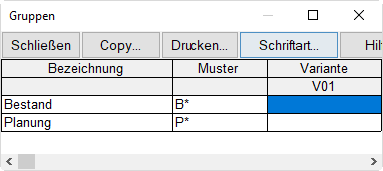
Tabelle Gruppen mit zwei Gruppen (Menü Tabellen)
Die Zugehörigkeit von Objekten zu einer Gruppe wird durch eine Zeichenkette (Muster), die auf das Feld ID im Objektdialog zurückgreift, bestimmt. In obigem Beispiel gehören alle Objekte, deren ID mit dem Buchstaben B beginnt, zur Gruppe „Bestand“. Hingegen gehören alle Objekte mit dem Anfangsbuchstaben P zur Gruppe „Planung“. Das Stern-Zeichen (*) ist ein allgemeiner Platzhalter (engl. „wildcard“) für einer beliebig langen - hier nachfolgenden - Zeichenkette.
Gruppenabhängige Aktionen
Sind Gruppen definiert, können Aktionen auf eine bestehende Gruppe bezogen werden. Im Dialog Objekte verändern steht dazu ein Listenfeld zur Verfügung, das alle im Projekt vorhandenen Gruppen auflistet.
Mit der Aktion in nachstehender Abbildung würden alle Straßen der Gruppe „Bestand“ gelöscht.
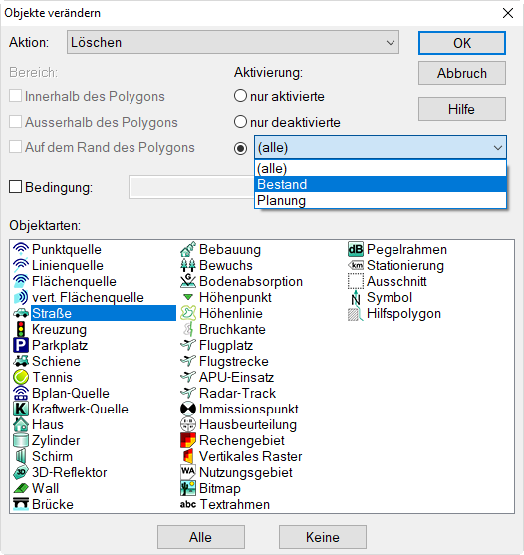
Löschen aller Straßen in Gruppe „Bestand“
Grundsätzlich können alle im Dialog Objekte verändern verfügbaren Aktionen entweder auf alle Objekte angewandt oder auf die Objekte einer vorhandenen Gruppe beschränkt werden.
Beispiel
Sind Quellen in Gruppen organisiert, so werden für diese die Teilpegel bzw. Teilsummenpegel in der Gruppentabelle angezeigt. Zum Beispiel:
- Geben Sie zwei Gruppen mit je 10 Punktquellen ein.
- Ziehen Sie einen Ausschnitt um die linke Gruppe Punktquellen auf.

- Klicken Sie mit der rechten Maustaste auf den Ausschnitt und wählen Sie den Befehl Objekte verändern aus dem Kontextmenü.
- Wählen Sie als Aktion „Attribute verändern“, als Bereich „innerhalb des Polygons“ und als Objektgruppe die Punktquelle aus und klicken Sie OK.
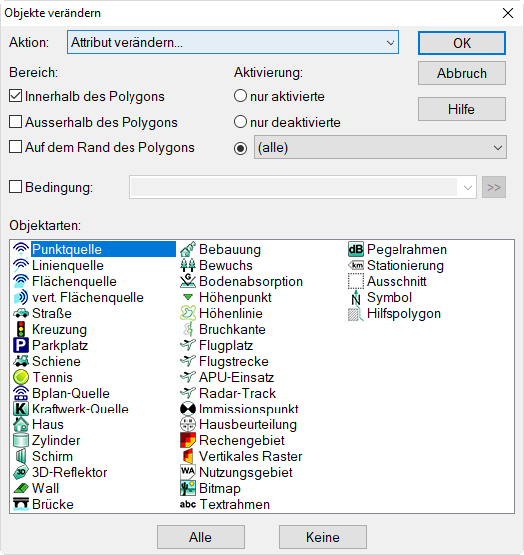
Attribut der Punktquellen innerhalb des Ausschnitts verändern
- Wählen Sie im Dialog Attribute verändern aus dem Listenfeld „Attribut“ den Eintrag „ID“ aus und geben Sie unter „String, Ersetzen durch“ folgende Zeichenkette ein: Kompressor_##.
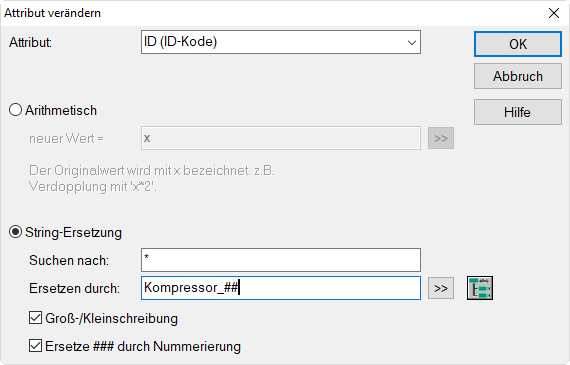
String-Ersetzung: Attribut ID verändern
- Klicken Sie auf OK und bestätigen Sie die Änderung mit „Alle“.
Im nächsten Schritt wird den Quellen außerhalb des Ausschnitts ein anderer ID zugewiesen.
- Klicken Sie erneut mit der rechten Maustaste auf den Ausschnitt und wählen Sie wieder den Befehl Objekte verändern aus dem Kontextmenü.
- Die gewählte Aktion und Objektart können beibehalten werden. Deaktivieren Sie den Bereich „innerhalb des Polygons“ und aktivieren Sie den Bereich „außerhalb des Polygons“.
- Klicken Sie die Schaltfläche OK.
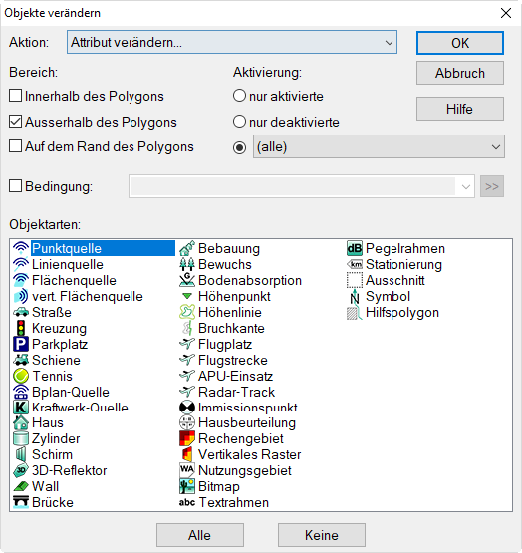
Attribut der Punktquellen außerhalb des Ausschnitts verändern
- Im Listenfeld „Attribut“ ist nach wie vor „ID“ gewählt.
- Ändern Sie im Feld „String-Ersetzung“ den Eintrag in: Lüfter_##.
- Klicken Sie auf OK und bestätigen Sie die Änderung mit „Alle“.
Die Quellen innerhalb des Ausschnitts weisen jetzt einen ID beginnend mit „Kompressor...“ auf. Der ID für Quellen außerhalb beginnt hingegen mit „Lüfter...“, in beiden Fällen gefolgt von Unterstrich und Zählziffer.
Jetzt muss allen Quellen noch ein Emissionswert zugewiesen werden. Zur Vereinfachung erhalten alle Quellen einen A-bewerteten Schallleistungspegel von 100 dB(A).
- Klicken Sie in die weiße Fläche des CadnaA-Hauptfensters und wählen Sie den Befehl Objekte verändern.
- Die zuletzt gewählte Aktion („Attribute verändern“) und die Objektart („Punktquelle“) können beibehalten werden.
- Klicken Sie auf OK und wählen Sie im Listenfeld „Attribut“ den Eintrag „Lw_Li“ aus. Dieses Attribut bezeichnet den Zahlenwert der Emission.
- Geben Sie im Feld „String-Ersetzung durch“ den Wert 100 ein.
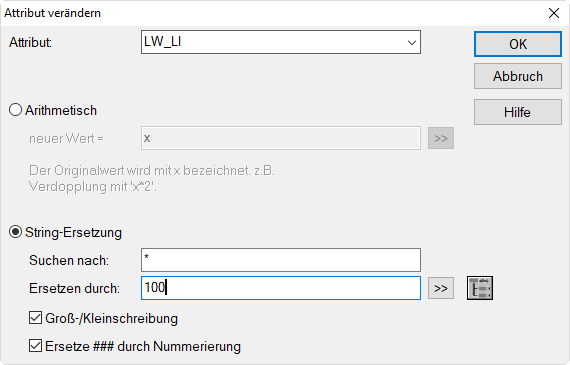
Emission: Schallleistungspegel 100 dB(A)
- Klicken Sie auf OK und bestätigen Sie die Änderung mit „Alle“.
Wie Sie aus der Tabelle Punktquelle ersehen können, weisen jetzt alle Punktquellen einen Emissionswert von LwA = 100 dB(A) auf (Menü Tabellen|Quellen|Punktquelle). Im nächsten Schritt werden drei Immissionsorte eingegeben und anschließend zwei Gruppen definiert.
- Wählen Sie den Immissionspunkt aus dem Werkzeugkasten und platzieren Sie drei Immissionspunkte im Projekt.
- Benennen Sie die Immissionspunkte in der Spalte „Bezeichnung“ mit IP1 bis IP3 (Menü Tabelle|Immissionspunkt). Sie können unmittelbar in die Tabellenzelle schreiben. Klicken Sie auf „Schließen“.
- Klicken Sie in die weiße Fläche und wählen Sie als Aktion „Erzeuge Etikett“ für den Immissionspunkt aus und klicken Sie OK.
- Wählen Sie als Attribut „Bezeichnung“ aus und klicken Sie OK.
- Bestätigen Sie die Aktion mit „Alle“.
Alle Immissionspunkte sind jetzt mit ihrer Bezeichnung etikettiert.
- Öffnen Sie jetzt die Tabelle Gruppe im Menü Tabellen.
- Klicken Sie mit der rechten Maustaste in die Gruppentabelle und wählen Sie den Kontextmenübefehl Einfügen nachher.
- Wiederholen Sie den Vorgang, um eine zweite Zeile anzufügen.
- Tragen Sie in die erste Zeile als Bezeichnung „Kompressoren“ und als Muster „K*“ ein. Alle Objekte, die mit dem Buchstaben K beginnen, sind damit Mitglied dieser Gruppe.
- Tragen Sie in die zweite Zeile als Bezeichnung „Lüfter“ und als Muster „L*“ ein. Alle Objekte, die mit dem Buchstaben L beginnen, sind damit Mitglied dieser Gruppe.
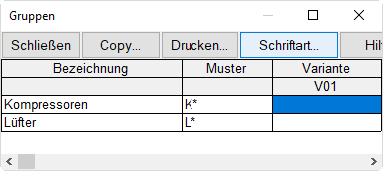
-
Schließen Sie die Gruppentabelle und starten Sie die Berechnung durch Klick auf das Taschenrechner-Symbol
 auf der Symbolleiste.
 -
Öffnen Sie erneut die Gruppentabelle.
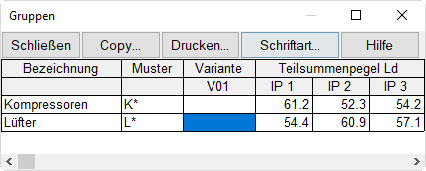
Teilsummenpegel Tag je Gruppe an 3 Immissionsorten
Aus der Gruppentabelle sind die Teilsummenpegel für die gewählte Zielgröße (Tag) je Quellgruppe an allen drei Immissionsorten ersichtlich.
- Doppelklicken Sie in die erste Zeile „Kompressoren“.
- Klicken Sie im Dialog Gruppe auf die Schaltfläche „Teilpegel“.
Im anschließenden Dialog werden die A-bewerteten Teilpegel der zu dieser Gruppe gehörenden Quellen für alle Immissionsorte und Zielgrößen (in diesem Beispiel: Tag und Nacht) angezeigt.
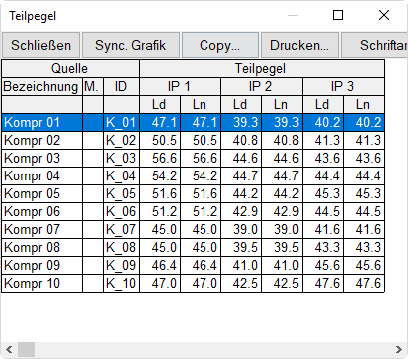
Teilpegelliste für Gruppe „Kompressoren“
Mit dem Kontextmenübefehl Sortieren (rechte Maustaste) können Sie die Werte in der gewählten Spalte z.B. absteigend sortieren.