Importiere nur Ausschnitt
Um diese Option zu verwenden, muss in der Projektdatei (Zieldatei) mindestens ein benannter Ausschnitt (siehe Ausschnitt) vorhanden sein. Bei Auswahl dieses Ausschnitts werden aus der Importdatei nur diejenigen Objekte importiert, die innerhalb des Ausschnitts liegen (ggf. plus Randbereich). Objekte, die auf dem Rand des Ausschnitts liegen, werden ebenfalls importiert.
Kombination mit Transformation
Bei gleichzeitiger Verwendung von „Importiere nur Ausschnitt“ und einer Transformation werden die zu importierenden Daten erst transformiert, bevor geprüft wird, ob die Daten innerhalb des Ausschnitts liegen. Der Ausschnitt muss daher an der Position inkl. Transformation eingegeben werden.
Beispiel
Aus einer größeren Datei soll nur ein Ausschnitt importiert werden.
Beispiel
Pfad: Beispiele\Import\Import Auschnitt\Start.cna
- Öffnen Sie die Beispieldatei ImportAuschnitt.cna.
In dieser Datei befindet sich einen Ausschnitt mit der Bezeichnung „Test Ausschnitt“ (eine Bezeichnung ist zwingend). Nur in diesen Ausschnitt soll nun die Häuser aus der Datei Demo1.cna importiert werden.
Beispiel
Pfad: Beispiele/Demo1.cna
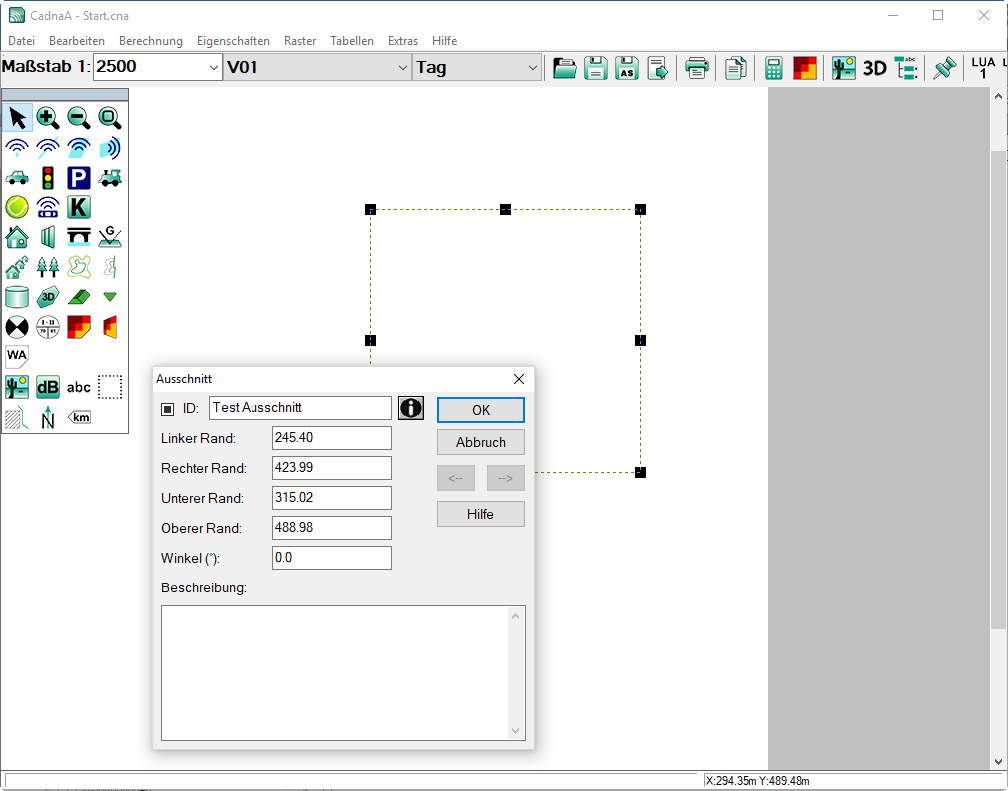
Bezeichneter Ausschnitt in Datei ImportAusschnitt.cna
- Wählen Sie Datei|Import, Dateityp „CadnaA“ und anschließend die zu importierende Datei Demo1.cna.
- Klicken Sie dann auf die Schaltfläche „Optionen“.
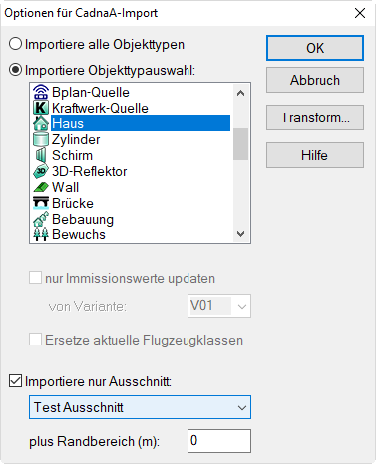
Import der Häuser in Ausschnitt „Test Ausschnitt“
- Wählen Sie die Option „Importiere Objekttypauswahl“ und danach nur das Objekt „Haus“.
- Aktivieren Sie die Option „Importiere nur Ausschnitt“ und wählen Sie den Ausschnitt „Test Ausschnitt“ aus.
Beispiel
Pfad: \Beispiele\Import\Import Ausschnitt\Häuser importiert.cna
Nach Bestätigen beider Dialoge mit OK und „Öffnen“ werden die Häuser in den Rahmen importiert.
- Wiederholen Sie den Vorgang, diesmal mit zusätzlichem Import der Straßen.
Beispiel
Pfad: \Beispiele\Import\Import Ausschnitt\Straßen importiert.cna
Das Ergebnis zeigt, dass auch alle Objekte, die auf dem Rand des Ausschnitts liegen, ebenfalls vollständig importiert werden.
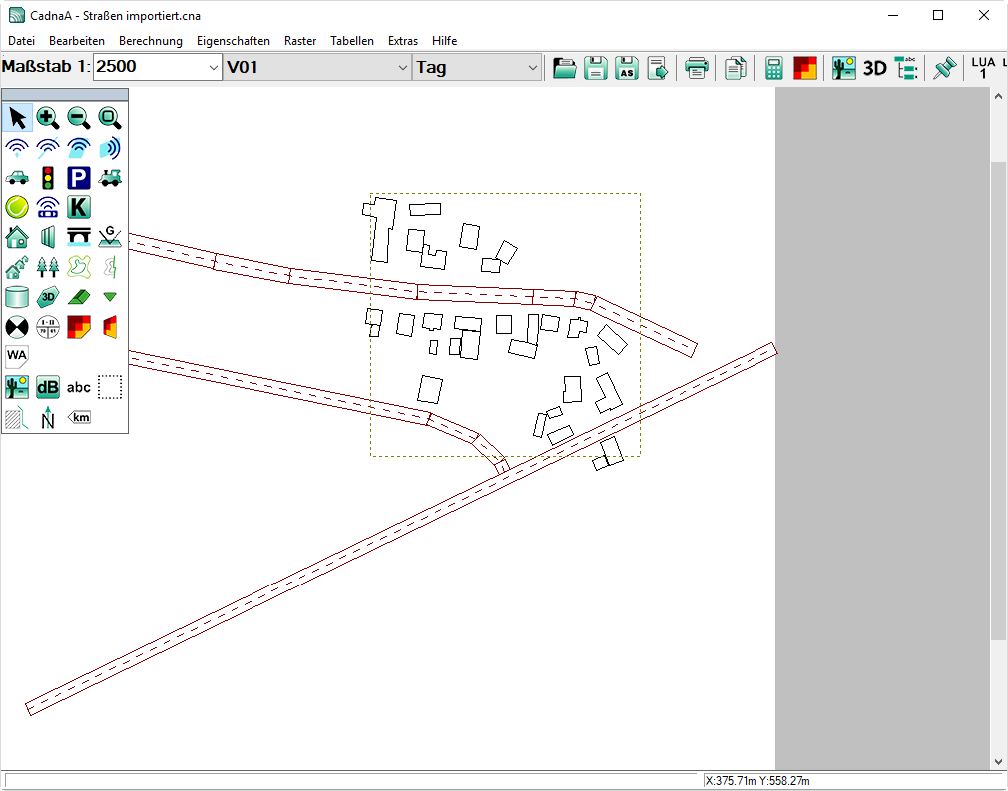
Nach zusätzlichem Import der Straßen
Die über den Rand des Ausschnitts hinausragenden Objekte (hier die Straßen) können anschließend ggf. gebrochen und gelöscht werden. Gehen Sie dazu wie folgt vor:
- Klicken Sie mit der rechten Maustaste auf den Rand des Ausschnitts und wählen Sie den Kontextmenübefehl Breche Linien aus.
Hinweis
Die Häuser sind keine Linien-, sondern Flächenobjekte und werden daher durch den Befehl Breche Linien nicht gebrochen. Hingegen würde der Befehl Breche Flächen die Hauspolygone brechen.
- Wenn Sie jetzt ein Straßenstück außerhalb des Ausschnitts aktivieren, werden Sie feststellen, dass es nur bis zum Rand des Ausschnitts reicht.
- Klicken Sie nochmals mit der rechten Maustaste an den Rand des Ausschnitts und wählen Sie aus den Kontextmenü den Befehl Objekte verändern aus.
- Wählen Sie die Aktion „Löschen“ und aktivieren Sie die Bereichsoption „Außerhalb des Polygons“.
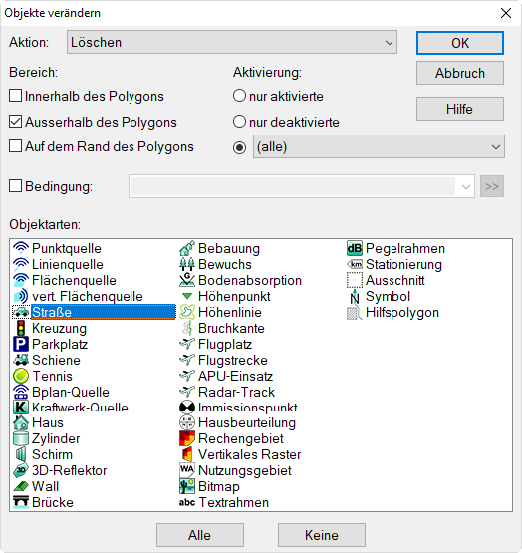
- Klicken Sie OK und bestätige Sie die Sicherheitsabfrage mit „Alle“.
Anschließend werden die außerhalb liegenden Straßen gelöscht.
Hinweis
Eine evtl. im Hintergrund liegende Bitmap wird weder durch den Befehl Breche Linien, noch durch den Befehl Breche Flächen „gebrochen“.
Randbereich (m)
Objekte im Randbereich werden ebenfalls importiert. Dies ist z.B. sinnvoll, wenn ein Rechengebiet (siehe Auswahl von Daten zur Berechnung) in der Größe des Ausschnitts für die Berechnung verwendet wird und außerhalb liegende Quellen oder Hindernisse einbezogen werden sollen.