Höhenlinien aus Höhenpunkten erzeugen
Anwendung
Mit Hilfe dieser Programmfunktion können spärlich verteilt vorliegende Höheninformationen in Form von Höhenpunkten durch Funktionen aus der Rasterberechnung räumlich interpoliert werden.
Bitte beachten Sie die nachfolgenden einschränkenden Hinweise bei der Nutzung dieser Funktion:
- Die nachträgliche Erzeugung von Höhenlinien durch Rasterinterpolation verschlechtert im allgemeinen die Genauigkeit der lokalen Höheninformation gegenüber dem Ausgangsmodell aus Höhenpunkten.
- Die Anwendung dieser Funktion ist daher ausschließlich in Fällen sinnvoll, in denen nur wenige, räumlich spärlich verteilte Höheninformationen über das Gelände in Form von Höhenpunkten vorliegen. Wenige Höheninformationen führen in der Triangulation zu vergleichsweise großen, ebenen Dreiecksflächen konstanter Neigung. Entsprechend approximativ ist die dort dann vorliegende Höheninformation einzustufen.
- Liegt schon ein ausreichend dichtes - zumal ggf. äquidistantes - Raster aus Höhenpunkten vor, so wird von der Anwendung dieser Funktion abgeraten.
Hinweis
Verwenden Sie diese Funktion keinesfalls aus dem Grund, dass Höhenlinien sich optisch am Bildschirm leichter interpretieren lassen bzw. man sich das Geländemodell „besser vorstellen“ kann.
Abhängig von den in der Rasterdarstellung, Option „Darstellungsbereich“ (siehe Rasterdarstellung), gewählten Einstellungen wird ein mehr oder minder feines Linienraster erzeugt. Diese Linien werden durch lineare Interpolation aus den Höhen der vorhandenen Höhenpunkte erzeugt und zunächst als Rasterlinien („Linien gleicher Höhe“) angezeigt, die anschließend in Höhenlinien umgewandelt werden.
Vorgehensweise
Im Ausgangszustand liegt eine Datei mit Höhenpunkten vor.
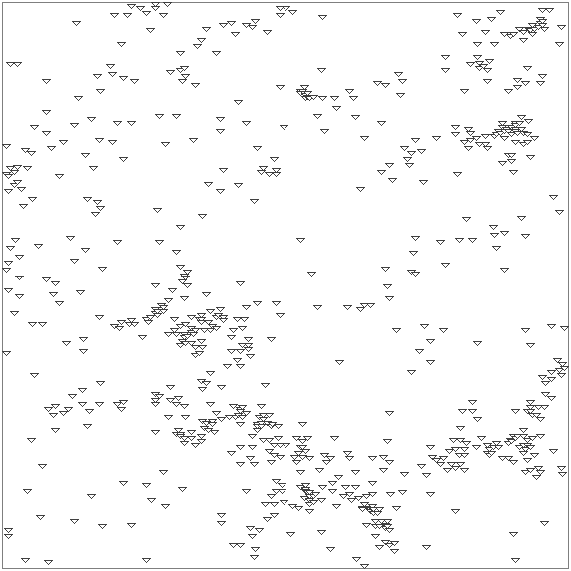
Geländemodell aus ungleichmäßig verteilten Höhenpunkten
Gehen Sie dann wie folgt vor:
- Legen Sie im Dialog Raster|Spezifikation den Rasterpunktabstand fest (in diesem Beispiel: 10 * 10 m).
An den Rasterpunkten wird danach die Bodenhöhe auf Basis der Höheninformation der Höhenpunkte berechnet.
Hinweis
Der Rasterpunktabstand beeinflusst die Genauigkeit der Interpolation, da Zwischenwerte (zwischen den Höhenpunkten) linear interpoliert werden. Eine sehr feines Raster ist zum einen aus Gründen der entstehenden Dateigröße nicht sinnvoll, zum anderen würde dadurch ggf. eine Genauigkeit des Geländemodells vorgetäuscht, die in den Ausgangsdaten ursprünglich nicht vorhanden war.
- Wählen Sie aus der Zielgrößenliste in der Symbolleiste des CadnaA-Hauptfensters die Option „Boden“ aus.
Gegenwärtig ist noch kein Bodenraster vorhanden. Es wird daher ein leeres Raster angezeigt.
- Starten Sie die Rasterberechnung über den Befehl Raster berechnen im Menü Raster.
Das Bodenraster wird unter Anwendung der aktuell eingestellten Darstellungsoptionen für die Zielgröße „Boden“ angezeigt. Zudem wird im rechten Feld der Statuszeile die Höhe im Bodenraster an der Mausposition angezeigt („G: xxx.xx“ m, mit G für „Ground“).
- Untersuchen Sie durch Bewegen der Maus über der Rasterfläche, in welchem Wertebereich die Höhen im Raster liegen.
- Öffnen Sie den Dialog Raster|Darstellung und geben Sie im Dialogbereich „Darstellungsbereich“ die Unter- und Obergrenze sowie die Klassenbreite des abzudeckenden Höhenbereichs des Bodenrasters ein.
- Wählen Sie die Darstellungsoption „Linien gleichen Schallpegels“ aus.
In diesem Fall stellen die Werte für Unter-, Obergrenze und Klassenbreite Höhen (in Metern) und keine Pegel dar. Die Isolinien sind daher Linien gleicher Höhe.
- Wählen Sie anschließend eine geeignete Farbpalette aus (siehe Standard-Farbpaletten).
Bitte beachten Sie, dass eine für die Zielgröße „Boden“ gewählte Farbpalette ist für die nachfolgende Generierung der Höhenlinien nicht relevant ist. Es wird immer der Darstellungsbereich - auch wenn deaktiviert - verwendet.
Um die interpolierte Bodenhöhe an den Rasterpunkten anzuzeigen, gehen Sie wie folgt vor:
- Öffnen Sie ggf. erneut den Dialog Raster|Darstellung.
- Wählen Sie unter „Rasterpunkte“ statt „keine“ die Option „Werte“ aus.
Nach Schließen des Dialogs mit OK werden die Bodenhöhen an den Rasterpunkten angezeigt. Gegebenenfalls muss mit dem Zoom-Werkzeug der Ausschnitt verkleinert werden, um die Werte lesen zu können.
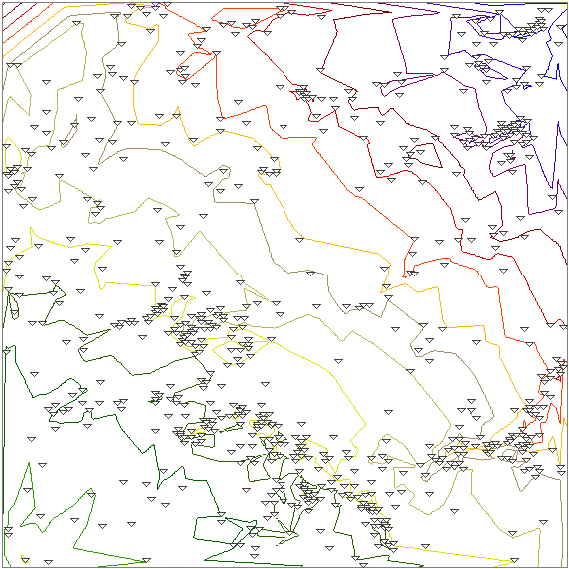
Bodenraster mit Linien gleicher Höhe mit einem Höhenabstand von 1 m (Darstellungsbereich: Unter-/Obergrenze: 80/120 m, Klassenbreite: 1 m)
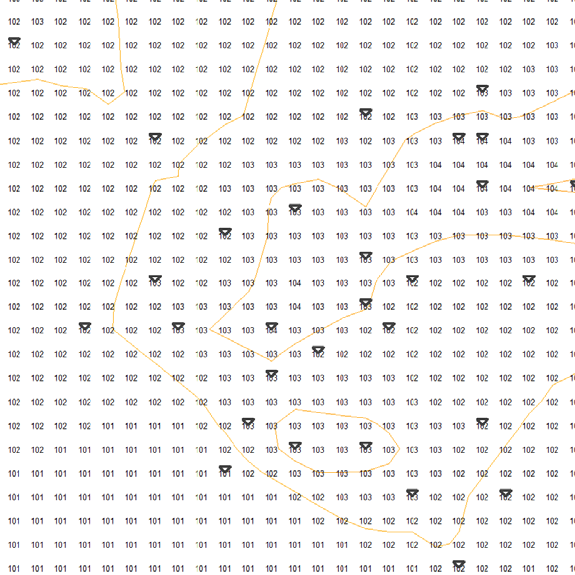
Höhenpunkte mit interpoliertem Bodenhöhe-Raster und Bodenhöhen in m an den Rasterpunkten (Abstand 10x10 m)
Anschließend werden aus den angezeigten Rasterlinien Höhenlinien erzeugt:
- Drücken Sie dazu die Tastenkombination ALT+F12.
- Bestätigen Sie die Sicherheitsabfrage mit OK.
Die Linien gleicher Höhe werden in die Objektart „Höhenlinie“ umgewandelt. Bei ALT+F12 wird ein 2D-Stich von 0,5 m angewendet und Höhenlinien mit einer Länge < 30 m werden nicht erstellt. Bei SHIFT+ALT+F12 werden diese Vereinfachungen des DGMs nicht durchgeführt.
- Wählen Sie im Dialog Raster|Darstellung die Option „keine Darstellung“, um das Raster nicht mehr anzuzeigen.
- Deaktivieren Sie anschließend ggf. die Höhenpunkte, um nur die Höhenlinien anzuzeigen.
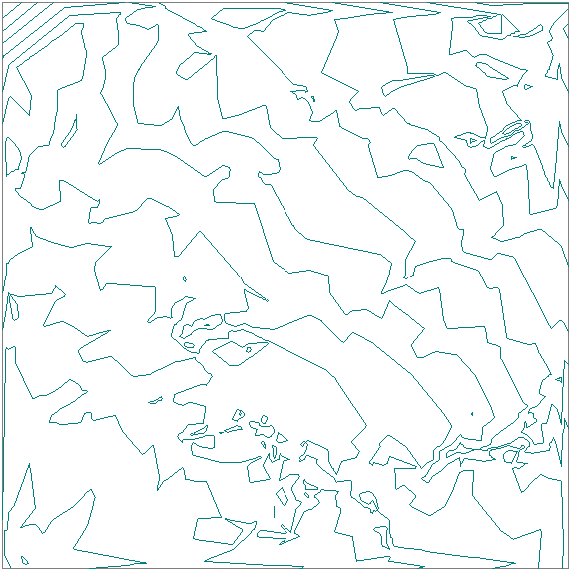
Neues Geländemodell auf Basis von Höhenlinien
Da bei der Erzeugung Linien gleicher Höhe auch die Höhe an den Eckpunkte des Umgriffs (siehe Umgriff) berücksichtigt wird, sind die sich ergebenden Höhen in den Ecken des interpolierten Gebiets u.U. nicht gültig, da dort keine ausreichenden Höheninformationen vorliegen (zu wenige Höhenpunkte). Daher müssen ggf. die in diesen Bereichen erzeugten Höhenlinien beschnitten oder gelöscht werden.
In dem vorstehend behandelten Beispiel ist dies für die Nordwest-Ecke des Umgriffs der Fall (linke obere Ecke). Im Eckbereich liegenden keine Höhenpunkte vor, so dass die sich dort ergebende Höhe durch den Abstand und die Höhe des Umgriffs bestimmt ist (Option „Standardhöhe“, siehe Registerkarte DGM). Die Triangulation erfolgt von den Ecken des Umgriffs zum nächstgelegenen höhenbestimmenden Objekt. Die Höhe in diesem Bereich ist somit quasi-zufällig und daher nicht relevant.
Ziehen Sie ein geschlossenes Polygon auf, das den zu löschenden von dem nicht zu löschenden Bereich abgrenzt. Wählen Sie aus dessen Kontextmenü den Befehl Breche Linien (siehe Breche Linien im Handbuch „Einführung in CadnaA“), um die Höhenlinien zu durchschneiden. Anschließend können Sie über den Kontextmenü-Befehl Objekte verändern des Polygons die Höhenlinien außerhalb löschen.