ObjectTree
Definition
Der ObjectTree (Menü Tabellen|ObjectTree) ermöglicht, Objekte eines Projektes in eine hierarchisch gegliederte Gruppenstruktur zu gliedern. Daran anschließend können die Gruppen bestimmten Varianten (siehe Varianten) zugeordnet werden, um - zum Beispiel - verschiedene Szenarien oder Planungszustände eines Projektes innerhalb einer einzigen Datei verwalten und berechnen zu können.
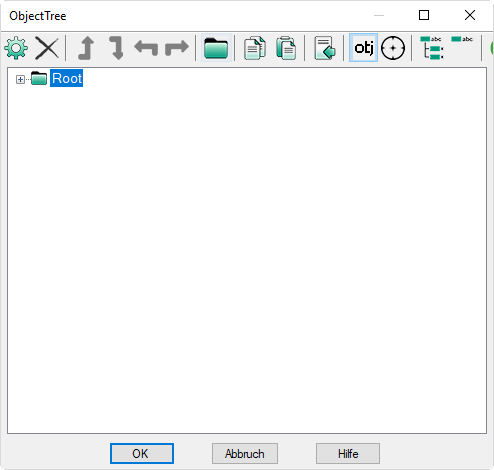
Dialog ObjectTree|Definition
Die ObjectTree-Symbolleiste enthält nachfolgende Symbole:
 Objekt-Eigenschaften editieren
 Objektlöschen


 Objektpositionieren
 Objektgruppe einfügen
 Zelle kopieren
 Zelle einfügen
 Objekte importieren
 Objekte anzeigenEin/Aus
 Grafik synchronisieren
 ObjectTree-Struktur aufklappen
 ObjectTree-Struktur schließen
 ObjectTree-Dialog schließen
Objekte zum ObjectTree hinzufügen, Objekte gruppieren
Nachdem ObjectTree Gruppen durch Anklicken des entsprechenden Symbols in der Symbolleiste eingefügt wurden, können diese u.A. wie folgt mit Objekten befüllt werden:
- Über den Objektdialog jedes Einzelobjektes durch klick auf das ObjectTree-Symbol
- Über das Kontextmenü „ObjectTree-Zuordnung ändern“ einer Multiselektion (Einführungshandbuch, siehe ObjectTree-Zuordnung ändern)
- Über die Aktion „ObjectTree-Zuordnung ändern“ in „Objekte Verändern“ (Einführungshandbuch, siehe ObjectTree-Zuordnung ändern)
Objekte positionieren
Es bestehen zwei Möglichkeiten einzelne Objekte oder Objekt-Gruppen innerhalb der ObjectTree-Hierarchie zu positionieren:
- mit den Positionierpfeilen oder
- per Drag & Drop mit der Maus.
Positionierpfeile
Mit den Positionierpfeilen auf der Symbolleiste kann das aktive Objekt auf eine andere Hierarchieebene verschoben werden (Funktionen von links nach rechts).
- Objekt/Gruppe nach oben verschieben
- Objekt/Gruppe nach unten verschieben
- Objekt/Gruppe um eine Ebene nach oben verschieben
- Objekt/Gruppe um eine Ebene nach unten verschieben
Drag & Drop
Alternativ können einzelne Objekte oder eine Gruppe mit der Maus innerhalb des ObjectTree verschoben oder kopiert werden.
- Objekt oder Gruppe verschieben: Klicken Sie mit der linken Maustaste auf das Objekt oder die Gruppe, das/die verschoben werden soll und halten Sie die Taste gedrückt. Ziehen Sie das Objekt oder die Gruppe an die neue Position innerhalb des ObjectTree und lassen Sie die linke Maustaste los. Daraufhin wird das Objekt bzw. die Gruppe am neuen Ort eingefügt.
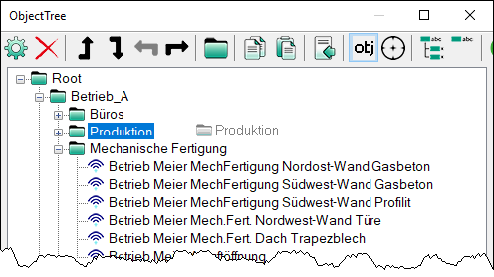
ObjectTree: Objekt per Drag & Drop verschieben
- Objekt oder Gruppe ausschneiden/kopieren: Klicken Sie mit der rechten Maustaste auf das Objekt oder die Gruppe, das/die ausgeschnitten/kopiert werden soll und halten Sie die Taste gedrückt. Ziehen Sie das Objekt oder die Gruppe an die neue Position innerhalb des ObjectTree, an der das Objekt erscheinen soll. Nach Loslassen der rechten Maustaste wird ein Dialog angezeigt, der sowohl das Ausschneiden („Cut from“), als auch das Kopieren („Copy from“) gestattet. Zudem wird die Ausgangs- und die Endgruppe angezeigt. Falls Kopieren („Copy from“) gewählt ist, können die kopierten Objekte transformiert werden (siehe Koordinatentransformation).
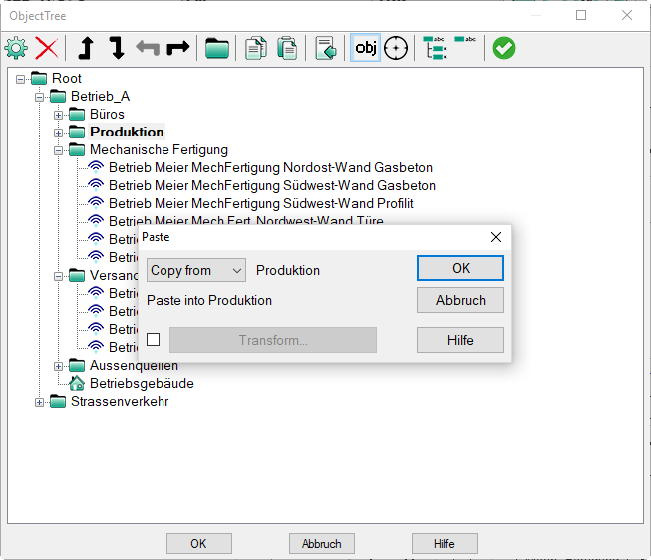
ObjectTree: Objekt per Drag & Drop kopieren
ObjectTree-Symbolleiste
Objekt-Eigenschaften editieren
Nach Anklicken dieses Symbols wird der Objektdialog des im ObjectTree aktivierten Objekts angezeigt. Bei Gruppenelementen (Ordner) wird der jeweilige Gruppendialog angezeigt. Diese Funktion kann alternativ durch Doppelklick auf ein Objekt im ObjectTree ausgelöst werden.
Objekt löschen
Bei Anklicken dieses Symbols wird das aktivierte Objekt nach Bestätigung der Sicherheitsabfrage aus dem ObjectTree gelöscht. Wird im ObjectTree ein Gruppen-Ordner gelöscht, so werden auch alle darin befindlichen Objekte gelöscht. Diese Funktion kann alternativ durch Drücken der Taste ENTF ausgelöst werden.
Hinweis
Werden hingegen Gruppen in der Tabelle Gruppe (siehe Gruppen) im Menü Tabellen gelöscht, so bleiben die Objekte innerhalb der Gruppe erhalten.
Objektgruppe einfügen
Nach Anklicken dieses Symbols wird ein neues Unterverzeichnis auf der ebene des aktiven Objekts in den ObjectTree eingefügt.
Zelle kopieren
Nach Anklicken dieses Symbols wird das im ObjectTree aktuell gewählte Objekt kopiert und kann anschließend - an anderer Stelle - eingefügt werden. Wird ein Ordner aus dem ObjectTree kopiert so enthält die Kopie alle darin befindlichen Objekte.
Zelle einfügen
Wurden Objekte unter Verwendung des Befehls Zelle kopieren aus dem ObjectTree kopiert, so können diese an einer beliebigen anderen Stelle eingefügt werden.
Um zum Beispiel eine Kopie der Gruppe A in die Root einzufügen, kopieren Sie die Gruppe A, aktivieren Sie die „Root“ mit einem Mausklick und klicken Sie auf das Symbol „Zelle einfügen“. Dabei wird ein Dialog geöffnet, der es gestattet, die kopierte Objekte an einen neuen Ort zu transformieren (siehe Koordinatentransformation).
Objekte importieren
Mit Hilfe dieses Symbols können Objekte aus externen Dateien in den ObjectTree der aktuellen Datei importiert werden. Neben dem CadnaA-eigenen Dateiformat (Dateiendung *.cna) stehen alle anderen Importformate zur Verfügung. Es wird ein neuer Ordner unterhalb der momentan gewählten Hierarchieebene eingefügt. Dabei erhält der Ordner den Dateinamen als Bezeichnung, in dem sich alle importierten Objekte befinden.
Objekte anzeigen Ein/Aus
Mit Hilfe dieses Symbols kann die Anzeige der Objekte innerhalb der Gruppen unterbunden werden. Dies betrifft auch die Anzeige der Objekte in den Tabellen Schallleistung und Teilpegel. Es werden somit nur noch die Gruppen-Schallleistungen bzw. -Teilpegel und die Gesamt-Schallleistung bzw. der Gesamtimmissionspegel aller Quellen angezeigt.
Grafik synchronisieren
zentriert die 2D-Grafik auf das ausgewählte Objekt
ObjectTree-Struktur aufklappen
Bei Anklicken dieses Symbols wird die Struktur des ObjectTree mit allen Unterverzeichnissen vollständig aufgeklappt. In dieser Einstellung sind alle Objekte in allen Gruppen sichtbar.
Hinweis
Der letzte Zustand der angezeigten ObjectTree-Struktur wird in der CadnaA-Datei gespeichert und steht daher nach erneutem Öffnen direkt zur Verfügung.
ObjectTree-Struktur schließen
Bei Anklicken dieses Symbols wird die Struktur des ObjectTree mit allen Unterverzeichnissen geschlossen. Es wird nur noch das Verzeichnis „Root“ angezeigt. Nach Anklicken von „Root“ wird die erste Hierarchiebene wieder angezeigt.
Beispiel
Bei dem dargestellten Gewerbebeispiel kann es z.B. zweckmäßig sein, als Obergruppen den Betrieb und die öffentlichen Straßen festzulegen, der Obergruppe "Betrieb" dann wiederum die Außenquellen und die einzelnen Betriebsteile als Untergruppen und diesen schließlich die entsprechenden Schallquellen zuzuordnen.
Beispiel
Pfad: Beispiele\ProjektOrg\ObjectTree_D.cna
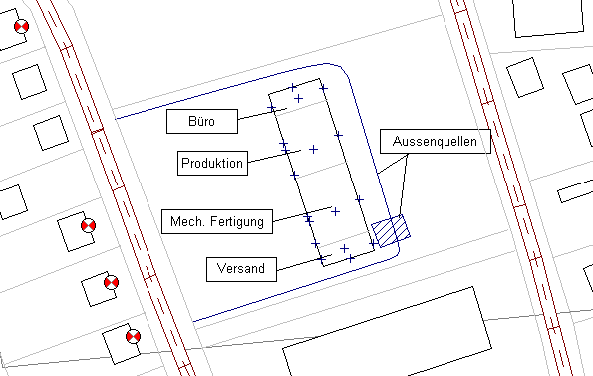
Gewerbebetrieb mit Quellstruktur
Gruppenstruktur editieren
Im ersten Schritt wird diese Struktur unter Tabellen|ObjectTree|Definition festgelegt. Mit dem auf Root gesetzten Marker wird bei jedem Anklicken des Dateisymbol-Icons ein Gruppensymbol erzeugt. Mit den Pfeil-Icons kann das Gruppensymbol innerhalb der Hierarchie verschoben werden
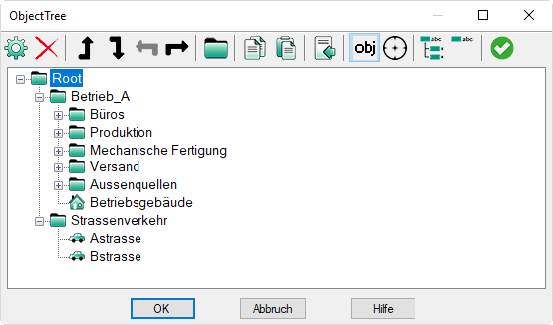
Gruppenstruktur im Dialog ObjectTree|Definition
Hinweis
Die im ObjectTree eingegebene Gruppenstruktur wird in gleichartiger Weise auch in der Gruppentabelle (mit Einrückungen) angezeigt (Menü Tabellen|Gruppe).
Objekte zuweisen
Ist die Struktur erzeugt, werden die Objekte den zutreffenden Gruppen zugeordnet. Dazu bestehen zwei Methoden: die individuelle und die automatisierte Zuweisung.
Individuelle Zuweisung von Objekten
Hierzu enthält der Objektdialog neben der ID-Eingabezeile ein ObjectTree-Icon. Wird ein Gruppensymbol angeklickt und das Fenster mit OK geschlossen, erfolgt automatisch ein entsprechender Eintrag als ID, wodurch das Objekt dieser Gruppe zugeordnet ist.
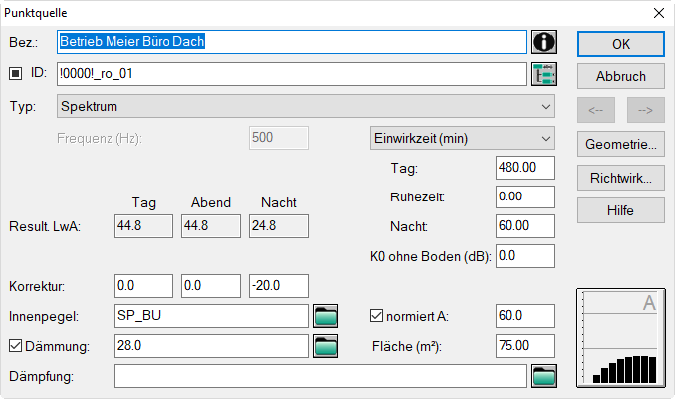
Dialog Punktquelle mit ObjectTree-Icon
Mehrfache Zuweisung von Objekten
Um den Prozess der Einordnung von Objekten in Gruppen zu beschleunigen, besteht auch die Möglichkeit der mehrfachen Zuweisung. Nach Selektion mehrerer Objekte (z.B. via Multiselect), kann der Dialog Objekte verändern mit der Aktion „ObjectTree-Zuordnung ändern“ ausgewählt werden.
Deaktivierte Objekte
Deaktivierte Objekte oder Objektgruppen werden im Dialog ObjectTree| Definition durch ein rotes Deaktivierungssymbol angezeigt.
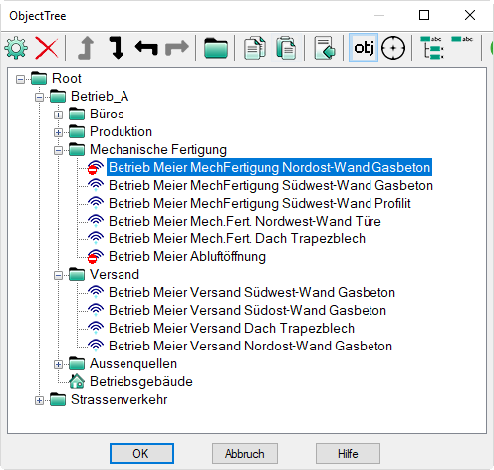
Deaktivierte Objekte oder Objektgruppen
Tabelle Schallleistung
Unter Tabellen|ObjectTree|Schallleistung wird eine Tabelle der Schallleistungen erzeugt. Für jede Gruppe wird der Gesamt-Schallleistungspegel aller zur Gruppe gehörenden Quellen dargestellt. Die Tabelle „Schallleistung“ zeigt die Emissionspegel nur für die Zeitbereiche Tag oder Nacht an (nicht für Abend). Diese Vorgehensweise stimmt mit dem Protokoll überein (siehe Berechnungsprotokoll).
Insbesondere wird bei Mischpegeln (z.B. Lden), bei Maximalpegeln (LmaxD/E/N) und bei Formelausdrücken f(x) das Emissionsspektrum Tag (Ld) angezeigt.
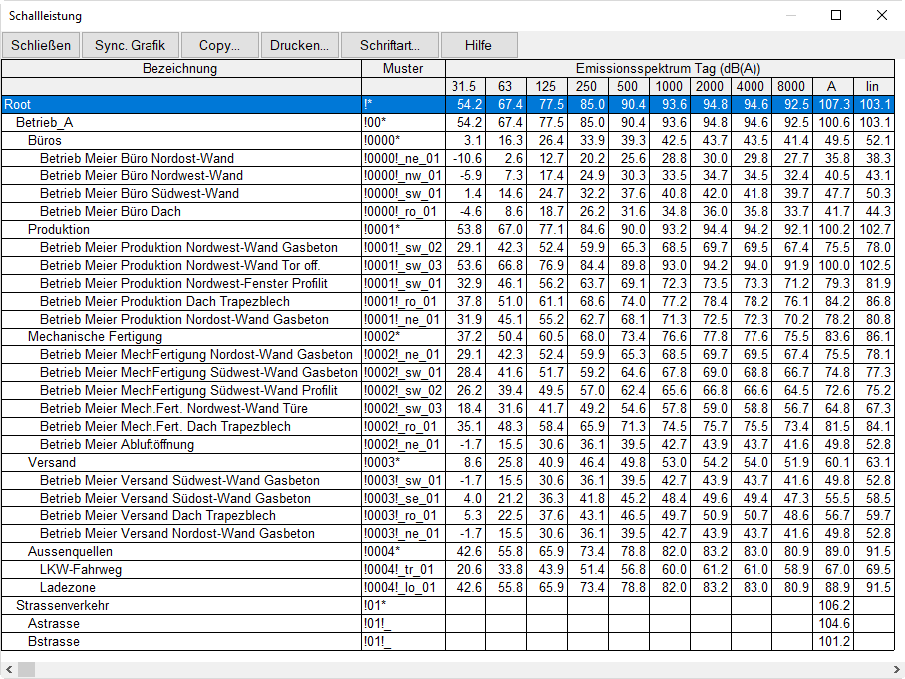
ObjectTree: Tabelle Schallleistung
Wird diese Tabelle nach den Daten einer Spalte sortiert, so erfolgt diese Sortierung zuerst für die Gruppen der obersten Hierarchiestufe, dann für die Gruppen der nächsten Hierarchiestufe und am Ende für die Quellen in jeder Gruppe.
Im Dialog ObjectTree|Definition und in der Tabelle Schallleistung selektierte Objekte werden in der Graphik markiert. Damit ist die Zuordnung der Quellen zu Gruppen visuell nachvollziehbar und prüfbar.
Tabelle Teilpegel
Nach erfolgter Berechnung für die vorhandenen Immissionspunkte kann mit Tabellen|ObjectTree|Teilpegel eine Tabelle der an diesen Punkten berechneten A-bewerteten Teilpegel erzeugt werden, wobei wiederum auch die von jeder Gruppe insgesamt erzeugten Teilpegel angezeigt werden. Die Tabelle bezieht sich auf die im Projekt gewählte Variante und Zielgröße (siehe Registerkarte Zielgrößen).
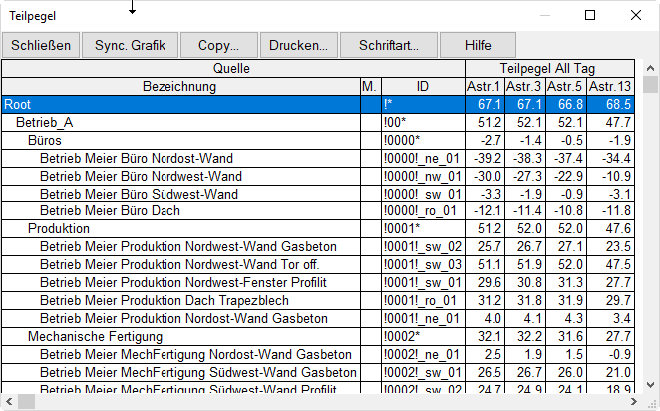
ObjectTree: Tabelle Teilpegel (ohne Oktavanzeige, siehe Anzeige der Oktavbandpegel unterdrücken)
Auch diese Tabelle kann nach den Teilpegeln in einer beliebigen Spalte bzw. für einen bestimmten Immissionsort sortiert werden - im dargestellten Beispiel wurde nach den Daten in der Spalte "Astr. 1" sortiert. Hieraus ergibt sich auf einfache Weise, dass der Straßenverkehr mehr beiträgt als der Betrieb und dass die einzelnen Betriebsbereiche den Pegel am gewählten Immissionsort Astr. 1 in der folgenden Reihenfolge bestimmen:
Produktion - Mechanische Fertigung - Außenquellen - Versand - Büros
Objekte kopieren
Unter Tabellen|ObjectTree können auch gesamte Gruppen mit allen zugehörigen Untergruppen und Objekten durch einen einzigen Kopiervorgang dupliziert werden. Hierzu wird die betreffende Gruppe markiert und dann durch Anklicken des Kopier-Icons in die Zwischenablage kopiert. Durch Klick auf das Einfüge-Icon öffnet sich das Fenster, in dem noch eine Transformation festgelegt werden kann.
Nach Bestätigung sind alle zu dieser Gruppe gehörenden Objekte an die entsprechende Stelle im Projekt kopiert. Auch die ID-Bezeichnungen werden dabei automatisch für alle Objekte in der kopierten Gruppe richtig zugeordnet.
Dies ist eine extrem leistungsfähige Methode, um z.B. auf Basis eines einzigen, modellierten Kraftwerksblocks durch Kopieren in der Gruppenhierarchie identische Kraftwerksblöcke in der erforderlichen Lage zu erzeugen.
Auswahl im Dialog Objekte verändern
Die unter ObjectTree festgelegten Gruppen werden auch in der normalen Gruppenliste Tabellen|Gruppe angezeigt. Ebenso können diese Gruppen zur Einschränkung der einzubeziehenden Objekte im Befehl „Objekte verändern“ verwendet werden.
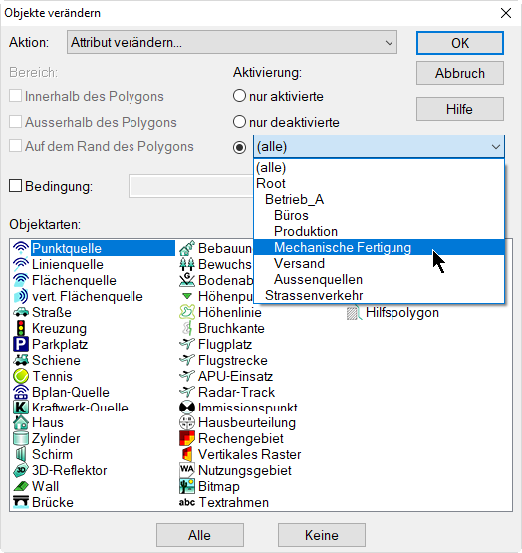
Dialog Objekte verändern: Aktion auf Objekte einer Gruppe beschränken
Anzeige der Oktavbandpegel unterdrücken
Die Anzeige der Spalten für die Oktavbandpegel kann durch einen entsprechenden Eintrag in der Datei CADNAA.INI unterdrückt werden. Öffnen Sie ggf. diese Datei und ergänzen Sie den Abschnitt [Main] durch folgende Zeile:
ObjTreePartLevSpekImmAnz=X
Diese Variable X bezeichnet die Anzahl aktiver Immissionspunkte, bis zu der die Oktavbandpegel in der Tabelle Teilpegel im ObjectTree angezeigt werden. Sind mehr als X Immissionspunkte vorhanden, werden keine Oktavbandpegel mehr angezeigt. Bei Eintrag 0 (Null) werden nie Oktavbandpegel angezeigt.
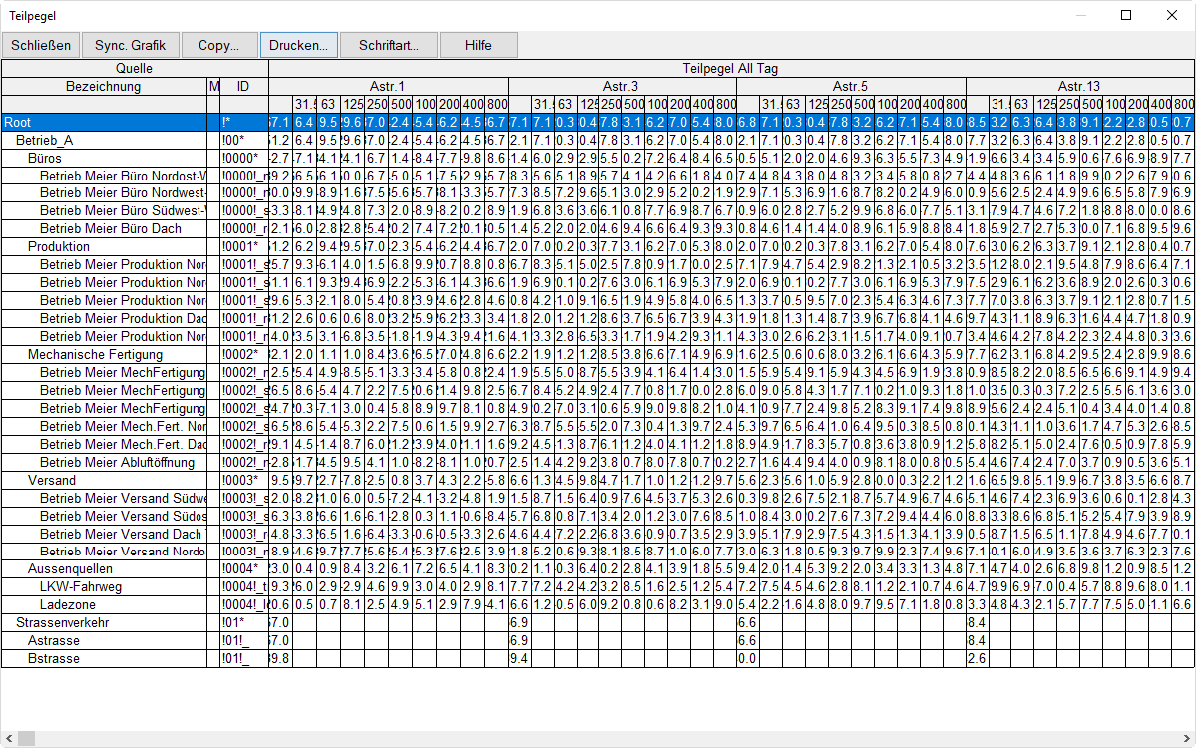
ObjTreePartLevSpekImmAnz=4: Oktavbandpegel werden für maximal 4 Immissionspunkte angezeigt.Sind 5 Immissionspunkte vorhanden, werden keine Oktavbandpegel mehr angezeigt.