Schienen eingeben & editieren
Die Berechnung des Emission erfolgt auf Basis der gewählten Schienenrichtlinie (Menu Berechnung|Konfiguration, Registerkarte „Normen“) spezifischen Parameter. Im Folgenden wird vorausgesetzt, dass die Richtlinie "Schall 03 (2014)" gewählt wurde. Bitte überprüfen Sie dies gegebenenfalls.
Schienenstrecke eingeben
In diesem Beispiel wird eine zweigleisige Schienenstrecke mit je 10 Nahverkehrszügen am Tag und 4 in der Nacht verwendet, jeweils bestehend aus einer E-Lok mit Scheibenbremsen und 8 klotz-gebremsten Reisezuwagen.
-
Wählen Sie das Objekt „Schiene“
 aus dem Werkzeugkasten aus.
 -
Wählen Sie einen Maßstab von 1:1000 aus und klicken Sie mit der Maus, um den ersten Punkt der Schienenstrecke einzugeben.
- Bewegen Sie die Maus nach rechts und klicken Sie an eine zweite Stelle.
- Klicken Sie jetzt die rechte Maustaste, um die Eingabe zu beenden.
-
Wechseln Sie in den Editiermodus durch Klick auf das Pfeilobjekt
 in der linken oberen Ecke des Werkzeugkastens.
 -
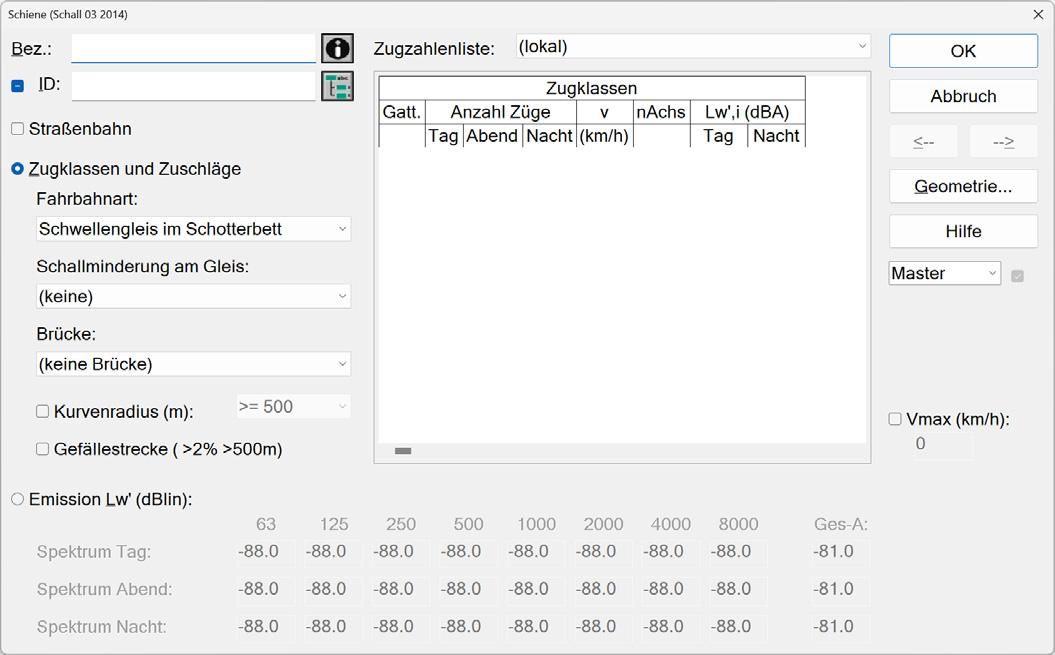
Doppelklicken Sie jetzt mit der Maus auf die Mittelachse der Schienenstrecke. Der Dialog Schiene (Schall 03 2014) wird geöffnet.
Emission festlegen
Die Emission von Schienenstrecken kann festgelegt werden durch:
- Angabe des spektralen Schallleistungspegels Lw‘ für die Zeitbereiche Tag/Nacht und ggf. Abend oder
- Erstellen einer lokalen oder globalen Zugzahlenliste mit den Verkehrszahlen je Zugklasse in den Zeitbereichen Tag/Nacht und ggf. Abend.
Lokale Zugzahlenliste
Zur Eingabe einer lokalen Zugzahlenliste für die aktuell gewählte Schienenstrecke gehen Sie wie folgt vor:
- Schalten Sie auf die Option „Zugklassen und Zuschläge“ im Dialog Schiene um.
Im oberen rechten Teil des Dialogs steht die Auswahl „Zugklassenliste“ standardmäßig auf „lokal“. Die Eingabe der Verkehrsmengen erfolgt in diesem Fall in diesem Dialog.
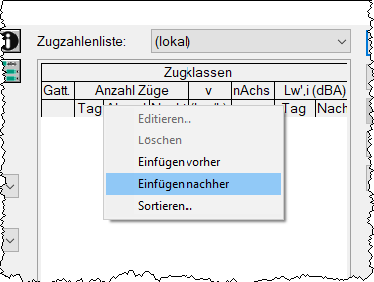
Zugklasse zur lokalen Liste hinzufügen
- Klicken Sie mit der rechten Maustaste in die Zugklassenliste und wählen Sie zweimal hintereinander den Kontextmenü-Befehl Einfügen nachher aus.
- Doppelklicken Sie in die erste Zeile.
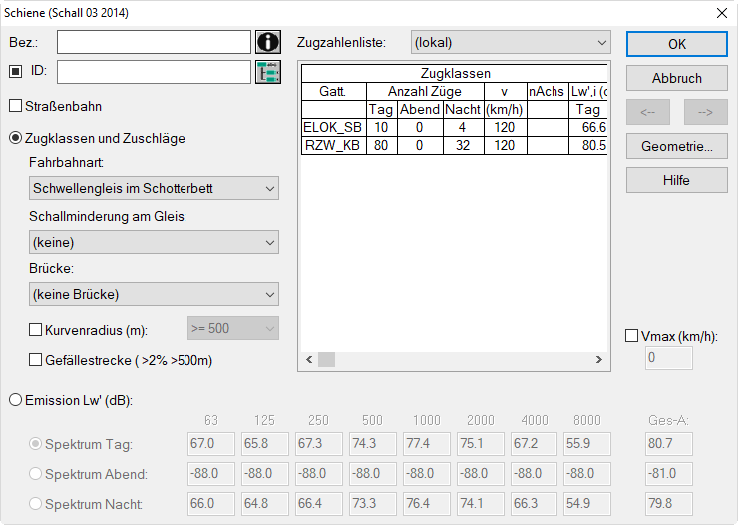
- Wählen Sie aus dem Listenfeld „Zuggattung“ die Lok „ELOK_SB E-Lok, FzKat7 Scheibenbremse“ aus und geben Sie die Zugzahlen ein (Anzahl Loks: Tag=10, Abend=0, Nacht=6).
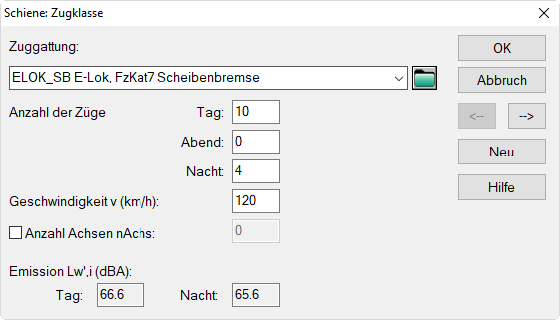
Eingabe Anzahlen Tag/Nacht für ELOK
- Gehen Sie mit dem Rechtspfeil -> in die nächste Zeile.
- Wählen Sie aus dem Listenfeld „Zuggattung“ den Wagen „RZW_KB Reisezugwagen, FzKat9 Klotzbremse“ aus und geben Sie die Zugzahlen ein (Anzahl Wagen: Tag=10*8=80, Abend=0, Nacht=4*8=32)
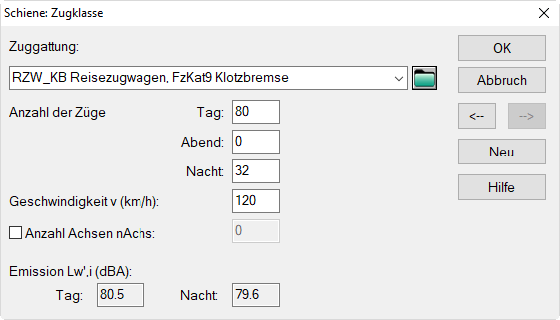
Eingabe Anzahlen Tag/Nacht für Reisezugwagen
- Schließen Sie den Dialog Schiene:Zugklasse mit OK.
Die Gesamt-Emission wird im unteren Teil des Dialogs Schiene spektral und für den Summenpegel LwA‘ für Tag und Nacht angezeigt.
- Schließen Sie den Dialog Schiene.
Paralleles Gleis
- Klicken Sie mit der rechten Maustaste auf die Schienenstrecke und wählen Sie aus dem Kontextmenü den Befehl Paralleles Objekt aus.
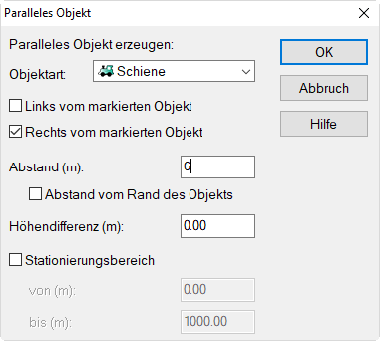
- Wählen Sie die Objektart „Schiene“, geben Sie für „links vom markiertem Objekt“ einen Abstand von 6 Metern ein und klicken Sie auf OK.
-
Wechseln Sie in den Editiermodus
. -
Durch Doppelklick auf die neue, parallele Schienenstrecke können Sie sich davon überzeugen, dass die Emissionsdaten der Originalstrecke auf die Kopie übernommen wurden.
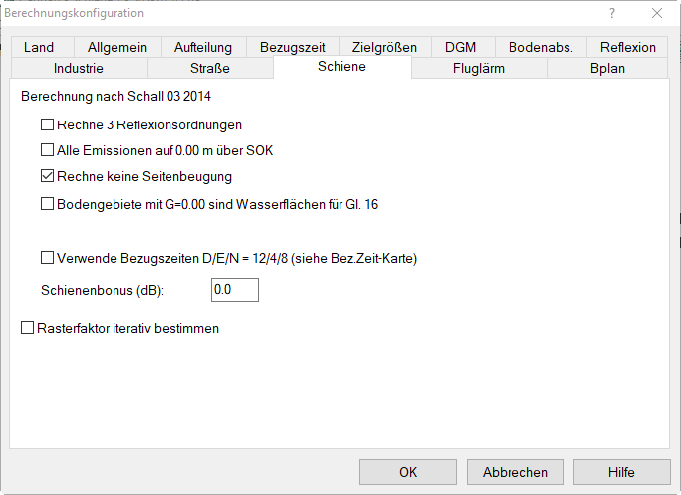
Konfiguration|Registerkarte Schiene
Bei gewählter Richtlinie Schall 03 (2014) sind auf der Registerkarte „Schiene“ standardmäßig folgende Optionen aktiviert:
Immissionspunkt eingeben
- Schließen Sie alle ggf. noch geöffneten Dialoge und wählen Sie den Immissionspunkt aus dem Werkzeugkasten.
- Geben Sie einen Immissionspunkt seitlich der Schienenstrecke ein und klicken Sie - im Eingabemodus - auf den Rand des Immissionspunktes mit der rechten Maustaste.
Strahlen anzeigen
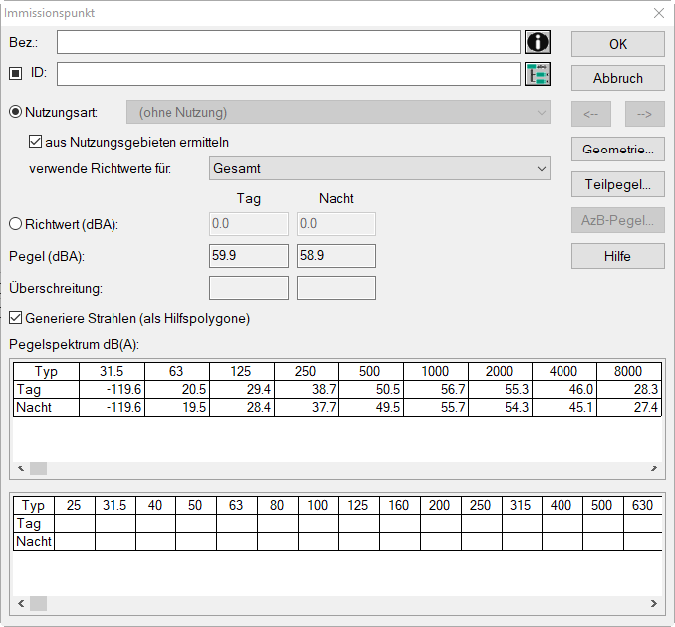
- Aktivieren Sie im unteren Teil des Dialog Immissionspunkt die Option „Generiere Strahlen (als Hilfspolygone)“.
- Starten Sie die Berechnung durch Klick auf das Taschenrechner-Symbol auf der Symbolleiste.
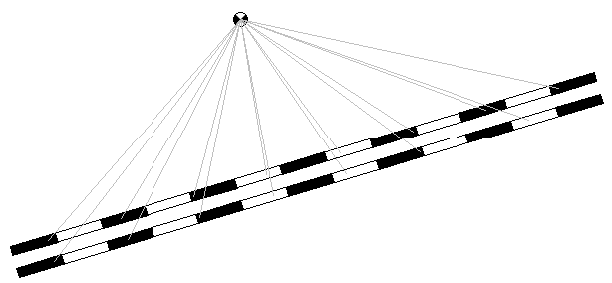
Schienen und Immissionspunkt mit Strahldarstellung
Aus der Darstellung ist ersichtlich, dass die beiden Schienenstrecken als Linienquellen in Teilabschnitte segmentiert werden. Jedes Teilsegment der Quellen wird durch je eine Punktquelle ersetzt.
- Bei Doppelklick auf den Immissionspunkt werden der Tag- und der Nachtpegel angezeigt.
Rechengebiet aufziehen
-
Wählen Sie das Objekt „Rechengebiet“ (Symbol
 ) aus dem Werkzeugkasten und ziehen Sie ein Rechengebiet um die beiden Schienenwege auf, das den Immissionspunkt einschließt.
 -
Stellen Sie ein Rasterweite von 1x1 Meter ein (Menü Raster|Spezifikation).
- Berechnen Sie das Raster (Menü Raster|Raster berechnen).
- Verwenden Sie das Objekt „Pegelrahmen“ (Symbol
 ), um den Pegel an einzelnen Orten im Raster anzuzeigen.
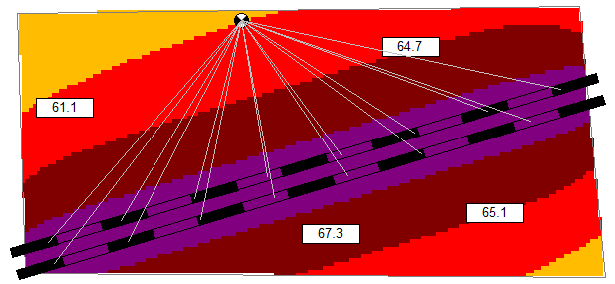
Pegelraster tags für 2-gleisige Schienenstrecke
Parallelen Schirm eingeben
- Klicken Sie mit der rechten Maustaste auf die - in diesem Beispiel - obere Schienenstrecke und wählen Sie den Befehl Paralleles Objekt aus dem Kontextmenü.
- Geben Sie im Dialog Paralleles Objekt einen Abstand (von der Schienenachse) von 3 m und eine Höhendifferenz von 5.4 m ein.
Hinweis
Da die Höhe der Schienenquelle automatisch auf 0.6 m gesetzt wird, beträgt die Höhe der Schirmoberkante 0.6 + 5.4 = 6 Meter.
Hinweis
Die Option „Stationierungsbereich“ ermöglicht, die Erzeugung des Schirms auf einen bestimmten Stationierungsbereich zu beschränken.
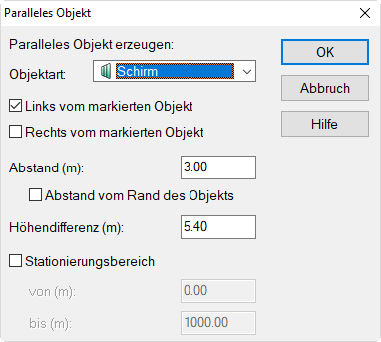
- Berechnen Sie das Raster neu (Menü Raster|Raster berechnen).
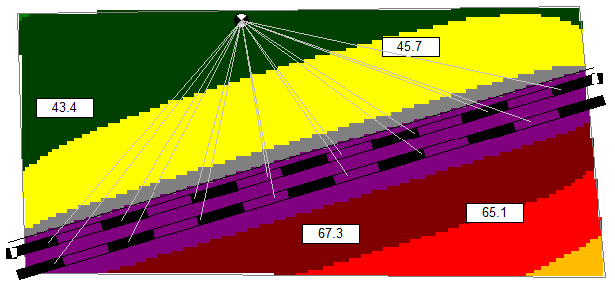
Pegelraster tags für 2-gleisige Schienenstrecke mit parallelem Schirm
Vertikales Raster
-
Wählen Sie das Objekt „Vertikales Raster“ (Symbol:
 ) aus dem Werkzeugkasten aus.
 -
Zeichnen Sie eine Linie, bestehend aus zwei Polygonpunkten, senkrecht zu der Schienenstrecke ein (etwa in deren Mitte in Längsrichtung).
-
Wechseln Sie in den Editiermodus (Werkzeugkasten-Symbol:
). -
Mit Doppelklick auf das vertikale Raster öffnet sich der Dialog Vertikales Raster.
- Deaktivieren Sie für „Darstellung“ die Option „global“ wählen Sie als Darstellungsoption "Linien gleichen Schallpegels".
- Klicken Sie auf die Schaltfläche „Berechnen“.
- Klicken Sie nach der Berechnung mit der Maus in den unteren Dialogbereich und zoomen Sie das vertikale Raster mit Hilfe des Mausrades heran.
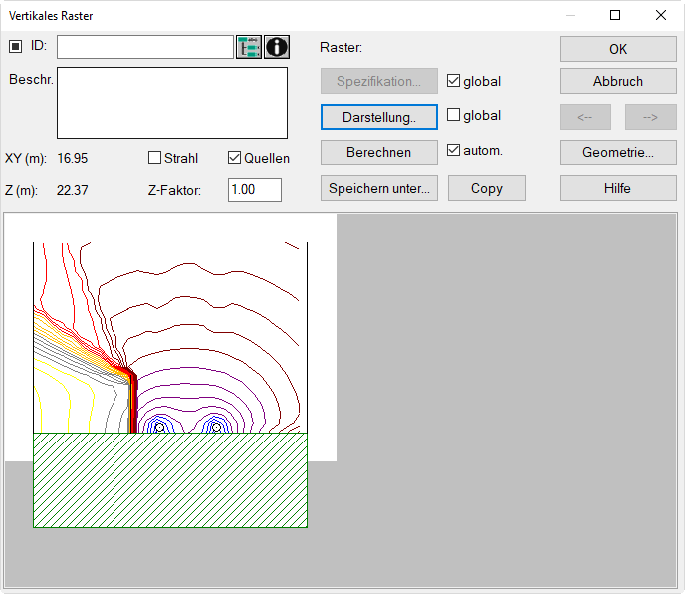
Vertikales Raster, Darstellungsart „Linien gleichen Schallpegels“
Aus der Darstellung ist ersichtlich, dass die Emissionslinien über dem Geländeniveau liegen. Wie Sie aus dem Dialog Schiene|Geometrie ersehen können, wird die Emissionshöhe von CadnaA automatisch auf 0.6 m über Gelände gesetzt (Schienenoberkante).