Open Street Map XML
OpenStreetMap (OSM) stellt ein Gemeinschaftsprojekt dar mit dem Ziel, eine frei verfügbare Weltkarte zu schaffen (siehe http://www.openstreetmap.org). Im Gegensatz zum Importfilter „Google Maps“ stellt der OSM-Import keine Bitmap-Daten bereit, sondern es werden CadnaA-Objekte wie Gebäude oder Straßen auf Basis digitaler Geometriedaten importiert.
Wichtiger Hinweis für Anwender
Aufgrund der Tatsache, dass OSM ein "Open Source" Projekt darstellt, zu dem grundsätzlich jeder beitragen kann, können die Ergebnisse abhängig von der gewählten globalen Region variieren. Es liegt in der Verantwortung des Anwenders sicherzustellen, dass die Daten für kommerzielle oder gewerbliche Zwecke verwendet werden können und ggf. Maßnahmen zu ergreifen, um die Richtigkeit der Daten sicherzustellen. DataKustik lehnt die Haftung für Fehler ab, die durch die Verwendung von OSM-Daten verursacht wurden.
OSM-Daten laden
Gehen Sie folgendermaßen vor, um OSM-Daten zu laden:
- Navigieren Sie in Ihrem Web-Browser zur Adresse www.openstreetmap.org.
- Geben Sie auf den "Suchen" den Namen der Stelle oder den Abschnitt für den Import finden mit der Maus.
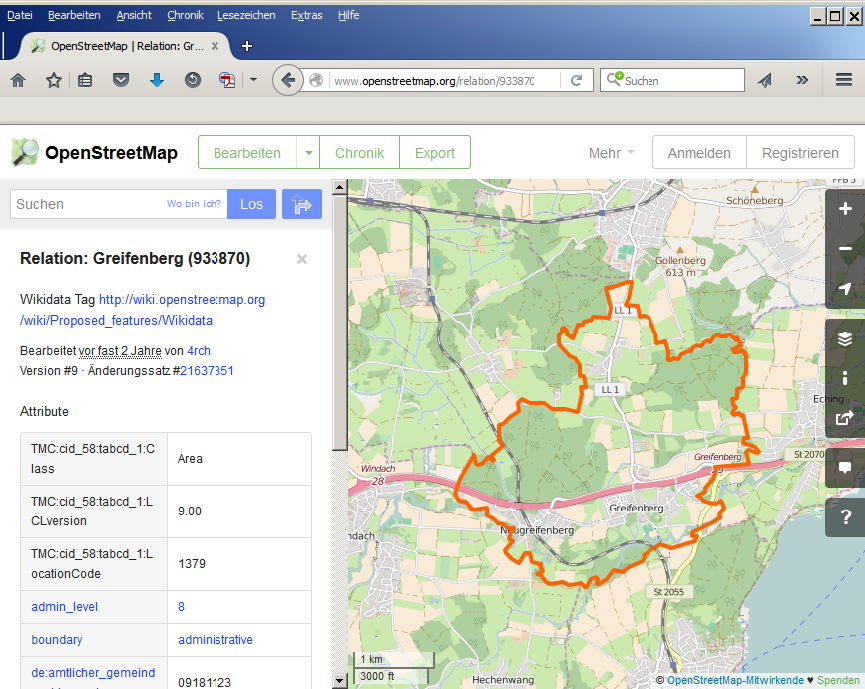
- Nach Klick auf die Schaltfläche „Export“ im Kopf der Bildschirmanzeige wird eine Registerkarte auf der linken Seite des Bildschirms geöffnet.
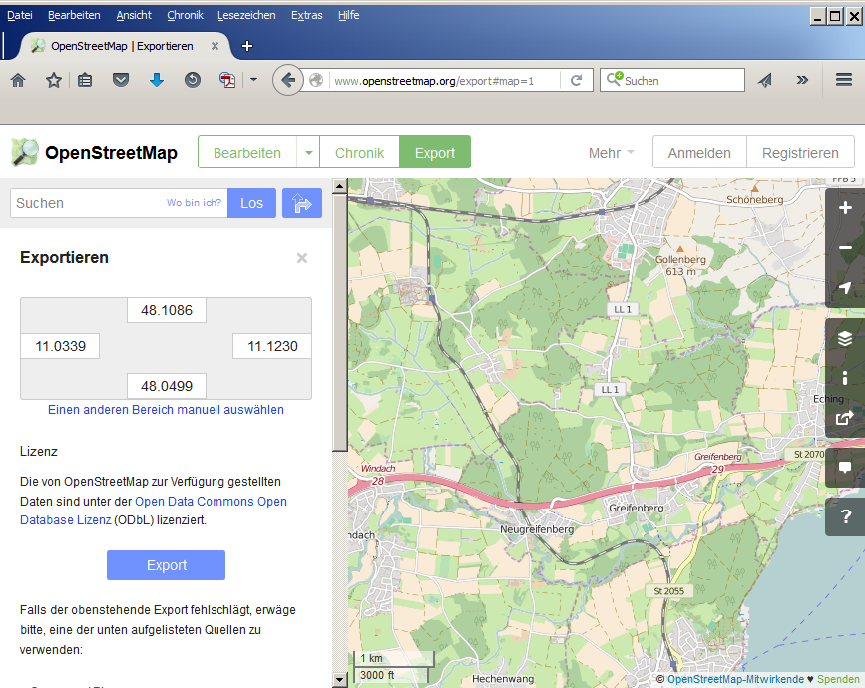
OSM Website mit Export-Panel für den Bereich Greifenberg (Deutschland)
- Überprüfen und bestätigen Sie die Lizenzdaten und klicken Sie dann auf die blaue Schaltfläche „Export“.
- Falls der Download zurückgewiesen wird, wählen Sie einen Spiegelserver oder einen kleineren Abschnitt. Je nach den gewünschten Grenzen werden ggf. mehrere Dateien erzeugt.
- Je nach verwendetem Server werden Sie aufgefordert, eine Datei mit dem Namen "map", "map.osm" oder ähnlich herunterzuladen. Speichern Sie die Datei auf der Festplatte und fahren Sie mit dem nächsten Abschnitt fort.
Hinweis
Zum Export größerer Szenarien empfehlen wir die Option "Overpass API" im unteren Teil des Fensters zu verwenden (an der Spitze der Liste der Spiegelserver), da diese Funktion weniger Einschränkungen bezüglich der maximalen Fläche hat, die aus OSM exportiert wird.
Datenimport
Der Import nach CadnaA ähnelt der Vorgehensweise bei anderen textbasierten Dateiformaten (wie z.B. „GML“).
- Wählen Sie aus Menü Datei|Import das Format „OpenStreetMap XML (* .osm)“ als Importfilter aus.
Hinweis
CadnaA erwartet entweder die Dateierweiterung „osm“ oder „xml“. Falls die heruntergeladene Datei keine Erweiterung (oder eine abweichende) aufweist, lokalisieren Sie diese im Windows Explorer und fügen oder die Erweiterung „osm“ hinzu. Da XML-Dateien Textdateien darstellen, gehen dadurch keine Daten verloren.
- Klicken Sie auf die Schaltfläche „Optionen“, um zusätzliche Import-Funktionen anzuzeigen (für Details siehe nächster Abschnitt).
- Nach Klick auf „Öffnen“ wird der Importvorgang gestartet. Falls der Fortschrittsbalken nicht die 100%-Marke erreicht, ist wahrscheinlich ein Fehler beim Import aufgrund fehlerhafter Daten aufgetreten. In diesem Fall empfehlen wir, den Importvorgang u.U. wiederholen.
- Nach Abschluss des Importvorgangs klicken Sie auf das Symbol „Umgriff anzeigen“ im Werkzeugkasten.
Importoptionen
Aufgrund einer vordefinierten Übereinstimmungstabelle „Objekttyp-Layer“" werden beim Import viele CadnaA-Objekte automatisch erkannt (Straße, Schiene, Ampel, Parkplatz, Haus, Schirm, Brücke, Bewuchs, Höhenpunkt und Nutzungsgebiet). Objekte, die nicht konvertierbar sind, werden als Hilfspolygone importiert. In jedem Fall versucht CadnaA die Objekthöhe zuzuweisen, sofern diese Informationen zur Verfügung stehen (z.B. kann die Haushöhe aus der Geschossanzahl oder der Standard-Geschosshöhe abgeleitet werden).
Über die Schaltfläche „Optionen“ stehen folgende Funktionen zur Verfügung:
- Zuordnung Objektart-Layerbezeichnung (siehe Zuordnung Objektart - Layer)
- Importiere nur Ausschnitt (siehe Importiere nur Ausschnitt)
- Automatischer Stich (siehe Stich)
- Option „Unbekannte Attribute als Memo-Variable“ (standardmäßig aktiv): Wenn aktiv, werden alle CadnaA unbekannten Attribute als Textvariablen in das Info-Fenster des jeweiligen Objektes importiert.
- Schaltfläche „Transformation“ (siehe Koordinatentransformation)
- Schaltflächen „Öffnen/Speichern“: öffnet/speichert die aktuellen Import-Optionen
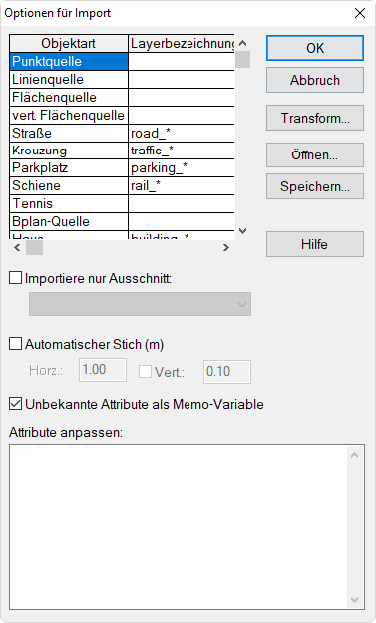
Dialog Optionen für Import für OpenStreetMap
Datenimport an Streifenübergängen
Befinden sich die zu importierenden Daten an einem Streifenübergang des geodätischen Systems (z.B. bei UTM am Übergang zwischen 32. und 33. Streifen), so ist im Dialog Koordinatensystem (siehe Koordinatensystem) ein fester Meridianstreifen (hier z.B. 32. Streifen) statt der Standard-Einstellung „(auto)“ auszuwählen, um einen problemlosen Import zu ermöglichen.
Weitere Informationen
Höhenlinien importieren
Geländekonturen (Höhenlinien) stellen keinen Datenbestandteil dar, der von OSM-Server geladen werden kann. Geländedaten können jedoch von der NASA-Space Shuttle Radar Topography Mission (SRTM) erhalten werden. Dabei wurde der Globus von 56° südlicher bis 60° nördlicher Breite abgebildet (siehe http://www2.jpl.nasa.gov/srtm/). Die Auflösung des SRTM-Geländemodells beträgt 1 Bogensekunde (ca. 30 m). Diese Daten stehen kostenfrei zur Verfügung und werden in eine XML-Datei umgewandelt, die die gleiche Datenstruktur wie die OSM-Daten aufweist.
Hinweis
Zusatzinformationen bezüglich der Genauigkeit der SRTM-Daten:
Die Daten stammen von der STS-99 Shuttle Radar Topography Mission (SRTM) im Februar 2000 und wurden aus etwa 233 km Orbithöhe durch ein aktives Radarsystem (Synthetic Aperture Radar, SAR) gewonnen. Die Höhendaten geben die Erdoberfläche einschließlich Bewuchs und Bebauung wieder und entsprechen - vor allem in bebauten Gebieten nicht dem realen Bodenverlauf. Die Kartierung der Erdoberfläche erfasste den Bereich zwischen 60° nördlicher und 58° südlicher Breite. Die relative Genauigkeit der Höhenstützpunkte wird mit ±6 m angegeben bei einer Gitterweite von etwa 30x30 m für Nordamerika und 90x90 m für den restlichen, erfassten Bereich. Vor allem die letztere Rasterweite ergibt - neben der Einschränkung für Bewuchs und Bebauung - kein vollständiges Abbild der Erdoberfläche wieder und ist daher zu ungenau in Fällen, in denen die Abschirmung durch Geländekanten für die Schallausbreitung relevant sein kann.
Gehen Sie wie folgt vor, um SRTM-Geländedaten zu importieren:
- Öffnen Sie die URL http://wiki.openstreetmap.org/wiki/Srtm2Osm und laden Sie das dort angebotene Tool SRTM2OSM und entpacken Sie dies in einen Ordner mit Schreibrechten. Es ist keine Installation erforderlich.
- Wählen Sie auf der OSM-Website (siehe oben) der zu importierenden Bereich aus und kopieren Sie dann die URL in die Zwischenablage (verwenden Sie die Tastenkombination STRG+C).
Hinweis
Geben Sie nicht den Ortsnamen ein, sondern navigieren Sie mit der Maus (Ziehen) und mit dem Mausrad (Zoomen) an den gewünschten Ort. Die endgültige URL unter Verwendung von Länge/Breite wird nur dann angezeigt wird, solange kein Ortsname eingegeben wurde.
Beispiel-URL: http://www.openstreetmap.org/relation/933870#map=13/48.0792/11.0785
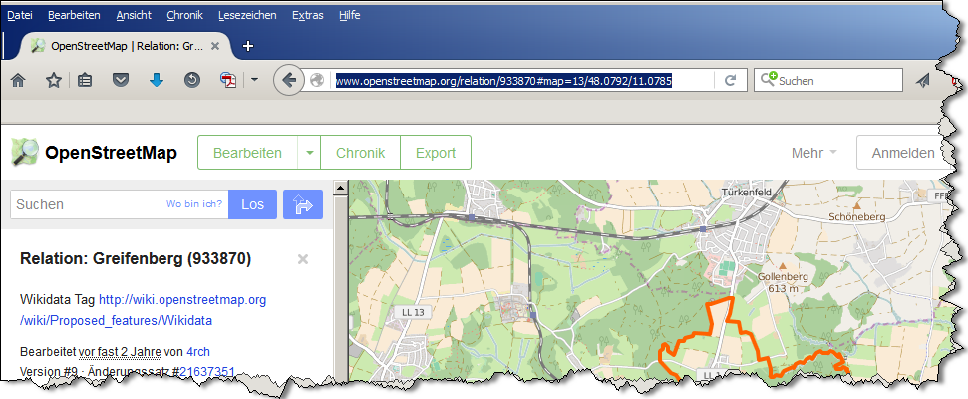
- Diese URL besteht aus folgenden Komponenten:Basis-URL / Zoomstufe / Länge / Breite / optionale ParameterAlles hinter dem ersten optionalen Parameter (durch ein "&" als Zeichentrenner abgetrennt) kann weggelassen werden. Bearbeiten Sie die URL entsprechend, z.B. durch Einfügen in einen Texteditor.
- Navigieren Sie unter Verwendung der Windows-Eingabeaufforderung oder einer Batch-Datei (siehe unten) zu dem Ordner, in den das SRTM2OSM Tool extrahiert wurde. Geben Sie, nachdem der Ordner ausgewählt wurde, den folgenden Befehl ein und ersetzen die URL mit derjenigen, die zuvor kopiert wurde.
Beispielsweise würde für die o.g. Region der vollständige Befehl lauten:srtm2osm.exe -bounds3 "http://www.openstreetmap.org/relation/933870#map=13/48.0792/11.0785"
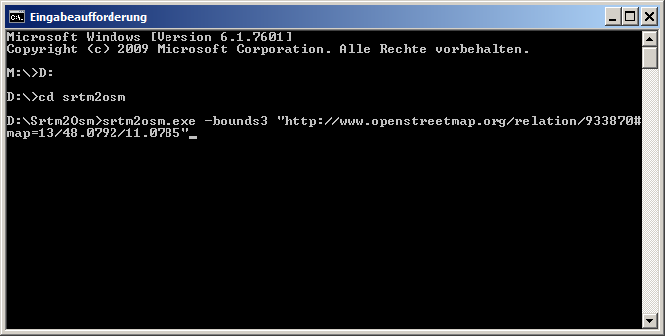
Windows-Eingabeaufforderung: Einfügen mittels des Kontextmenü-Befehls
Hinweis
Die URL-Parameter müssen in Anführungszeichen "" eingeschlossen sein.
Hinweis
Während des Downloads werden temporäre Dateien in ein Unterordner im angegebenen Pfad geschrieben (wo srtm2osm.exe gestartet wurde). Dies erfordert, dass der angemeldete Benutzer Schreibzugriff auf diesen Ordner oder Laufwerk hat (bzw. über Administrator-Rechte verfügt). Stellen Sie sicher, dass ein Verzeichnis oder ein Pfad verwendet wird, auf den der angemeldete Benutzer Schreibzugriff hat.
Anschließend beginnt die Software die SRTM-Daten vom NASA FTP-Server zu laden und wandelt diese anschließend in das OSM XML-Format um. Im Konsolenfenster wird eine Meldung über Erfolg oder Misserfolg dieser Operation ausgegeben. Im Erfolgsfall wird eine Datei mit dem Namen "srtm.osm" in dem Ordner erstellt, der die srtm2osm.exe Datei enthält.
- Importieren Sie diese Datei nach CadnaA wie zuvor beschrieben.
Zusätzliche Import-Parameter
Die SRTM2OSM Tool bietet eine Vielzahl von Parametern, die auf der Wiki-Seite beschrieben werden:
http://wiki.openstreetmap.org/wiki/Srtm2Osm
Zum Beispiel kann der Pfad und der Name der Ausgabedatei ausgegeben werden (-o) oder die minimale und maximale Breite/Länge als Grenzen - anstatt der URL - direkt eingegeben werden (-bounds 1).
Batch-Datei verwenden (statt Konsole)
Falls sich die Navigation mittels der Windows-Eingabeaufforderung als zu schwerfällig erweist, gehen Sie wie folgt vor:
- Suchen Sie mittels des Windows Explorer‘s den Ordner, in den die srtm2osm.exe extrahiert wurde.
- Erstellen Sie eine neue Textdatei mit einem aussagekräftigen Namen und der Dateierweiterung .bat.
- Öffnen Sie diese bat-Datei mit einem Texteditor. Klicken Sie dazu mit der rechten Maustaste auf den Dateinamen und wählen Sie den Befehl Bearbeiten aus dem Kontextmenü.
Hinweis
Klicken Sie nicht doppelt auf den Dateinamen!
- Fügen Sie nun den vorher kopierten Befehl in die Datei ein und speichern Sie die Datei.
- Führen Sie die Textdatei durch Doppelklick aus.
Sobald der Importvorgang abgeschlossen ist, wird das Fenster automatisch geschlossen.