Attribut verändern
Mit dieser Aktion im Dialog Objekte verändern können die Objektattribute (siehe Tabelle Objektattribute im Handbuch „Attribute, Variablen und Schlüsselworte“) einer oder mehrerer Objektarten global geändert werden.
Wurden mehrere Objektarten gewählt, so werden im Listenfeld „Attribut“ alle gemeinsamen Attribute angezeigt.
Beispiel 1: vorhandene Haushöhe um 2 m erhöhen
Diese Aufgabenstellung erfordert folgende Schritte:
- Klicken Sie mit der rechten Maustaste auf eine freie Fläche im CadnaA-Hauptfenster.
- Wählen Sie aus dem Kontextmenü den Befehl Objekte verändern.
- Wählen Sie im Dialog Objekte verändern die Aktion „Attribut verändern“ und die Objektart „Haus“ aus.
- Behalten Sie die Option „alle“ unter „Aktivierung“ bei und klicken Sie OK.
- Wählen Sie im Dialog Attribut verändern das Attribut HA nach K lick auf >> aus.
- Wählen Sie die Option „Arithmetisch“ und geben Sie folgenden Ausdruck ein: x+2
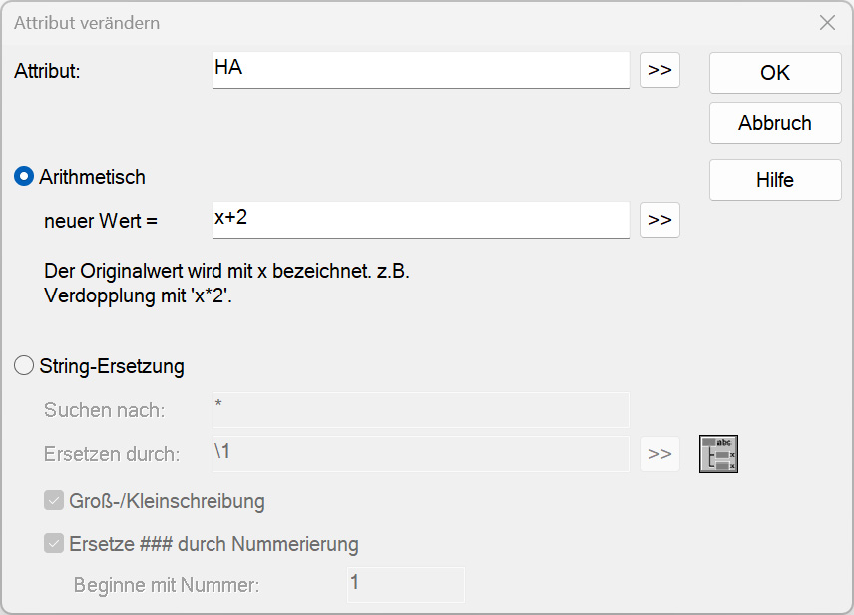
Dialog Attribut verändern: Das Attribut HA (Objekt-Anfangshöhe) wird für die betroffenen Haus-Objekte um 2 m erhöht.
Beispiel 2: Höhenattribut von absolut auf relativ ändern
Nach dem Import von Straßen weisen deren Stützstellen absolute Höhen auf (Option „Höhe an jedem Punkt eingeben“ im Dialog Geometrie). Es sollen relative Höhen verwendet werden, damit sich die Straßen an das in der Datei befindliche Geländemodell angepasst werden.
Diese Aufgabenstellung erfordert folgende Schritte:
- Klicken Sie mit der rechten Maustaste auf eine freie Fläche im CadnaA-Hauptfenster.
- Wählen Sie aus dem Kontextmenü den Befehl Objekte verändern.
- Wählen Sie im Dialog Objekte verändern die Aktion „Attribut verändern“ für die Objektart „Straße“ aus und klicken Sie OK.
- Wählen Sie im Dialog Attribut verändern das Attribut HA (Anfangshöhe) aus.
- Aktivieren Sie die Option „Arithmetisch“ und geben Sie den Wert 0 (Null) ein.
Hinweis
Es kann auch ein anderer Wert eingegeben werden. Nach der Aktion werden die Polygon-Punkthöhen von CadnaA an das Geländemodell angepasst, so dass die Straßen um den eingegebenen Wert höher liegen als das Geländemodell an jedem Straßen-Polygonpunkt vorgibt.
- Bestätigen Sie alle Dialoge mit OK.
Nach Abschluss der Aktion stehen die Höhen auf relativ 0 m, wobei gleichzeitig die Option „Höhe aus Anfangs- und Endpunkt interpolieren“ aktiviert ist. Die z-Höhen der Straßen werden nach der nächsten Berechnung oder Anzeige einer 3D-Ansicht an das Geländemodell angepasst.
Hinweis
Bei Punktobjekten kann mit dem Attribut H_ATT, bei Polygonobjekten mit den Attributen HA_ATT bzw. HE_ATT über die Option „String-Ersetzung|Ersetzen durch“ zwischen den verschiedenen Höhenattributen (r=relativ, a=absolut, g=über Gebäudedach, bei Polygonen zusätzlich: h=Höhe an jedem Punkt, hb=Höhe/Boden an jedem Punkt) umgeschaltet werden.
Beispiel 3: Bodenhöhenattribut & Bodenhöhe ändern
Bei punktförmigen Objekten (z.B. Punktquelle, Immissionspunkt) kann sowohl die Bodenhöhe im Dialog Geometrie, als auch die entsprechende Eigenschaft der Bodenhöhe mit dem Befehl Objekte verändern, Aktion „Attribut verändern“ angepasst werden.
Die Änderung des Bodenhöhenattributs erfordert folgende Schritte:
- Klicken Sie mit der rechten Maustaste auf eine freie Fläche im CadnaA-Hauptfenster.
- Wählen Sie aus dem Kontextmenü den Befehl Objekte verändern.
- Wählen Sie im Dialog Objekte verändern die Aktion „Attribut verändern“ z.B. für die Objektart „Punktquelle“ aus und klicken Sie OK.
- Wählen Sie im Dialog Attribut verändern das Attribut GROUND_ATT aus.
- Um das Bodenattribut auf "Wert (m) eingeben" umzuschalten, aktivieren Sie die Option „String-Ersetzung“ und geben Sie ein unter:Suchen nach: *Ersetzen durch: iEs stehen folgende Einstellungen zur Verfügung:I = Wert (m) eingebenH = Wert von Haus übernehmenalle anderen Buchstaben = aus DGM berechnen (Standardeinstellung)
Um bei punktförmigen Objekten die Bodenhöhe im Dialog Geometrie zu ändern, gehen Sie wie folgt vor:
- Wählen Sie im Dialog Attribut verändern das Attribut GROUND statt des Attributs GROUND_ATT aus dem Listenfeld „Attribut“ aus.
- Um die Bodenhöhe auf 10 m zu setzen, aktivieren Sie die Option „String-Ersetzung“ und geben Sie ein unter:Suchen nach: *Ersetzen durch: 10
Beispiel 4: Farbe von Hilfspolygonen ändern
Die Farbe von Hilfspolygonen kann nachträglich mit dem Befehl/Aktion Objekte verändern|Attribut verändern geändert werden.
Hinweis
Deaktivieren Sie ggf. die Hilfspolygone, deren Farbe nicht geändert werden soll.
Diese Aufgabenstellung erfordert folgende Schritte:
- Klicken Sie mit der rechten Maustaste auf eine freie Fläche im CadnaA-Hauptfenster und wählen Sie aus dem Kontextmenü den Befehl Objekte verändern.
- Wählen Sie dort die Aktion „Attribut verändern“ nur für die aktiven Objekte der Objektart „Hilfspolygon“ und bestätigen Sie mit OK.
- Wählen Sie aus im Dialog Attribut verändern das Attribut L_COLOR für die Linienfarbe aus.
Hinweis
Die Füllung der geschlossenen Hilfspolygone kann über das Attribut F_COLOR geändert werden.
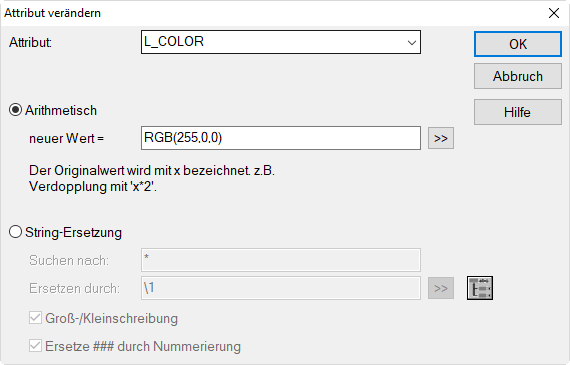
- Aktivieren Sie die Option „Arithmetisch“ und geben Sie im Feld „neuer Wert“ RGB(255,0,0) ein.
Hinweis
RGB steht für die Farbkomponenten Rot/Grün/Blau, wobei die Zahlenwerte den Farbwerten in dieser Reihenfolge entsprechen. In diesem Beispiel werden die Hilfspolygone rot dargestellt.
Verwende globale Darstellung An/Aus
Wenn sich die Darstellung der Hilfspolygone nicht ändert, so liegt dies i.d.R. daran, dass die Option „verwende globale Darstellung“ im Dialog Hilfspolygon aktiviert ist (Standardeinstellung). In diesem Fall verwendet CadnaA - wie auch bei allen anderen Objekttypen - die im Dialog Darstellung (Menü Eigenschaften) festgelegten Farben etc. (siehe Objektdarstellung im CadnaA-Referenzhandbuch).
Um diese Einstellung zu ändern, gehen Sie wie folgt vor:
- Wählen Sie im Dialog Attribut verändern erneut (ggf. nur für die aktiven Objekte) die Aktion „Attribut verändern“ für die Objektart „Hilfspolygon“ aus und bestätigen Sie mit OK.
- Wählen Sie im Dialog Attribut verändern das Attribut GLOBAL aus.
- Aktivieren Sie die Option „String-Ersetzung“ und geben ein Leerzeichen in das Feld „Ersetzen durch“ ein.
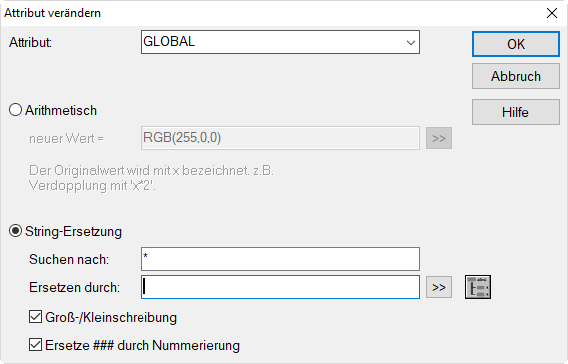
- Nach Klick auf OK wird die Option „Global“ für alle betroffenen Hilfspolygone deaktiviert und die Objekte in der lokal eingestellten Farbe angezeigt.
Hinweis
Um das Attribut GLOBAL wieder zu setzen, geben Sie unter „String-Ersetzung“ ein x ein.
Beispiel 5: Textvariable in Attribut schreiben
Textvariablen können im Dialog Info-Fenster für jedes Objekt manuell eingegeben werden (siehe Dialogfelder BEZ, ID, INFO, ObjectTree, Master). Zudem können bei diversen Importvorgängen unbekannte Attribute als Textvariablen importiert werden (siehe Unbekannte Attribute als Memo-Variable im CadnaA-Referenzhandbuch). Mit Hilfe der nachfolgend beschriebenen Operation können Werte von Textvariablen in CadnaA-Attribute geschrieben werden.
Hinweis
Die Operation kann sowohl auf numerische Attribute, als auch auf Text-Attribute angewandt werden. Werden Zeichenketten in numerische CadnaA-Attribute kopiert, so wird deren Wert ggf. auf Null zurückgesetzt. Numerische Werte in Textattribute zu kopieren ist dagegen möglich. Beachten Sie die Einschränkungen im Fall des Attributs ID (siehe Dialogfelder BEZ, ID, INFO, ObjectTree, Master, ID).
In diesem Beispiel wird der Wert der Textvariablen HOEHE aus dem Dialog Info-Fenster von Höhenlinien in das Attribut HA kopiert.
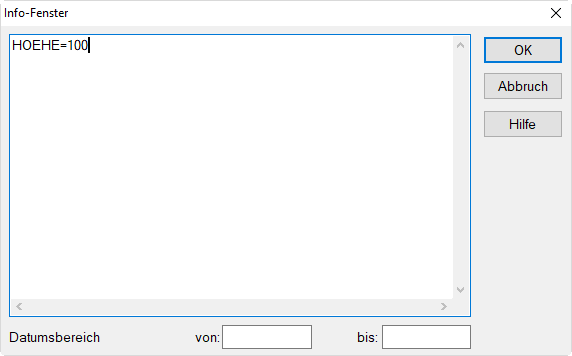
Dialog Info-Fenster einer Höhenlinie: Die Textvariable HOEHE hat einen Wert von 100 m.
Diese Aufgabenstellung erfordert folgende Schritte:
- Klicken Sie mit der rechten Maustaste auf eine freie Fläche im CadnaA-Hauptfenster.
- Wählen Sie aus dem Kontextmenü den Befehl Objekte verändern.
- Wählen Sie die Aktion „Attribut verändern“ für die Objektart „Höhenlinie“ aus und klicken Sie OK.
- Wählen Sie im Dialog Attribut verändern das Attribut HA (Anfangshöhe) aus.
- Aktivieren Sie die Option „String-Ersetzung“ und geben Sie ein unter:Suchen nach: *Ersetzen durch: {MEMO_HOEHE}
Hinweis
Zur Vereinfachung können Sie aus der Attributliste (>>) das Attribut MEMO auswählen und anschließend die Zeichenkette innerhalb der geschweiften Klammer ergänzen um „_HOEHE“.
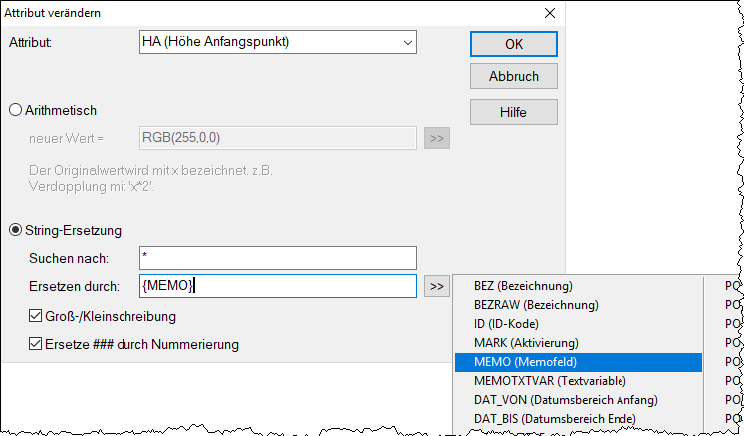
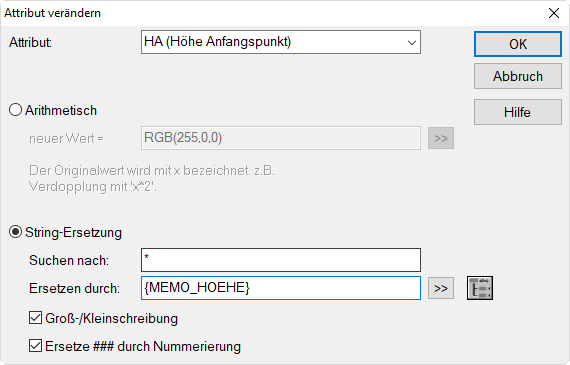
Dialog Attribut verändern nach Ergänzung um den Teilstring „_HOEHE“
Nach Ausführung der Aktion mit OK werden die Wert der Textvariablen HOEHE in das Attribut HA der Höhenlinien geschrieben.
Beispiel 6: Attribut in Textvariable schreiben
Die gegenüber dem letzten Beispiel entgegengesetzte Operation ist auch möglich. In diesem Beispiel soll der ID von Schienen in eine Textvariable mit dem Namen ID_ORIG geschrieben werden.
Hinweis
Im Zuge von Manipulationen an Attributen von importierten Objekten kann es sinnvoll sein, die Originalwerte in Textvariablen im Dialog Info-Fenster zu sichern, um auf diese später ggf. zurückgreifen zu können.
Diese Aufgabenstellung erfordert folgende Schritte:
- Klicken Sie mit der rechten Maustaste auf eine freie Fläche im CadnaA-Hauptfenster.
- Wählen Sie aus dem Kontextmenü den Befehl Objekte verändern.
- Wählen Sie im Dialog Objekte verändern die Aktion „Attribut verändern“ für die Objektart „Schiene“ aus und klicken Sie OK.
- Wählen Sie im Dialog Attribut verändern das Attribut MEMOTXTVAR (für Textvariable) aus.
- Geben Sie in dem zusätzlich angezeigten Eingabefeld „Textvariable“ als Bezeichnung der Textvariablen ID_ORIG ein.
- Aktivieren Sie die Option „String-Ersetzung“ und geben Sie ein unter:Suchen nach: *Ersetzen durch: {ID}
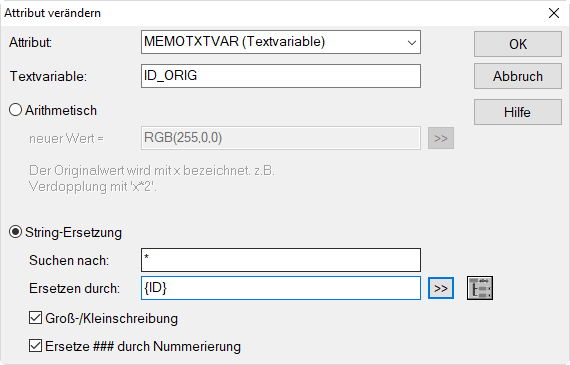
Hinweis
Zur Vereinfachung können Sie aus der Attributliste (>>) das Attribut ID unmittelbar auswählen.
Hinweis
In diesem Fall könnte auch die Option „Arithmetisch“ verwendet werden („neuer Wert“ = ID, ohne geschweifte Klammer). Beachten Sie die Einschränkungen beim Ersetzen numerischer Attribute mit Zeichenketten (siehe Beispiel 5: Textvariable in Attribut schreiben).
Beispiel 7: Höchstgeschw.keit an Straßenname anhängen
Die Bezeichnung von Straßen soll um die Angabe der Höchstgeschwindigkeit ergänzt werden.
Diese Aufgabenstellung erfordert folgende Schritte:
- Klicken Sie mit der rechten Maustaste auf eine freie Fläche im CadnaA-Hauptfenster.
- Wählen Sie aus dem Kontextmenü den Befehl Objekte verändern.
- Wählen Sie im Dialog die Aktion „Attribut verändern“ für die Objektart „Straße“ aus und klicken Sie OK.
- Wählen Sie im Dialog Attribut verändern das Attribut BEZ aus dem aus.
- Aktivieren Sie die Option „String-Ersetzung“ und geben Sie ein unter:Suchen nach: *Ersetzen durch: \1_vmax={VMAX}
Hinweis
Das Attribut VMAX kann auch über das nebenstehende Listenfeld (>>) ausgewählt werden.
Nach Klick auf OK und Bestätigung mit „Alle“ wird die Operation ausgeführt (siehe auch Spalteninhalte verändern im CadnaA Referenzhandbuch).
Beispiel 8: Zeichenketten verändern
Um Zeichenketten teilweise zu ändern oder zu löschen steht nachfolgend beschriebene Syntax zur Verfügung.
| Syntax | {Name,Stelle_von,Stelle_bis,Typ,Nachkomma} |
| Steuerzeichen | geschweifte Klammern {} |
| Stelle_von | Stringposition für Anfang (einschließlich) |
| Stelle_bis | Stringposition für Ende (einschließlich) |
| Typ | g oder u = Grossbuchstaben k oder l = Kleinbuchstaben t = Trim (löscht vorangehende oder nachstehende Leerzeichen) |
| Nachkomma | Nachkommastellen bei numerischen Strings |
Hinweis
Diese Operation steht nicht über das Kontextmenü der Objekttabellen zur Verfügung.
Es soll nachträglich nur ein Teil der ID=abcdef des Objekt „Punktquelle“ verwendet werden und die Buchstaben sollen anschließend in Großbuchstaben erscheinen. Gehen Sie wie folgt vor:
- Klicken Sie mit der rechten Maustaste auf eine freie Fläche im CadnaA-Hauptfenster.
- Wählen Sie aus dem Kontextmenü den Befehl Objekte verändern.
- Wählen Sie im Dialog die Aktion „Attribut verändern“ für die Objektart „Punktquelle“ aus und klicken Sie OK.
- Wählen Sie im Dialog Attribut verändern das Attribut ID aus.
- Aktivieren Sie die Option „String-Ersetzung“ und geben Sie ein unter:Suchen nach: *Ersetzen durch: {ID,2,4,g,}
Nach Klick auf OK werden alle Buchstaben bis auf die 2. bis 4. Stelle der ID gelöscht und die verbleibenden Buchstaben anschließend in Großbuchstaben umgewandelt (neuer ID=BCD).