Wandoptimierung
CadnaA kann die zur Einhaltung von vorgegebenen maximalen Beurteilungspegeln erforderliche Höhe einer Lärmschutzwand mit einem iterativen Berechnungsgang automatisch ermitteln. Aufgrund der Objektstruktur muss für diese Optimierungsrechnung das Objekt „Wall“ und nicht der „Schirm“ verwendet werden. Nach der Optimierung können die Wälle in Schirme umgewandelt werden. Zur Durchführung einer Optimierungsrechnung ist es zwingend erforderlich, dass den Immissionsorten ein Immissionsrichtwert zugewiesen ist. Der Richtwert kann direkt eingeben oder aus der Nutzungsgebieten ermittelt werden.
Im nachfolgenden Beispiel soll eine Lärmschutzwand entlang einer Straße optimiert werden. Die Wandoptimierung ist auch bei anderen Linienquellen anwendbar (z.B. Linienquelle, Schiene).
Objekte eingeben
- Geben Sie eine Straße mit folgenden Emissionsdaten ein. Die restlichen Eingabewerte im Dialog Straße werden beibehalten.
- Breite: 3 Meter,
- DTV=10000 Kfz/24 h
- Geben Sie ein Haus auf einer Straßenseite mit einer Höhe von 10 Metern ein.
- Wählen Sie den Befehl Objektfang (Menü Eigenschaften) und geben Sie dort einen Fangradius von 10 Pixeln auf einem Abstand von 0.05 m ein.
- Platzieren Sie einen Immissionspunkt auf der der Straße zugewandten Seite des Hauses.
- Doppelklicken Sie auf den Immissionspunkt: Die Option Richtwerte „aus Nutzungsgebieten ermitteln“ ist standardmäßig aktiviert. Wählen Sie unter „verwende Richtwerte für“ den Listeneintrag „Straße“ aus.
Nutzungsgebiet festlegen
-
Ziehen Sie ein Nutzungsgebiet um das Haus auf, so dass der Immissionspunkt von dessen Fläche eingeschlossen wird (Symbol:
 ).
). -
Doppelklicken Sie auf den Rand des Nutzungsgebietes und wählen Sie für „Nutzungsart“ den Eintrag „WA Allgemeines Wohngebiet“ aus.
Damit sind die im Dialog Nutzungsarten (Menü Eigenschaften) für die Straße definierten Richtwerte relevant.
Hinweis
Sie können die Liste der Nutzungsarten mit eigenen Einträgen ergänzen. Klicken Sie dazu im Dialog Nutzungsarten in eine leere Zeile in der Spalte „Nutzungsarten“ und geben Sie entsprechende Richtwerte für die einzelnen Quellarten ein.
- Starten Sie die Berechnung durch Klick auf das Taschenrechner-Symbol auf der Symbolleiste.
Daraufhin wird der Immissionspunkt rot angezeigt (Zielgröße: Tag = LP1). Dies bedeutet, dass der dem IP zugewiesene Richtwert für die Tagzeit überschritten ist.
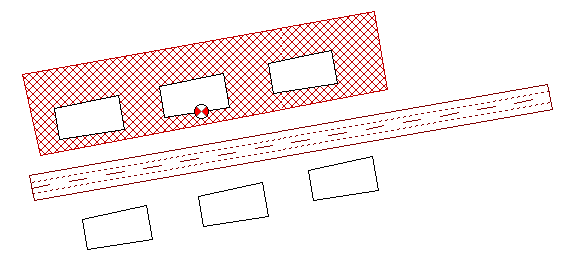
Immissionsrichtwert am Haus überschritten
Hinweis
Falls in dem von Ihnen erzeugten Beispiel der IP nicht rot dargestellt werden sollte, fehlt entweder das Nutzungsgebiet oder die Immission ist zu niedrig. Korrigieren Sie dies gegebenenfalls.
Paralleles Objekt: Wall
Im nächsten Schritt wird ein Wall als zur Straße paralleles Objekt erzeugt.
- Wählen Sie den Befehl Paralleles Objekt aus dem Kontextmenü der Straße.
- Wählen Sie als Objektart „Wall“ und aktivieren Sie die Option „Links vom markierten Objekt“.
- Tragen Sie einen Abstand von 5 m und eine Höhendifferenz von Null ein.
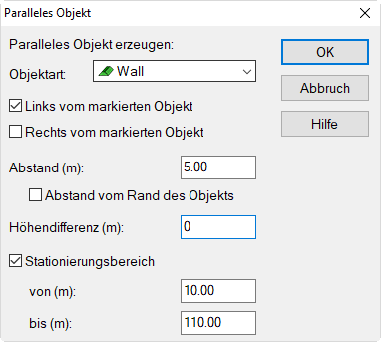
Dialog Paralleles Objekt: Wall erzeugen
- Doppelklicken Sie auf den Wall und geben Sie als Neigung 1:0 ein.
Hinweis
Mit der Neigung 1:0 wird ein senkrecht stehender Wall eingegeben. Die Höhe wird nicht eingegeben, da diese ja berechnet wird.
- Wählen Sie aus dem Kontextmenü des Walls den Befehl Zerstückeln und geben Sie als „Länge der Stücke“ 10 Meter ein.
- Wählen Sie jetzt im Menü Eigenschaften den Befehl 3D-Ansicht aus.
- Wechseln Sie im Dialog 3D-Ansicht in die Ansichtsart „allgemein parallel“ und verändern Sie den Ansichtswinkel in geeigneter Weise mit Hilfe der linken/rechten Pfeiltasten auf Ihrer Tastatur.
-
Klicken Sie das Symbol für die Wandoptimierung
 .
. -
Behalten Sie die standardmäßig eingetragenen Optimierungsparameter bei (Elementhöhe 0.5 m, max. Anzahl an Elementen: 20). Dies entspricht einer maximalen Schirmhöhe von 10 Metern.
- Starten Sie die Berechnung der Wandoptimierung mit OK.
Zunächst prüft CadnaA, ob der Immissionsrichtwert bei der definierten Maximalhöhe des Walls eingehalten wird. Die Optimierung wird nur fortgesetzt, wenn dies der Fall ist. Anschließend wird iterativ geprüft, welche Wallabschnitt bei jedem Iterationschritt die höchste Pegelminderung ergibt.
Dieser optimale Abschnitt wird dann für den nächsten Iterationsschritt herangezogen. Das Ergebnis der Wandoptimierung wird nach Abschluss der Optimierung im Dialog 3D-Ansicht angezeigt.
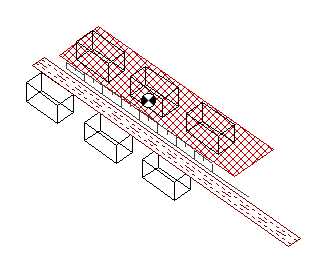
Ergebnis der Wandoptimierung
Die Tabelle Wall (Menü Tabellen|Hindernisse) zeigt die Höhe der einzelnen Wallabschnitte an.
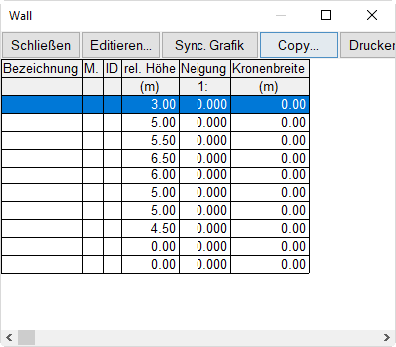
Tabelle Wall mit Abschnittshöhen
- Verschieben Sie die Tabelle Wall, so dass die Straße voll sichtbar ist. Wenn Sie jetzt in eine Zeile der Tabelle klicken, wird der entsprechende Wallabschnitt hervorgehoben.