Zugzahlenliste erstellen & zuweisen
In vielen Fällen ist das lokale Editieren der Zugzahlenliste zu aufwändig, da für jeden Streckenabschnitt, wo sich die Gleisbaurat oder sonstige strecken-spezifische Korrekturen (z.B. Brücke, Bahnübergang und Kurvenradius) ändern, jedes Mal dieselben Zugzahlen lokal einzugeben wäre. Um den Aufwand zu reduzieren, können in CadnaA Zugzahlenlisten in der lokalen Bibliothek (Menü Tabellen|Bibliotheken (lokal)|Zugzahlen) angelegt werden. Diese werden dann den jeweils zugehörigen Schienenstrecken zugewiesen.
In diesem Abschnitt wird das Generieren, Importieren und Adressieren von Zugzahlenlisten mit Hilfe von Beispieldaten erläutert. Zunächst wird eine Textdatei mit Zugzahlen erzeugt, die ein bestimmtes Format aufweisen muss.
Datenstruktur
Die Daten je Strecke weisen bestehen aus mindestens drei Zeilen:
-
Zeile: Bezeichnung der Zugzahlenliste (z.B. Streckenbezeichnung)
-
Zeile: Zugklasse|Anzahl_Tag|Anzahl_Abend|Anzahl_Nacht| Geschwindigkeit|Zuglänge|Scheibenbremsanteil%| Zuschlag_Dfz|Auswahl_Zugart|Achsanzahl
-
Zeile: Leerzeile (als Trennzeile zwischen Strecken)
Folgende Punkte sind zu beachten:
- Die einzelnen Parameter in der 2.Zeile sind durch Tabulator-Marken (TAB) voneinander zu trennen.
- Die Zugzahlen für weitere Zugklassen werden in zusätzlichen Zeilen eingefügt (ohne Leerzeile).
Hinweis
Die in kursiver Schrift aufgeführten Parameter in der 2. Zeile sind nur für Berechnungen nach Schall 03 (1990) erforderlich. Für andere Normen werden diese ignoriert (ggf. Null setzen).
Zugzahlenliste erstellen
Folgende Zugzahlenliste mit zwei Strecken soll importiert werden (ohne geänderte Achsanzahlen):
Strecke_001
ELOK_SB 10  0   4   160 0   100.0   0   0
RZW_SB  80  0   32  160 0   100.0   0   0

Strecke_002
ELOK_KB 5   0   2   120 0   0   0   0
RZW_KB  20  0   8   120 0   0   0   0
- Geben Sie diese Zahlen in MS-Word oder in einen Texteditor ein und sichern Sie die Datei als Textdatei (Dateisuffix *.txt). Die einzelnen Parameter sind durch Tabulator-Marken (TAB) voneinander getrennt.
Die Textdatei hat damit folgendes Aussehen:
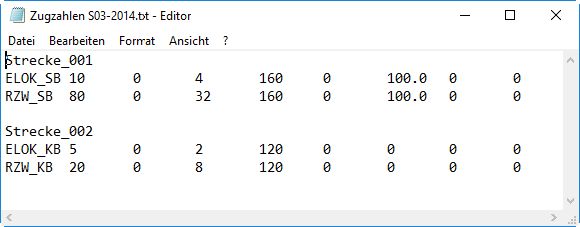
Textdatei mit Zugzahlen für zwei Strecken
Zugzahlen importieren
- Legen Sie in CadnaA eine neue, leere Datei an über Menü Datei|Neu.
- Wählen Sie im Menü Datei|Import den Dateityp „Zugzahlen (*.txt)“ aus.
- Wählen Sie zuvor eingegebene Textdatei durch einmaliges Anklicken aus und klicken Sie dann auf die Schaltfläche „Optionen“.
Zugzahlen können in die lokale Zugzahlenliste im Dialog Schiene importiert werden oder in die lokale Bibliothek Zugzahlen.
- Aktivieren Sie unter „Objektart“ die Option „Zugzahlen“ mit der Einstellung „nicht vorhandene Objekte anhängen“.
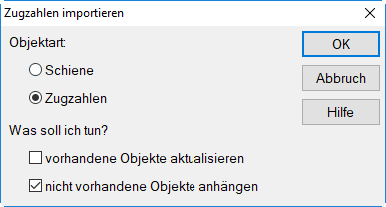
Optionen für Import von Zugzahlen
- Schließen Sie den Dialog und klicken Sie auf die Schaltfläche „Öffnen“ im Dialog Dateien importieren.
- Öffnen Sie die importierte Zugzahlenliste im Menü Tabellen|Bibliotheken (lokal)|Zugzahlen.
Es wurden Zugzahlen für zwei Strecken importiert. Der angezeigte Pegel ist der Emissionspegel Lm,E für die auf dieser Strecke fahrenden Züge.
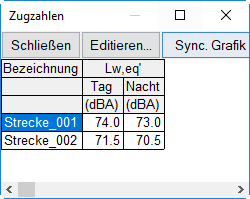
Importierte Zugzahlen für zwei Strecken
- Doppelklicken Sie auf den ersten Listeneintrag „Strecke_001“.
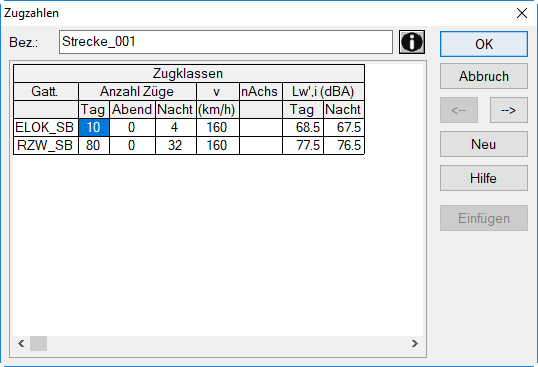
Zugklassen und -zahlen für Strecke_001
Zugzahlen zuweisen
Die Zugzahlen sollen nun zwei Schienenstrecken zugewiesen werden.
- Geben Sie in der Datei, in die die Zugzahlen importiert wurden, zwei Schienenstrecken ein.
- Benennen Sie den ID der ersten Strecke mit „Strecke_001“ und der zweiten mit „Strecke_002“.
- Klicken Sie in die weiße Fläche auf dem Bildschirm mit der rechten Maustaste und wählen Sie aus dem Kontextmenü Objekte verändern.
- Wählen Sie als Aktion „Attribute verändern“ und als Objektart „Schiene“ aus.
- Klicken Sie auf OK.
- Wählen Sie im Dialog Attribut verändern das Attribut „LIBZZ“ aus dem oberen Listenfeld aus.
Hinweis
Die Abkürzung „LIBZZ“ steht für Bibliothek (Library) Zugzahlen und verweist auf die Bezeichnung in der Zugzahlen-Bibliothek.
- Wählen Sie die Option „String-Ersetzung“ und löschen Sie zunächst den vorhandenen Eintrag „\1“ in Zeile „Ersetzen durch“.
-
Klicken auf das Symbol mit dem Doppelpfeil (>>).
-
Wählen Sie in dem sich öffnenden Dialog das Attribut „ID“ (oben links) aus.
Daraufhin wird der Ausdruck „{ID}“ in das Feld „Ersetzen durch“ geschrieben. Die geschweiften Klammern weisen darauf hin, dass nicht der Zeichenfolge „ID“ als neuer String verwendet wird, sondern der Wert des Attributs ID.
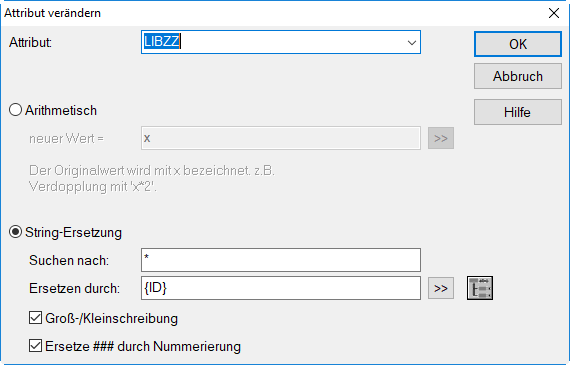
Attribut LIBZZ durch das Attribut ID ersetzen
- Nach OK, bestätigen Sie die Operation mit „Alle“.
- Doppelklicken Sie jetzt nacheinander auf beide Schienenstrecken.
Der Schienenstrecke mit ID „Strecke_001“ wurden die Zugzahlen für „Strecke_001“ aus der Bibliothek Zugzahlen zugewiesen, der Schienenstrecke mit ID „Strecke_002“ die für „Strecke_002“.
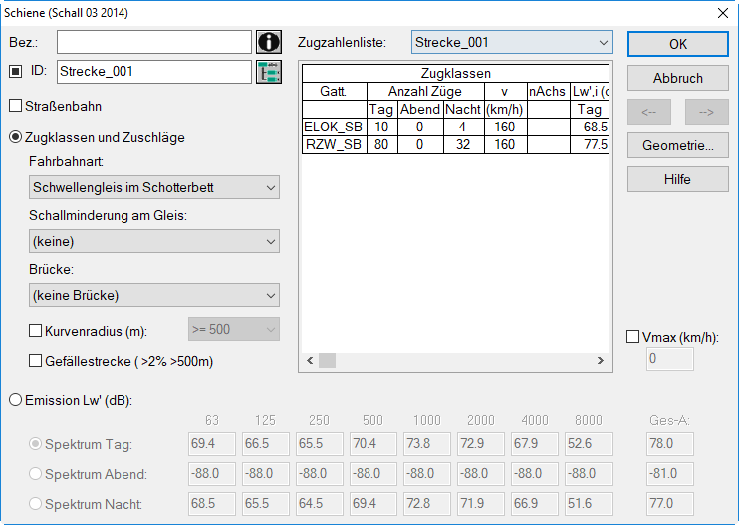
Zugewiesene Zugzahlenliste „Strecke_001“
- Sichern Sie die Datei z.B. unter dem Dateinamen
Schiene.cna.