Umgriff
Der Umgriff ist ein rechteckförmiger Bereich, auf den die Bildschirmdarstellung und damit die Zugänglichkeit von Objekten beschränkt ist. Die Eckkoordinaten des Umgriffs wird im Menü Eigenschaften|Umgriff definiert. Die Standardwerte ergeben eine Fläche von einem Quadratkilometer:
- untere linke Ecke: (x, y) = (0, 0) m
- obere rechte Ecke: (x, y) = (1000, 1000) m
Der Umgriff kann jederzeit verändert werden.
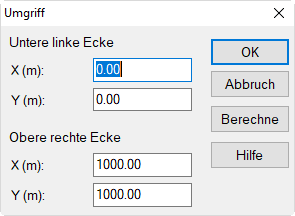
Dialog Umgriff
Umgriffhintergrund
Der Umgriffhintergrund ist der Bereich außerhalb des definierten Umgriffs. Dieser ist standardmäßig mit der Farbe grau hinterlegt. Im Menü Eigenschaften|Sonstiges kann die Hintergrundfarbe geändert werden.
Umgriff berechnen
Klicken Sie die Schaltfläche „Berechne“, um den Umgriff neu zu berechnen, falls sich Objekte außerhalb befinden. Dadurch wird der Umgriff so verändert, dass sich alle Objekte innerhalb des Umgriffs befinden. Danach werden die neuen Eckkoordinaten im Dialog Umgriff angezeigt.
Bildlaufleisten /Scrollbalken
Berechnungen können sich nur auf abschirmende Objekte (Häuser und Schirme) innerhalb des Umgriffs beziehen. Ist der Umgriff größer als der bei dem gewählten Maßstab auf dem Bildschirm dargestellte Bereich, so erscheinen am unteren und/oder rechten Fensterrand Bildlaufleisten. Mit Hilfe der Bildlaufleisten kann der sichtbare Bereich innerhalb des Umgriffs verschoben. Ist der Umgriff gleich oder kleiner als die am Bildschirm sichtbare Fläche, verschwinden die Bildlaufleisten.
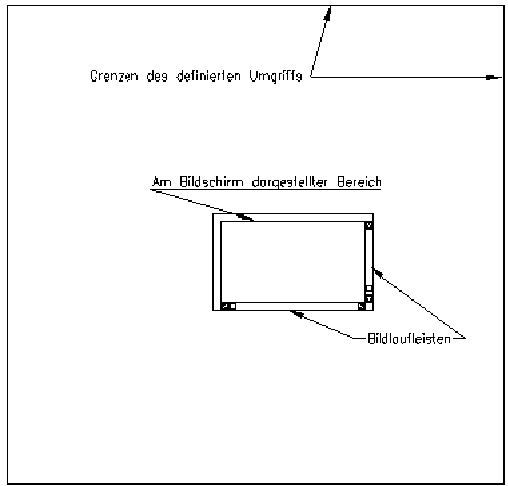
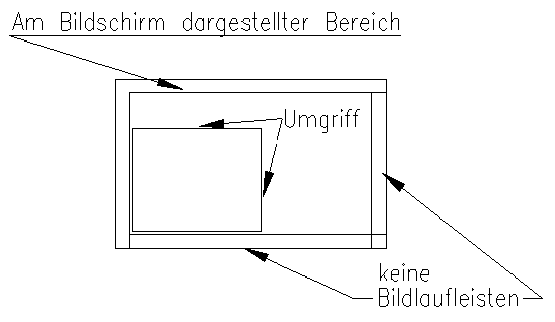
Grafik verschieben
Statt eine Grafikansicht mit den Bildlaufleisten einzustellen, kann die Grafik auch durch Verschieben mit gedrückter Maustaste wie ein Blatt Papier nach allen Seiten frei bewegt werden. Bei gedrückt gehaltener Maustaste auf einer freien Fläche in der Grafik zeigt der Mauscursor eine Hand. In diesem Modus können Sie die Grafik bewegen.
Updaten beim Verschieben
Bei aktivierter Option „Updaten beim Verschieben“ im Dialog Eigenschaften|Sonstiges wird die Grafik während des Verschiebens ständig neu aufgebaut, ansonsten erst nach Loslassen der Maustaste.
Informationen in der Statuszeile
Die Koordinaten des Mauszeigers werden kontinuierlich rechts unten in der Statuszeile im CadnaA-Hauptfenster angezeigt. Nach einer Rasterberechnung werden auch die Pegel (L) und ggf. die Bodenhöhe (G) in der Statuszeile für die Koordinate angezeigt, an der sich der Mauszeiger befindet.
Objekte außerhalb des Umgriffs
Bei einer Berechnung werden auch außerhalb des Umgriffs liegende Quellen berücksichtigt. Abschirmende Objekte, die sich außerhalb des Umgriffs befinden, werden jedoch nicht automatisch in die Berechnung einbezogen. In diesem Fall erscheint eine Meldung..
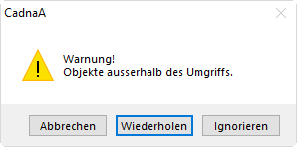
| Ignorieren | Damit erfolgt die Berechnung ohne Berücksichtigung der außerhalb des Umgriffs liegenden abschirmenden Objekte. |
| Wiederholen | Mit dieser Option wird der Umgriff so verändert, dass alle Objekte innerhalb des Umgriffs liegen. |
| Abbrechen | Es erfolgt keine Berechnung. |
Auffinden von Objekten außerhalb des Umgriffs
Nach dem Import von Objekten mit unbekannten Objektkoordinaten wird (abhängig vom Import-Format, siehe Import-Formate) der Umgriff automatisch aktualisiert, um alle Objekte auf dem Bildschirm anzuzeigen. Dies kann jedoch zu einem extremen Umgriff führen, wenn die importierten Objekte in einem anderen Koordinatensystem vorliegen, als die bestehenden. In diesem Fall kann es notwendig sein, diese Objekte zu finden, die vormals außerhalb des Umgriffs lagen.
Gehen Sie wie folgt vor:
- Ziehen Sie einen Abschnitt (oder eine andere Art von geschlossenem Polygon) im Bereich des aktuellen Umgriffs auf.
- Berechnen Sie den Umgriff neu (über Menü Eigenschaften|Umgriff).
- Wählen Sie dem Befehl Objekte verändern aus dem Kontextmenü des Ausschnitts oder des Polygons.
- Wandeln Sie alle Objekte außerhalb des Polygons - zum Beispiel - in Schienen-Objekte um (vorausgesetzt, es gibt keine Schienen-Objekte in der Projekt-Datei).
- Über die Tabelle Schiene können Sie mit Hilfe der Schaltfläche „Sync. Grafik“ jedes Objekte auffinden und entscheiden, ob dieses relevant ist oder nicht.
- Verwenden Sie den Befehl Objekte verändern, Aktion "Löschen", aus dem Kontextmenü des Ausschnitts oder des Polygons, um anschließend diese Objekte zu löschen.