Straße mit parallelem Schirm
Zur Minderung der Schalleinwirkung von Straßen werden vielfach parallele Abschirmwände eingesetzt. Diese können in CadnaA in einfacher Weise durch den Befehl Paralleles Objekt erzeugt werden.
Straße eingeben
- Geben Sie eine Straße mit 3 Häusern je Straßenseite als Randbebauung ein oder verwenden Sie Datei „Straße_mit_Randbebauung.cna“ aus dem vorigen Kapitel Straßenemission spezifizieren.
- Wählen Sie den Befehl Objektfang (Menü Eigenschaften) und geben Sie dort einen Fangradius von 10 Pixeln ein.
Befindet sich innerhalb dieses Radius beim Mausklick eine Hausfassade, so fängt CadnaA den Punkt auf einem Abstand von 0.05 m.
Konfiguration|Reflexion
Bei der Berechnung von Immissionspegeln an Hausfassaden steht der im Dialog Objektfang eingegebene Fassadenabstand in Beziehung zum Mindestabstand Immissionspunkt-Reflektor (Menü Berechnung|Konfiguration, Registerkarte „Reflexion“).
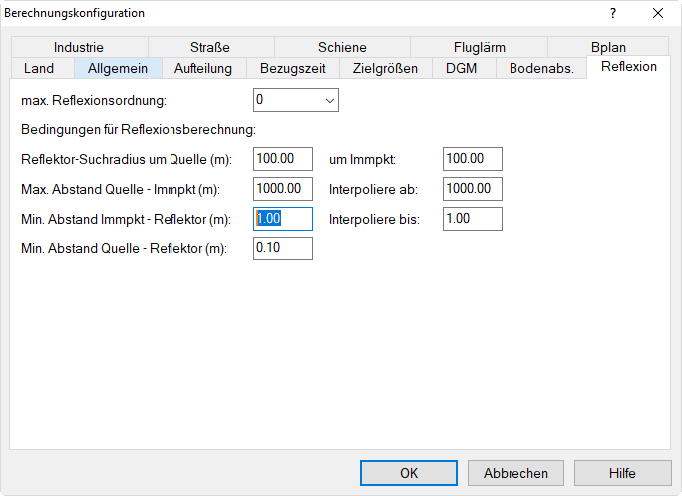
Falls der Fassadenpunktabstand kleiner ist als der Mindestabstand Immissionspunkt-Reflektor, wird für diesen Immissionspunkt keine Reflektion an der eigenen Hausfassade berechnet. Behalten Sie diese Einstellung zunächst bei.
Immissionspunkte platzieren
- Deaktivieren Sie die Option „Generiere Strahlen“ im unteren Teil des Dialogs Immissionspunkt für den in der Ausgangsdatei („Straße_mit_Randbebauung.cna“) vorhandenen Immissionspunkt.
- Wählen Sie das Objekt „Immissionspunkt“ aus dem Werkzeugkasten und klicken Sie auf der straßenzugewandten Seite der oberen Häuser jeweils einmal vor jedem Gebäude. Die Höhe der Immissionspunkte beträgt standardmäßig 4 Meter.
- Durch Heranzoomen (
 ) und Messen mit einem Hilfspolygon (
 ) können Sie überprüfen, dass die IPs in 0.05 m Abstand vor den Fassaden platziert wurden.
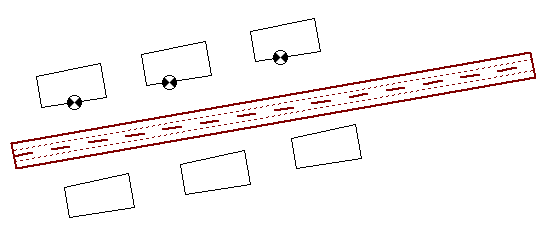
Immissionspunkte vor Hausfassaden platziert
Als Nächstes sollen die Pegelwerte in Textetiketten nahe der Immissionspunkte angezeigt werden:
-
Kehren Sie zurück in den Editiermodus (
 ), klicken Sie mit der Maus in den weißen Bereich des Bildschirms und wählen Sie den Kontextmenübefehl Objekte verändern.
 -
Wählen Sie als Aktion „Erzeuge Etikett“ und als Objektart „Immissionspunkt“ durch Klick aus.
- Klicken Sie auf OK und wählen Sie im Dialog Erzeuge Etikett im Listenfeld „Inhalt“ das Attribut „LP1“ aus.
- Nach Klick auf OK und Bestätigung mit „Alle“ wird an allen Immissionspunkten der Pegel LP1 (=Tagwert) angezeigt.
Im nächsten Schritt wird eine Stationierung erzeugt, auf die bei der Eingabe des Schirms Bezug genommen wird.
Stationierung erzeugen
- Klicken Sie mit rechten Maustaste auf die Straßenachse und wählen Sie aus dem Kontextmenü den Befehl Erzeuge Stationierung.
- Geben Sie einen Stationierungsabstand von 20 m rechts von der Straße ein (gesehen vom Anfangs- zum Endpunkt).
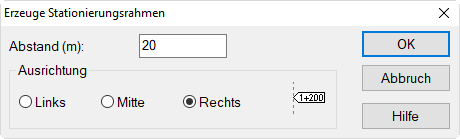
- Klicken Sie auf OK: Rechts von der Straße werden Stationierungsmarken in 20 m Abstand entlang der Straße erzeugt.
Paralleles Objekt: Schirm
Im nächsten Schritt wird auf der linken Straßenseite ein paralleler Schirm für einen bestimmten Kilometrierungsabschnitt erzeugt.
- Klicken Sie erneut mit der rechten Maustaste auf die Straßenachse und wählen Sie den Befehl Paralleles Objekt aus dem Kontextmenü.
- Geben Sie im Dialog einen Abstand von 5 m links von der Straßenachse und eine Schirmhöhe (Höhendifferenz) von 4 m ein.
- Aktivieren Sie die Option „Stationierungsbereich“ und geben Sie - abhängig von der aktuellen Geometrie - einen Bereich „von...bis“ ein, der die Immissionspunkte mit seitlichem Überstand abschirmt.
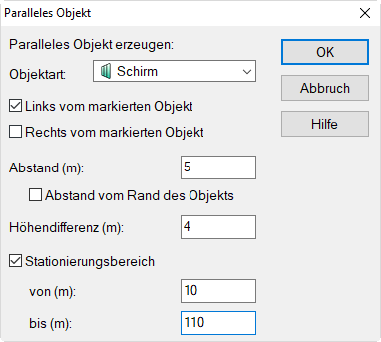
Paralleles Objekt mit Angabe des Stationierungsbereichs (Beispiel)
-
Mit Hilfe eines Hilfspolygons (
) können Sie sich davon überzeugen, dass der Schirm tatsächlich mit einem Abstand von 5 m von der Straßenachse erzeugt wurde. -
Starten Sie die Berechnung durch Klick auf das Taschenrechner-Symbol. Die Pegelwerte in den Etiketten werden daraufhin aktualisiert.
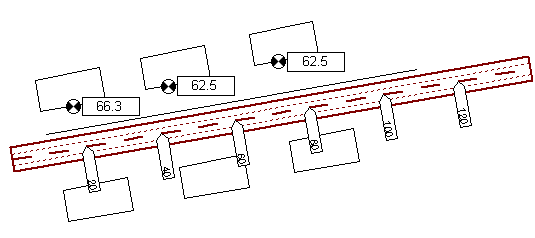
Immissionspegel an Hausfassaden mit straßen-parallelem Schirm
Raster berechnen
Zur Visualisierung der Schirmwirkung wird ein horizontales Raster berechnet.
-
Wählen Sie das Objekt „Rechengebiet“ (Symbol:
 ) aus dem Werkzeugkasten aus und ziehen Sie ein Rechteck auf, das die Straße und alle Häuser einschließt.
 -
Geben Sie im Dialog Rasterspezifikation (Menü Raster|Spezifikation) eine Rasterweite von 1x1 Meter ein.
- Starten Sie die Rasterberechnung (Menü Raster, Befehl Raster berechnen).
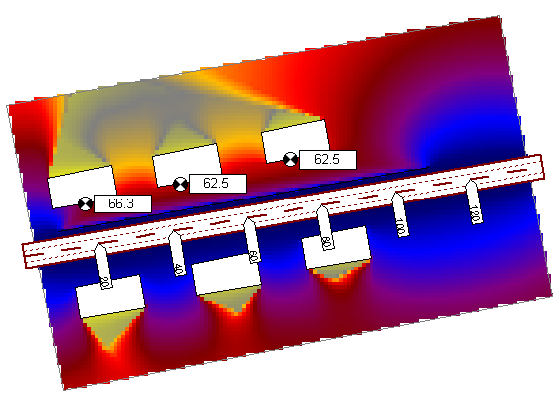
Wenn Sie mit der Maus über das Raster fahren, zeigt CadnaA auf der Statusleiste rechts unten den aktuellen A-bewerteten Pegel im Raster an (z.B. „L: 67.5“).
Pegelrahmen wählen
Um Rasterpegelwerte in einem frei positionierbaren Textrahmen anzuzeigen, steht das Objekt „Pegelrahmen“ zur Verfügung.
-
Wählen Sie das Objekt „Pegelrahmen“ (Symbol:
 ) aus dem Werkzeugkasten aus.
 -
Klicken Sie an beliebige Stellen innerhalb des Rasters um den aktuellen Pegelwert in einem Textrahmen anzuzeigen.
Hinweis
Wenn Sie jetzt die Zielgröße auf der Symbolleiste von Tag (LP1) auf Nacht (LP2) umschalten, zeigen die Pegelrahmen die Nachtwerte an, hingegen die Immissionspunkte an den Fassaden weiterhin die Tagwerte. Dies ist dadurch bedingt, dass bei der Erzeugung der Etiketten der fassadennahen IPs der Tagwert (LP1) aktiv zur Anzeige ausgewählt wurde (Aktion „Erzeuge Etikett“).
Rasterarithmetik
Mit Hilfe der Rasterarithmetik (Menü Raster|Rasterarithmetik) können Sie zum Beispiel ein Differenzraster ohne-mit Schallschirm anzeigen lassen, um die Schirmwirkung grafisch darzustellen.
Lesen Sie bitte hierzu in diesem Einführungshandbuch im Kapitel Rasterarithmetik nach.