Zellen-Eigenschaften
Der Dialog Eigenschaften Zelle enthält mehrere Registerkarten mit verschiedenen Eigenschaften, die geändert werden können. Die Eigenschaften beziehen sich auf die aktivierte Zelle. Zum Wechseln auf eine andere Registerkarte klicken Sie auf das gewünschte Register.
Registerkarte „Allgemein“
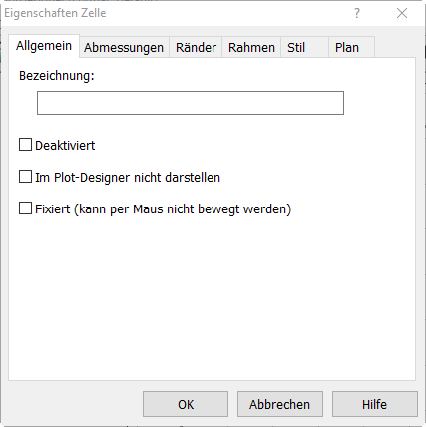
Es kann ein Namen vergeben werden, der anschließend in der Zellenliste angezeigt wird.
Registerkarte „Allgemein“
Deaktiviert
Bei Aktivierung dieser Option ist die Zelle und deren Inhalt unsichtbar.
Im PlotDesigner nicht darstellen
Diese Option dient dazu, den Bildschirmaufbau zu beschleunigen, indem der Inhalt der Zelle nicht angezeigt wird.
Fixiert
Wenn aktiviert, kann das Objekt nicht mit der Maus bewegt werden.
Registerkarte „Abmessungen“
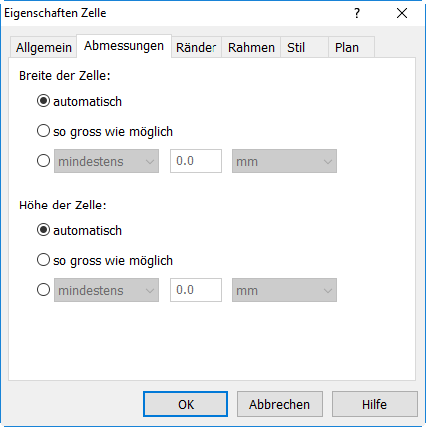
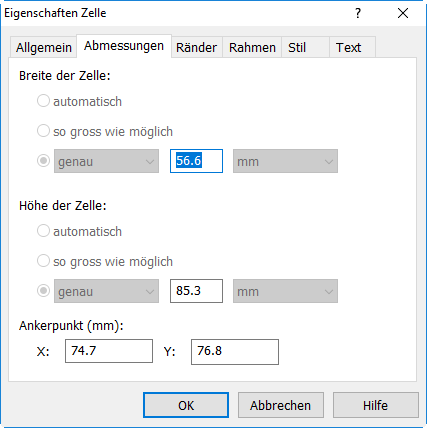
Es können sowohl die Höhe (vertikale Größe) als auch die Breite (horizontale Größe) der Zelle definiert werden. Da sowohl die Breite, als auch die Höhe analog eingegeben werden, wird nur die Eingabe der Breite beschrieben.
 |
 |
Breite/Höhe der Zelle
Folgende Optionen stehen bei Zellen in x,y,z-Containern zur Verfügung:
- automatisch: CadnaA berechnet automatisch eine passende Breite für die Zelle. Dies wäre für eine Textzelle die Länge der Textzeile, die angezeigt werden soll. Für einen Container wird die Breite aus der Breite der Kinderzellen berechnet. Für eine Leerzelle entspricht diese Einstellung dem Verhalten „so groß wie möglich“, da dieser Zelltyp typischerweise verwendet wird, um überschüssigen Platz aufzufüllen.
- so groß wie möglich: Die Zelle wird so breit wie möglich. Sie füllt den zur Verfügung stehenden horizontalen Platz aus.
- mindestens/genau: Geben Sie einen Wert ein und wählen Sie die Einheit aus, entweder in Millimeter (mm), Wert in Prozent (%) oder bei Textzellen auch Anzahl der Zeilen.
- mindestens: erlaubt der Zelle auch größer zu sein, abhängig vom Platz
- genau: Die Zellengröße entspricht dem eingegebenen Wert.
Die Eigenschaften der Abmessungen (mindestens/genau) und die Einstellung „So groß wie möglich“ bestimmen die Priorität der Platzaufteilung der Zellen untereinander.
Optionen „mindestens/genau“
Sind nur Zellen vorhanden mit den Eigenschaften „mindestens/genau“, wird zuerst die Zelle ausgerichtet, die Eigenschaften „mindestens“ hat, dann die Zelle mit „genau“. Ist also nicht genügend Platz vorhanden, wird die Zelle mit der Einstellung „mindestens“, am ehesten die richtige Abmessung aufweisen.
Als „Einheiten“ stehen zur Verfügung:
- mm
- % vom Inhalt/Vater/Blatt, wobei jeweils als Bezug verwendet wird:
- bei Inhalt: der Projekt-Umgriff,
- bei Vater: die auf der selben Hierarchie-Ebene übergeordnete Zelle. Vater- und Sohn-Zelle teilen sich 100%, die aktuelle erhält davon den eingegebenen Prozentwert.
- bei Blatt: die Blattgröße bzw. - abmessungen (Auswahl über Projektzelle am oberen Ende der Zellenliste im PlotDesigner)
- Zeichen: nur bei Textzellen
Option „so groß wie möglich“
Die Eigenschaft „So groß wie möglich“ führt dazu, dass der größtmögliche Platz eingenommen wird. Dies ist bei zwei Zellen mit dieser Einstellung je 50% des zur Verfügung stehenden Platzes. Hat nur eine der beiden Zellen diese Eigenschaft und die andere die Eigenschaft „Automatisch“, so wird diese den kleinstmöglichen Platz einnehmen, wiederum abhängig vom Zellentyp und den Eigenschaften der Vaterzelle.
Frei positionierbare Container
Folgende Optionen stehen bei Zellen in frei positionierbaren Containern zur Verfügung:
- Breite/Höhe der Zelle (in mm), festgelegt mit Hilfe der Maus oder durch manuelle Werteeingabe
- Ankerpunkt X,Y (in mm): Linker, oberen Eckpunkt der Zelle
Registerkarte „Ränder“
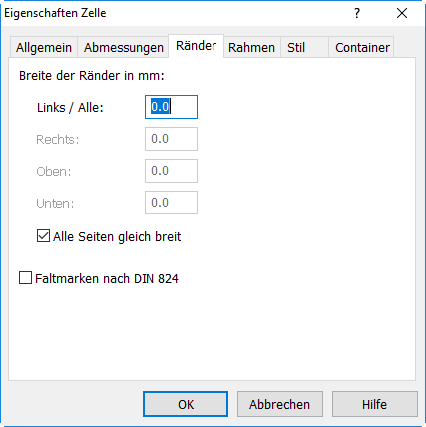
Es kann der Zellenrand definiert werden, der eine weiße Fläche innen am Zellenrahmen bildet. Die Zelle wird dadurch entsprechend kleiner. Damit können Sie auch z.B. Text im Textrahmen einrücken. Geben Sie einen Wert ein und wählen Sie eine der angebotenen Methoden, um die Ränder zu definieren. Sie können einen Wert für alle vier Seiten definieren (Option „Alle Seiten gleich breit“) oder für alle vier Ränder individuell eingeben.
Faltmarken nach DIN 824
Wenn Sie die Option „Faltmarken nach DIN 824“ aktivieren werden Faltmarken, senkrechte Striche, gedruckt. Sind keine Ränder definiert, befinden sich diese ggf. direkt auf der Koordinatenskala (siehe Planzelle).
Registerkarte „Ränder“
Registerkarte „Rahmen“
Über diese Registerkarte wird das Aussehen des Zellenrahmens festgelegt (Linienart, -stärke und -farbe). Beträgt die Breite Null, so wird kein Rahmen gezeichnet. Wählen Sie wieder, wie oben beschrieben, auf welche Seiten des Rahmens sich die Einstellungen auswirken sollen.
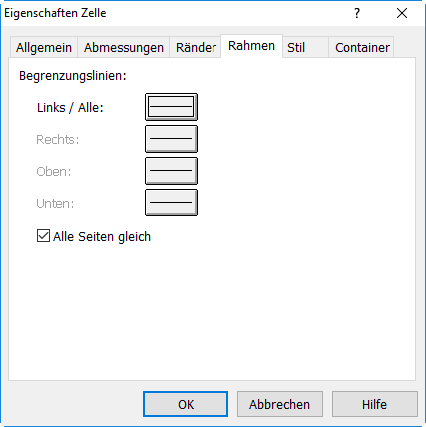
Registerkarte „Rahmen“
Registerkarte „Stil“
Diese Registerkarte bietet Einstellungen, um das Aussehen der Seiten, Container oder der einzelnen Zelle festzulegen.
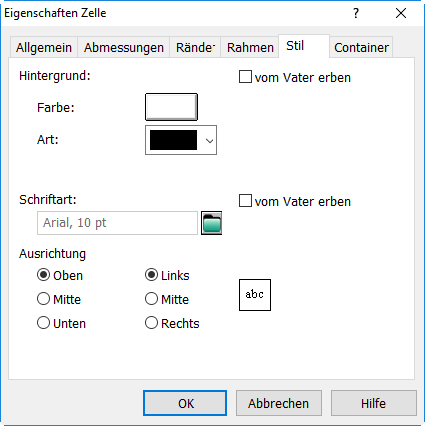
Registerkarte „Stil
Hintergrund
Wählen Sie die Hintergrundfarbe und den Typ. Beachten Sie, dass bei Container-Zellen ggf. die Hintergrundfarbe nicht sichtbar ist, da die gesamte Zelle von anderen Zellen ausgefüllt ist, die einen eigenen Hintergrund aufweisen.
Schriftart
Auswahl der Schriftart und Schriftgröße für die Zelle.
Vom Vater erben
Auch die Vererbbarkeit von Eigenschaften kann hier definiert werden. Ist die Option „vom Vater vererben“ aktiviert, erhalten die Kinderzellen die Eigenschaften der Vaterzelle. Um nicht alle Kinderzellen ändern zu müssen, ist es von Vorteil nur in den Vaterzellen Änderungen vorzunehmen und bei den Kinderzellen diese Option zu aktivieren.
Ausrichtung
Wählen Sie wie die Ausrichtung des Zelleninhalts erfolgen soll:
- vertikal: oben, Mitte oder unten
- horizontal: links, Mitte oder rechts
Registerkarte "Container"
Diese Registerkarte ist nur bei Container-Zellen verfügbar und gestattet die Auswahl der Anordnung der Elemente in einem Container: horizontal nebeneinander (Anordnung der Elemente in X-Richtung), vertikal übereinander (in Y-Richtung), aufeinander (in Z-Richtung) und frei positionierbarer Container. Bestehende Container können so in andere Container-Typen umgewandelt werden.
verbrauche überschüssigen Platz automatisch
Diese Einstellung ist für horizontale oder vertikale Container verfügbar und entspricht einer impliziten Leerzelle am Ende des Containers, ohne dass diese (explizit) im Baum angezeigt wird. Diese implizite Leerzelle wird nur dann berücksichtigt, wenn für keine der anderen Zellen die Abmessung „so groß wie möglich“ in der jeweiligen Container-Richtung eingestellt ist.
| Abmessung „Breite“ aller Textzellen = „automatisch“ verbrauche überschüssigen Platz automatisch = nein 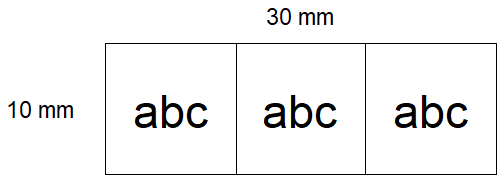 Erklärung: Für jede Zelle wird die benötigte Breite berechnet, um den Text abc in der eingestellten Schriftgröße anzeigen zu können (ca. 6mm). Da jedoch die Gesamtbreite des Containers (30 mm) ausgefüllt werden muss, wird jede Zelle auf 10 mm gestreckt. |
| Abmessung „Breite“ aller Textzellen = „automatisch“ verbrauche überschüssigen Platz automatisch = ja 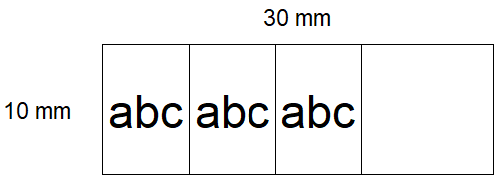 Erklärung: Jede Zelle wird in der benötigten Größe (6 mm) dargestellt. Die implizite Leerzelle am Ende des horizontalen Containers verbraucht den überschüssigen Platz. |
| Abmessung „Breite“ der Textzellen: - Erste und dritte Textzelle „automatisch“ - zweite Textzelle „so groß wie möglich“ verbrauche überschüssigen Platz automatisch = ja 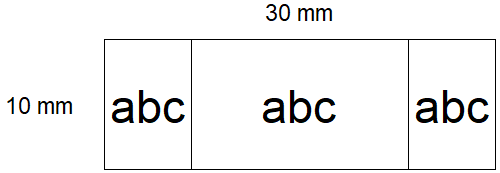 Erklärung: Die Textzelle 2 nutzt so viel Platz wie möglich. Die Textzellen 1 und 3 werden bis zu ihrer benötigten Mindestgröße von 6 mm gestaucht. Die implizite Leerzelle am Ende des Containers hat keine Wirkung, da bereits eine Zelle mit Einstellung „so groß wie möglich“ vorhanden ist. |
Registerkarte „Text“
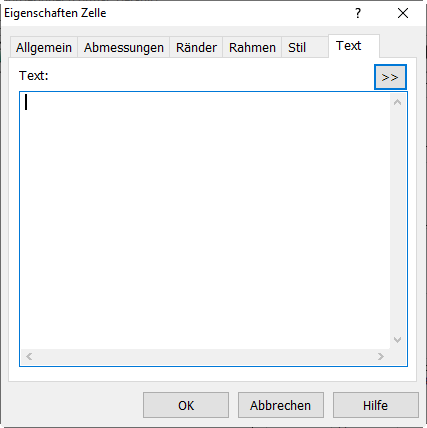
Die Textzelle kann einen individuellen Text oder aber auch Schlüsselwörter zur Automatisierung von Ausdrucken enthalten (Beispiele siehe unten). In einer neuen Textzelle wird standardmäßig der Text „abc“ angezeigt. Der eingegebene Text kann beliebig lang sein. Mit der RETURN-Taste wird ein Zeilenumbruch eingefügt.
Registerkarte „Text“
Text
Eingabe des Textes, welcher von der Text-Zelle angezeigt werden soll. Textumbrüche können über die Taste ENTER eingegeben werden. Zusätzlich kann mit Schlüsselwörtern auf Eigenschaften des Projekts zugegriffen werden. Bei Verwendung einer Makro-Zelle können auch Schlüsselwörter verwendet werden, welche eine Tabelle repräsentieren, z.B. #(Table, ...).
Doppelpfeil (>>)
ermöglicht den Zugriff auf vor-definierten Text auf Basis von Schlüsselworten (siehe Kapitel 3 - Schlüsselworte im Handbuch „Attribute, Variablen und Schlüsselworte“).
Beispiel: Der Ausdruck #(Text, PI_AUTHOR,,"BearbeiterIn: ") für den Inhalt des Feldes „Bearbeiter“ im Menü Datei|Projekt-Info ergibt:
BearbeiterIn: Erika Mustermann
Ist kein Name eingetragen wird auch das Wort „BearbeiterIn:“ nicht ausgegeben.
Registerkarte „Symbol“
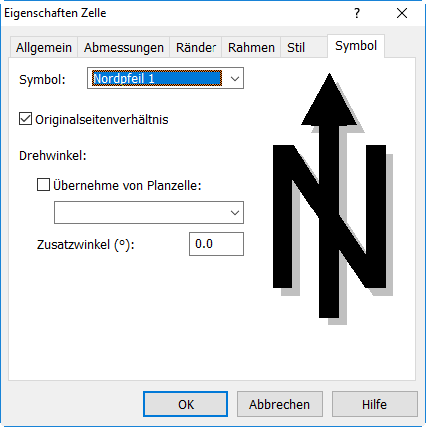
In der Symbolzelle können Symbole, zum Beispiel den Nordpfeil, die Rasterlegende oder andere in der lokalen Symbolbibliothek vorhandene Symbole angezeigt werden (siehe Symbolbibliothek).
Registerkarte „Symbol“
Listenfeld „Symbol“
Wählen Sie hier aus den vorhandenen Symbolen aus (siehe Symbol).
Originalseitenverhältnis
Ist diese Option aktiviert, so wird das Originalseitenverhältnis des Symbols beibehalten bzw. an die Größe des Symbolpolygons angepasst. Wenn deaktiviert, richtet sich das Seitenverhältnis nach den Einstellungen auf der Registerkarte „Abmessungen“.
Drehwinkel/Übernehme von Planzelle
Die Symbolzelle kann einen für eine Planzelle eingegebenen Drehwinkel übernehmen. Dies ermöglicht die korrekte Anzeige - zum Beispiel - von Nordpfeilen bei gedrehten Ausschnitten (siehe Ausschnitt).
Zusatzwinkel (°)
Der Zusatzwinkel wird zum Drehwinkel des zu druckenden Ausschnitts addiert.
Registerkarte „Bitmap“
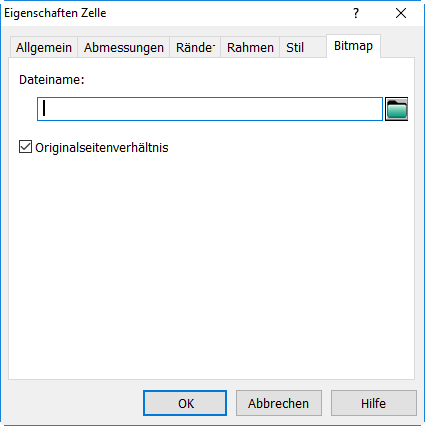
Wählen Sie über das Dateiauswahlsymbol eine Bitmap-Datei aus. Diese Funktion erfordert die Option BMP.
Registerkarte „Bitmap“
Es können folgende Dateiformate ausgewählt werden:
- Bitmap-Dateien (*.bmp)
- JPEG-Dateien (*.jpg)
- CMP-Dateien (*.cmp)
- PNG-Dateien (*.png)
- TIFF-Dateien (*.tif)
Option "Originalseitenverhältnis"
Ist diese Option aktiviert, so wird das Seitenverhältnis der Bitmap beibehalten. Ansonsten wird dieses an die Zellenabmessungen angepasst.
Registerkarte „Legende“
Über diese Registerkarte können Legenden für Raster, Art des Nutzungsgebiets und Objekte ausgewählt werden.
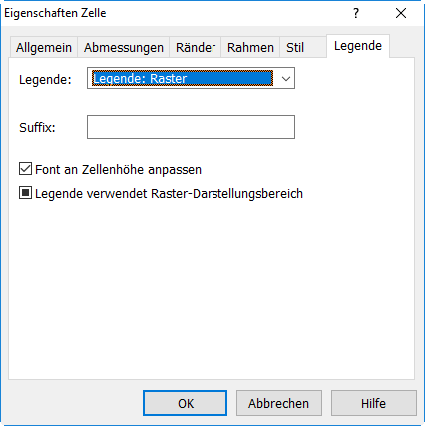
Registerkarte „Legende“
Listenfeld "Legende"
Aus diesem Listenfeld wird die anzuzeigende Legende ausgewählt. Es stehen folgende Optionen zur Verfügung:
- Legende: Raster (Legende der aktuell eingestellten Zielgröße)
- Legende: Raster Zielgrößen 1 bis 4 (zugewiesene Farbpalette im Dialog Rasterdarstellung, siehe Rasterdarstellung)
- Legende: Raster Boden
- Legende: Nutzung (die im Projekt benutzten Nutzungsarten)
- Legende: Objekte (die im Projekt benutzten Objektarten)
- Benutzerdefinierte Legenden der lokalen Bibliothek
- Bentuzerdefinierte Farbpaletten der lokalen Bibliothek
Suffix
Mit einem Eintrag in diesem Feld bestimmen Sie in der Rasterlegende die Einheit der angezeigten Pegelwerte. Tragen Sie z.B. in das Feld dB(A) ein, erscheint in der Farb-Pegel-Skala hinter dem Pegelwert der Zusatztext "dB(A)".
Hinweis
Eine Einheit kann auch schon über die Farbpalette festgelegt werden (siehe Farbpaletten). In diesem Fall ist die Option "Suffix" nicht erforderlich.
Option "Font an Zellenhöhe anpassen"
Ist diese Option aktiviert, so wird die Zeichengröße automatisch an die verfügbare Zellenhöhe angepasst. Bei deaktivierter Option wird die gewählte Zeichengröße verwendet, unabhängig davon, ob der Test in die Zelle passt.
Option "Legende verwendet Raster-Darstellungsbereich"
Ist diese Option aktiviert, so richtet sich der angezeigte Wertebereich der Legende nach dem im Dialog Raster|Darstellung eingestellten Darstellungsbereich. Auf diese Weise kann der angezeigte Wertebereich angepasst werden.
Registerkarte „Plan“
Zur Plandarstellung stehen folgende Optionen zur Verfügung:
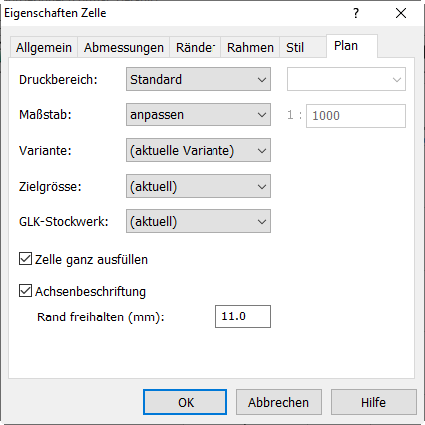
Registerkarte „Plan“
Druckbereich
Hier wird der zu druckende Bereich ausgewählt:
- Standard: Unabhängig vom eingestellten Maßstab umfasst der Druckbereich den gesamten Umgriff.
- Umgriff: Der Druckbereich wird den eingestellten Umgriff bestimmt.
- Fenster: Die Größe des CadnaA-Hauptfensters bestimmt den Druckbereich.
- Ausschnitt: Ein vorhandener Ausschnitt kann ausgewählt werden.
- Vertikales Raster: Ein vertikales Raster kann ausgewählt werden.
Maßstab
Hier wird der Maßstab ausgewählt:
- anpassen: Der Maßstab wird an die Blattabmessungen abgepasst.
- anpassen (Normreihe): Der Maßstab wird in festgelegten Schritten an die Blattabmessungen abgepasst.
- Fenster: Der Maßstab des Ausdrucks stimmt mit dem im CadnaA-Hauptfenster gewählten Maßstab überein.
- Eingabe: Es kann ein Maßstab eingegeben werden (Standardwert 1:1000).
Variante
Wählen Sie die darzustellende Variante aus (Standard: aktuelle Variante).
Zielgrösse
Wählen Sie die darzustellende Zielgröße aus (Standard: aktuell gewählte Zielgröße)
GLK-Stockwerk
Hier kann das Stockwerk der Gebäudelärmkarte ausgewählt werden, das im Plot angezeigt werden soll.
Option "Zelle ganz ausfüllen"
Diese Option wirkt sich nur aus, wenn der Druckbereich „Fenster“ oder „Ausschnitt“ gewählt wurde. Bei aktivierter Option stellt CadnaA bei genügend Platz mehr von der Grafik dar, als im Fenster bzw. Ausschnitt angezeigt werden würde.
Option "Achsenbeschriftung"
Mit aktivierter Option werden die Koordinaten an allen vier Seiten ausgedruckt.
Hinweis
Bei gedrehten Ausschnitten (siehe Ausschnitt) wird die Beschriftung der Koordinatenachsen nicht angezeigt.
Rand freihalten (mm)
Dieser Wert erzeugt einen entsprechenden Abstand zu dieser Koordinatenskala (Standardwert 11.0 mm).
Registerkarte „3D-Ansicht“
Die 3D-Zelle zeigt die über ein Hilfspolygon erzeugte 3D-Spezial-Ansicht schattiert oder als Drahtgittermodel. Hilfspolygone, die als Kamerapolygon verwendet werden sollen, benötigen einen Namen, um diese hier auswählen zu können..
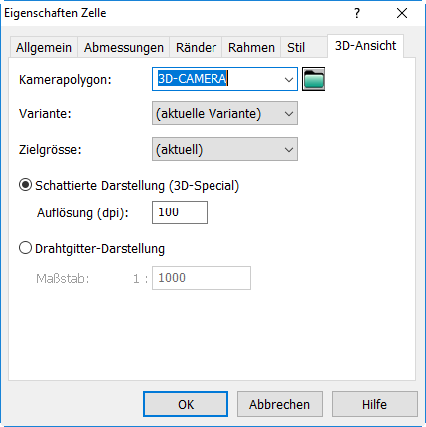
Registerkarte „3D-Ansicht“
Kamerapolygon
Über das Dateiauswahlsymbol kann eine Kameralinie aus der Tabelle Hilfspolygon gewählt werden.
Variante
Wählen Sie die darzustellende Variante aus (Standard: aktuelle Variante).
Zielgröße
Wählen Sie die darzustellende Zielgröße aus (Standard: aktuell gewählte Zielgröße)
Schattierte Darstellung/Drahtgitter-Darstellung
Es kann alternativ zwischen beiden Darstellungsarten umgeschaltet werden. Geben Sie für die schattierte Darstellung die Auflösung für das Rendering in dpi ein bzw. den gewünschten Maßstab der Drahtgitter-Darstellung.