Straßengeometrie eingeben
Die Berechnung des Emission der speziellen Linienquelle "Straße" erfolgt auf Grundlage der für die gewählte Straßenrichtlinie (Menu Berechnung|Konfiguration, Quellgruppe „Straße“) spezifischen Parameter.
Im Nachfolgenden wird vorausgesetzt, dass für die Lärmart Straße die Richtlinie "RLS-90" gewählt wurde. Bitte überprüfen Sie dies gegebenenfalls.
Straße eingeben
Nach Auswahl des Straßensymbols aus dem Werkzeugkasten kann die Straße als Linienzug eingegeben werden.
-
Wählen Sie das Objekt „Straße“ (Symbol:
 ) aus dem Werkzeugkasten aus.
 -
Wählen Sie einen Maßstab von 1:1000 aus und klicken Sie mit der Maus im linken Bereich des Hauptfensters, um den ersten Punkt der Straße festzulegen.
- Bewegen Sie die Maus nach rechts und klicken Sie an eine zweite Stelle.
- Klicken Sie die rechte Maustaste, um die Eingabe der Straße zu beenden.
-
Wechseln Sie in den Editiermodus durch Klick auf das Pfeilobjekt
 in der linken oberen Ecke des Werkzeugkastens.
 -
Doppelklicken Sie jetzt mit der Maus auf die Mittelachse der Straße. Der Dialog Straße für RLS-90 öffnet sich.
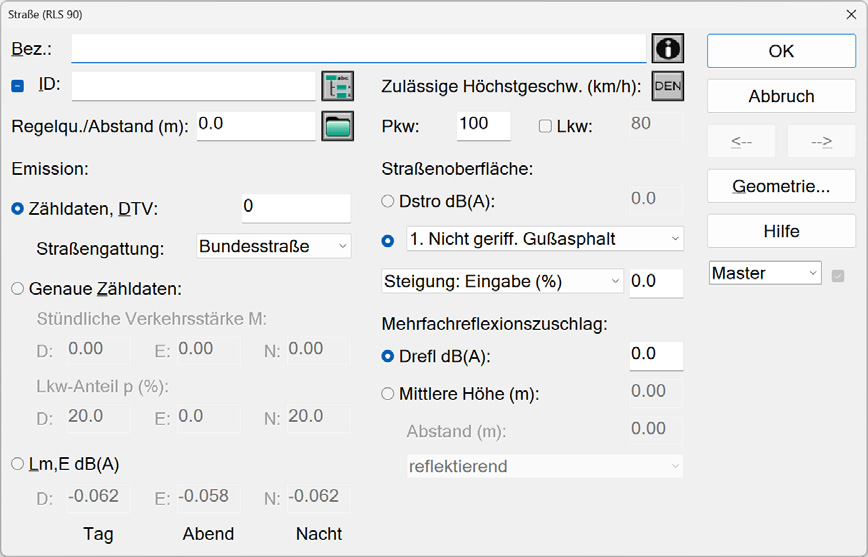
Dialog Straße (hier für RLS-90)
Straßenbreite spezifizieren
Zur Angabe der Straßenbreite gibt es drei Möglichkeiten:
-
Eingabe des Abstandes der äußeren Fahrbahnachsen:Dazu im Feld „Regelqu./Abstand (m)“ einen Zahlenwert eingeben. Bei Eingabe von Null hat die Straße nur eine Emissionslinie.
-
Eingabe des Abstandes der äußeren Fahrbahnränder:Die Definition der Straßenbreite erfolgt in manchen Normen als Abstand vom Fahrbahnrand. Diese Option steht bei Klick auf das Dateiauswahlsymbol
 als zweite Option zur Verfügung. Die Emissionslinien liegen in diesem Fall bei der Hälfte des Überstands, der im Dialog Eigenschaften|Darstellung, Objektart „Straße“ definiert wurde (Standard: 3.5 m).
 -
Auswahl eines Regelquerschnitts nach RAS-Q 82 + 96 (siehe RAS-1982 und RAS-1996 im CadnaA-Referenzhandbuch):Weiterhin stehen über das Dateiauswahlsymbol
als dritte Option diverse Straßenquerschnitte aus deutschen Straßenbau-Richtlinien zur Verfügung. Wählen Sie eine Querschnitt per Maus aus und klicken Sie die OK-Taste.
In allen drei Fällen stellt/stellen die gestrichelte/n Linie/n die Emissionslinie/n dar. Standardmäßig wird der Fahrbahnrand als durchgezogene Linie und die Mittelachse als grob gestrichelte Linie gezeichnet. Alle Darstellungseigenschaften der Straße können im Dialog Darstellung (Menü Eigenschaften), Objektarten „Straße“ und „Straße2“ verändert werden.
Hinweis
Alle im Dialog Darstellung für die Straße vorgenommenen Einstellungen sind für die Lage der Emissionslinien nicht relevant, sondern dienen lediglich der graphischen Darstellung.
Der Abstand von der Fahrbahnachse zum Fahrbahnrand (Überstand) wird im Dialog Eigenschaften|Darstellung, Objektart „Straße" eingestellt und ist mit 3,5 m beidseitig (entspricht 1,75 m je Seite) voreingestellt.
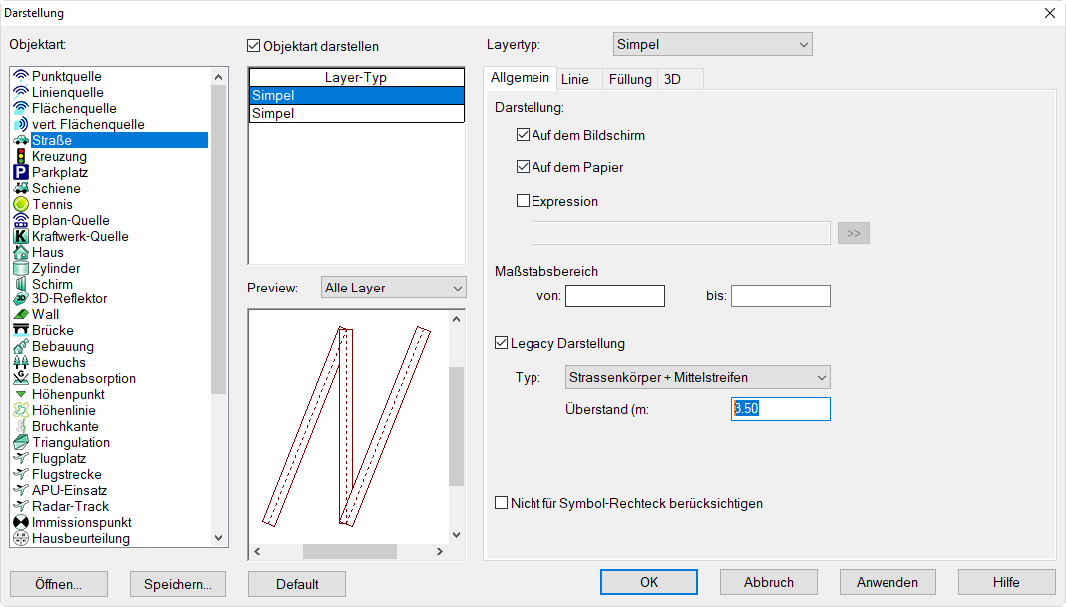
Dialog Darstellung, Objektart „Straße“: Überstand 3.5 m
Beispiel
- Geben Sie im Dialog Straße eine Straßenbreite von 3 Metern ein und schließen Sie den Dialog mit OK.
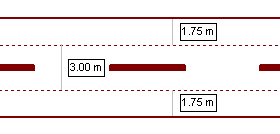
Straße mit einer Straßenbreite von 3 Metern
Die eingegebene Straßenbreite stellt den Abstand der Emissionslinien dar (Achsabstand der äußeren Fahrstreifen). Der Abstand von den Emissionslinien zum Fahrbahnrand ist der halbe Wert des im Dialog Eigenschaften|Darstellung „Straße“ eingegebenen Überstands. Für alle anderen Arten der Angabe der Straßenbreite gilt dies analog.
Variable Straßenbreite
Ändert sich die Straßenbreite im Verlauf der Straße, so kann dies auch in CadnaA innerhalb eines Straßenstücks berücksichtigt werden. Angenommen, die Straßenbreite ändert sich von zunächst 3 auf 5 m, verläuft dann über zwei Polygonstützstellen mit konstanter Breite und verjüngt sich dann auf 2.5 m.
- Geben Sie dazu eine neues Straßenstück mit der Maus ein, das mindestens 6 Polygonstützstellen aufweist.
- Doppelklicken Sie auf die Straßenachse, um den Dialog zu öffnen.
- Geben Sie unter „Regelqu./Abstand“ einen Wert von 3 m ein.
- Ziehen Sie jetzt den Dialog Straße zur Seite, um die Straße vollständig sehen zu können, und klicken Sie anschließend auf die Schaltfläche „Geometrie“.
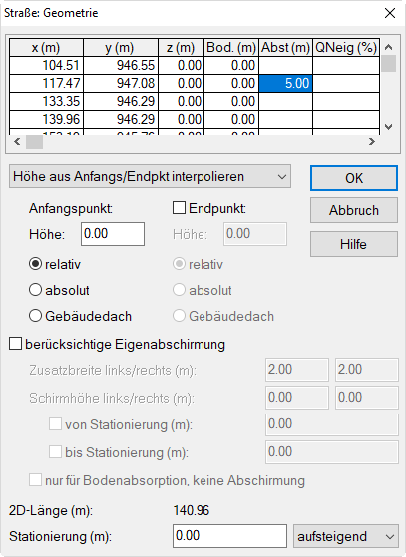
Dialog Straße: Geometrie, Straßenbreite 5 m am zweiten Polygonpunkt
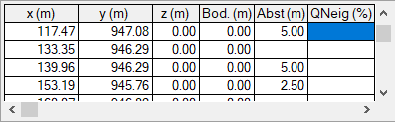
- Im oberen Teil des Dialogs Straße:Geometrie befindet sich die Punkteliste mit den x,y-Koordinaten des Straßenpolygons. Geben Sie in der zweiten Zeile in Spalte „Abst. (m)“ den Wert 5 m ein. Der jeweils editierte Polygonpunkt wird in der Bildschirmdarstellung hervorgehoben.
- Geben Sie für die Straßenbreite an den weiteren Polygonpunkten die Werte entsprechend der nachfolgenden Tabelle ein:
- Schließen Sie die Dialoge Straße: Geometrie und Straße jeweils mit OK.
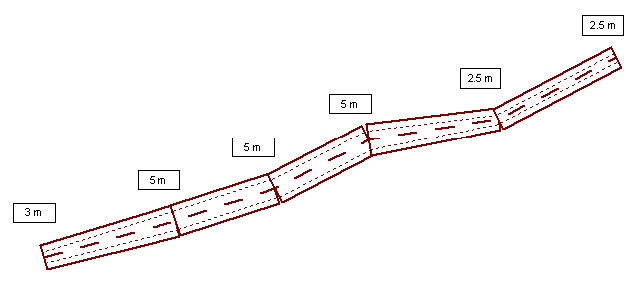
Straßenbreiten an Polygonstützstellen
Die editierten Straßenbreiten werden für die nachfolgenden Polygonpunkte beibehalten, solange kein anderer Wert eingeben wird.
Variable Querneigung
Zur Berücksichtigung der Querneigung von Straßen steht im Dialog Straße: Geometrie eine weitere Spalte „QNeig (%)“ zur Verfügung. Die Querneigung ist akustisch nur relevant, wenn die Lage der Emissionslinien dadurch merklich verändert wird.
- Öffnen Sie erneut den Dialog Straße aus dem vorangegangenen Beispiel und ziehen Sie diesen wieder zur Seite.
- Öffnen Sie den Dialog Straße:Geometrie.
- Doppelklicken Sie in die erste Zeile der Polygonpunkttabelle: Der Dialog Polygonpunkt Straße wird geöffnet.
- Bewegen Sie sich mit den Rechts-Pfeiltaste (→) an den zweiten Polygonpunkt und geben Sie dort eine Querneigung von 5% ein:
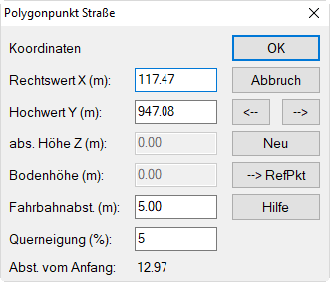
Querneigung von +5% am 2. Polygonpunkt
- Bewegen Sie sich mit der Rechtspfeil-Taste um zwei Polygonpunkte weiter und geben Sie eine Querneigung von -5% ein.
- Schließen Sie alle drei Dialoge mit OK.
- Wählen Sie aus dem Kontextmenü der Straße den Befehl 3D-Spezial aus.
Im Dialog CadnaA 3D ist die Querneigung sichtbar. Drücken Sie die RETURN-Taste, um die Straße mit der Kamera abzufahren.
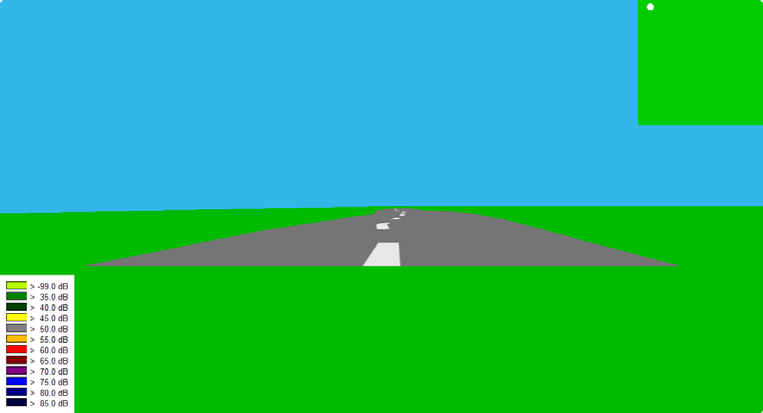
Straße mit Querneigung
Die Querneigung wird als Drehung um die Mittelachse der Straße interpretiert. Positive Querneigung hebt - bei Blickrichtung vom Anfangs- zum Endpunkt - den rechten Fahrbahnrand an, negative den linken. Ein eingegebener Wert gilt für alle nachfolgenden Polygonpunkte, bis ein neuer Wert eingegeben wird.
Weitere Hinweise zur Definition von komplexen Straßengeometrien finden Sie im CadnaA-Referenzhandbuch, Kapitel Gemeinsame Eingabedaten, Abschnitt „siehe BEZ, Info-Fenster, Mark, ID, ObjectTree, Master“.