DYNMAP: Die dynamische Lärmkarte
Eine mit CadnaA erstellte Lärmkarte kann an Messwerte dynamisch angepasst werden.
Die wichtigste Anwendung ist sicher die direkte Kopplung mit automatisch registrierenden Messstationen, die an stark belasteten Straßen oder auch im Umfeld von Industriebetrieben und an Anlagen oder in der Umgebung von Flughäfen installiert werden. Die automatisch übertragenen Messwerte werden direkt an den CadnaA Rechner übertragen und führen dort zur entsprechenden Anpassung der Lärmkarte mit entsprechender Ergebnisausgabe in eine Bitmap-Datei.
Das Verfahren ist extrem schnell, weil zur Anpassung an diese Messwerte keine Ausbreitungsrechnung mehr erforderlich ist. Jede der Messstationen ist so angeordnet, dass der von ihr gemessene Schallpegel von der jeweils zugeordneten Lärmquelle bestimmt ist.
Für jede dieser durch Messstationen überwachte Lärmquelle sowie für alle übrigen Lärmquellen zusammen ist je eine komplette Lärmkarte der gesamten Umgebung berechnet und gespeichert. Bei 30 Messstationen werden somit 31 Lärmkarten desselben Umgriffs vorausberechnet.
CadnaA fragt die gemessenen Pegel ab, addiert die Abweichung des Messwerts vom ursprünglichen Wert zur gesamten Karte und berechnet durch energetische Addition aller so korrigierten Karten die an die Messwerte angepasste Gesamtkarte.
Die Anpassung kann statt mit gemessenen Schallpegeln auch mit den z.B. automatisch ermittelten Fahrzeugzahlen oder mit sonstigen Lärmquellenparametern erfolgen.
Mit den von einem Monitoring-System gespeicherten Schallpegeln – z.B. auf Stunden bezogene Mittelungspegel Leq - kann die CadnaA Lärmkarte auf beliebige Stundenintervalle bezogen und damit hochaktuell angezeigt und über weitere CadnaA Leistungen sogar im Intr-a oder Internet zur allgemeinen Information präsentiert werden.
Je nach Konfiguration können die auf beliebige zurückliegende Zeitspannen bezogenen Lärmkarten erzeugt werden. Ob der Lden des vergangenen Jahres oder der mittlere Schallpegel aller Sonntage des letzten Monats als Lärmkarte dargestellt werden soll – mit der dynamischen Lärmkarte (DYNMAP) von CadnaA ist dies alles vollautomatisch, mit der bekannten CadnaA Präzision und auf Wunsch auch voll integriert in eine GIS-Umgebung möglich.
Dynmap ist keine extra Option von CadnaA, sondern im Grundprogramm integriert.
Vorgehensweise
Erstellen Sie in CadnaA Ihre Projektdatei mit allen gewünschten Lärmquellen, Gebäuden usw.
Legen Sie für die lärmrelevanten Quellen die Position der Messstationen oder Verkehrszähleinrichtungen fest. Markieren Sie die Positionen nach in der CadnaA Datei z.B. mit einem Immissionspunkt oder einem Textrahmen o.ä.
Legen Sie zu jeder Messstation die Lärmquellen fest, deren Emissionsdaten an den sich zu ändernden Wert anzupassen sind. Dies geschieht z.B. in CadnaA durch Gruppenbildung. Alle Lärmquellen, die einer Meßstation zugeordnet sind, erhalten denselben ID (siehe Handbuch „Einführung in CadnaA“) z.B. für Meßstation 1 den ID V01, für Meßstation 2 V02 usw.
Für jede dieser Lärmquellengruppen wird eine eigene Lärmkarte mit dem gesamten Umgriff berechnet und über das Menü Raster|Speichern unter als CNR Datei unter einem eindeutigen Namen gespeichert, z.B. V01.cnr, V02.cnr. usw.
Bilden Sie hierzu am besten Varianten und aktivieren Sie die entsprechende Gruppe, deren Lärmkarte berechnen werden soll. Alle anderen Lärmquellen, die nicht überwacht werden, aber in der Datei vorhanden sind, bleiben jeweils für die Varianten-Berechnungen unangetastet aktiviert.
Berechnen Sie eine Lärmkarte mit allen nicht überwachten restlichen Lärmquellen. Schalten Sie dazu alle anderen überwachten Lärmquellen-Gruppen in dieser Variante aus. Speichern Sie das Raster ebenfalls ab z.B. RST.CNR.
Berechnen Sie eine Gesamtlärmkarte mit allen Lärmquellen oder addieren Sie alle separat gerechneten Teil-Lärmkarten mit der Rasterarithmetik (r0++r1++r2.....) (siehe Handbuch „Einführung in CadnaA“) und erzeugen Sie dadurch die Gesamtlärmkarte. Speichern Sie Ihre Projektdatei mit dem nun aktuellen Gesamtraster als CadnaA Datei ab. Im weiter unten stehenden Beispiel haben wir diese Datei MEAS.CNA genannt.
Beispiel
Pfad: Beispiele\ProjektOrg\DYNMAP
Zum Ausführen der dynamischen Lärmkartenberechnung werden nebenstehende Dateien aus dem Download-Verzeichnis benötigt.
URSVAL.INI
URSVAL.INI (eine Windows-INI-Datei) in welche die Abweichung der Messwerte der einzelnen Meßstationen – vom ursprünglichen, auf die betreffende Quelle bezogenen Wert - geschrieben wird. Sinnvollerweise wird hierzu vom Anwender ein entsprechendes Makro oder ein kleines Programm geschrieben, das die Daten automatisch vom Monitoringsystem auswertet und in diese INI-Datei schreibt.
Beispiel
[ursval]
val01=0
val02=8
val03=0
val04=0
Die Bezeichnung val_n_= ist zwingend. n steht für fortlaufende Nummerierung beginnend mit 01. val_n_ symbolisiert somit eine der im Projekt enthaltenen Meßstationen und deren Abweichung vom vorherigen Messwert (val02=8 bedeutet, dass der Messwert von dieser Station um 8 dB erhöht ist). Dieser Wert wird mit dem entsprechenden Teil-Lärmraster z.B. V02.CNR, der dieser Meßstation zugeordnet ist, über die Rasterarithmetik aktualisiert. Fügen Sie so viele Zeilen ein wie Meßstationen vorhanden sind, die Sie auswerten möchten.
MEAS.CNM
MEAS.CNM ist ein CadnaA Makro, das vom Anwender entsprechend angepasst werden kann. Es öffnet die CadnaA-Datei mit der vorhandenen Lärmkarte, führt die Rasterarithmetik mit den Abweichungen der Messwerte durch und erstellt für die aktualisierte Lärmkarte automatisch eine WEB-Bitmap. Die CadnaA Datei MEAS.CNA und die im Vorfeld gespeicherten Teil-Lärmkartenraster werden nicht geändert. Diese bleiben als „Mutterdateien“ unangetastet und werden nur jeweils zur Berechnung der aktualisierten Karten herangezogen.
Beispiel
(LoadFile,meas.cna)
(GridCalc, "r1", rst.cnr)
(GridCalc, "r0 ++ r1+usrval(1)", v01.cnr)
(GridCalc, "r0 ++ r1+usrval(2)", v02.cnr)
(GridCalc, "r0 ++ r1+usrval(3)", v03.cnr)
(GridCalc, "r0 ++ r1+usrval(4)", v04.cnr)
(ExportFile, meas.bmp, WebBmp, web, 10000, 1)
(QuitAtOnce)
Allgemein: #(GridCalc, Ausdruck, r1)
Web-Bitmap
Der Ausdruck #(ExportFile, meas.bmp, WebBmp, web, 10000, 1) exportiert eine Bitmap der aktualisierten Lärmkarte mit dem Ausschnitt web im Format WebBmp im Maßstab 1:10000 der Auflösungsstufe 1 und speichert diese mit dem Dateinamen "meas.bmp" ab. Diese Datei wäre nun zur Weiterverarbeitung fürs Intra- oder Internet geeignet. Weitere Informationen zu Web-Bitmaps siehe Web-Bitmaps im CadnaA Referenz-Handbuch.
Die Bezeichnungen r0, r1, r2 ...r6 entsprechen dem Dialogfenster der Rasterarithmetik im Menü
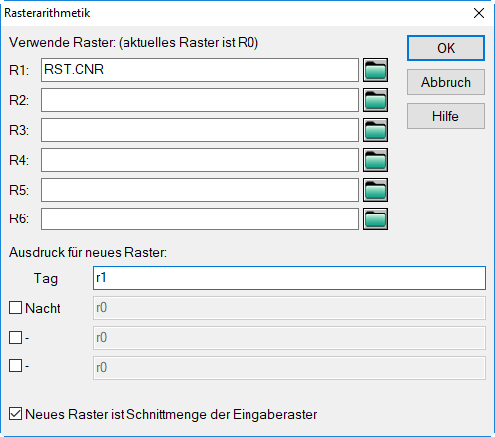
Dialog Menü Raster|Arithmetik
In diesem Beispiel ist nach Ausführung der ersten Zeile das Raster RST.CNR (ohne die Quellen die von den Meßstationen überwacht werden) das aktuelle Raster und kann somit für die nächste Berechnung mit dem Namen r0 aufgerufen werden.
In der zweiten Zeile des Makros wird zum aktuellen Raster r0 das Teil-Lärmraster v01.cnr energetisch und der Korrekturwert aus der URSVAL.INI (val01=) arithmetisch addiert. Anschließend ist dies das aktuelle Raster r0 usw.
Passen Sie dieses Makro mit den von Ihnen gewählten Rasterbezeichnungen *.cnr nach an.
MEAS.BAT
Die MEAS.BAT startet CadnaA und führt das CadnaA Makro MEAS.CNM aus.
Beispiel
Der Standardpfad „%\CNA_PATH%\“ ist nur dann wirksam, wenn dieser im System gesetzt wurde. Anderenfalls die exe-Datei mit dem angegebenen Pfad verwendet.
Umgebungsvariable
Falls die Datei "cna64.exe" nicht im Standardordner (C:\Programme\Datakustik\CadnaA64) installiert ist, muss die Umgebungsvariable CNA_PATH ohne abschließenden Backslash (\) gesetzt werden (z.B. C:\Programme\Datakustik\CadnaA64\cna64.exe). Wie eine Umgebungsvariable gesetzt wird, finden Sie in der WINDOWS-Dokumentation oder im Internet.
Beispiel DYNMAP
Die nachfolgend genannten Beispieldateien finden Sie im Download-Verzeichnis \Beispiele\ProjektOrg\DYNMAP. Kopieren Sie nun alle im Ordner DYNMAP befindlichen Dateien in einen Ordner auf Ihrem PC.
- Öffnen Sie die CadnaA Datei MEAS.CNA: Die Lärmkarte für den gesamten Straßenverkehr einer kleinen Stadt mit vier Meßstationen P1 – P4 wird angezeigt.
In Tabellen|Gruppen können Sie die gebildeten Varianten ersehen. Diese wurden so angelegt, dass die Variante V01 die zu überwachenden Straßen der Meßstation P1 aktiviert, V02 die zu überwachenden Straßen der Meßstation P2 aktiviert usw. Die Variante RST schaltet alle von den Meßstationen überwachten Straßen aus. Für diese Varianten wurden separat die Lärmkarten gerechnet und das Raster unter dem entsprechenden Namen V01.cnr, V02.cnr usw. abgespeichert. Für vier Meßstationen ergeben sich so fünf Rasterkarten.
Da wir in unserem Beispiel über kein Monitoringsystem verfügen, ändern wir nun einfach händisch die Abweichungen der Messwerte an den Meßstationen in der Datei URSVAL.INI.
- Öffnen Sie URSVAL.INI mit einem Editor, ändern Sie die Zahlen hinter dem Gleichheitszeichen und speichern Sie diese wieder ab.
- Führen Sie jetzt durch einen Doppelklick die MEAS.BAT aus. Diese startet CadnaA, öffnet die Datei MEAS.CNA, führt die Rasterarithmetik durch und speichert das Ergebnis als MEAS.BMP ab. Diese Datei können Sie mit einem beliebigen Grafikprogramm öffnen.
Beispiel EXCEL
Ein weiteres Beispiel zeigt die ebenfalls mitgelieferte Excel-Datei MEAS.XLS. Diese Datei enthält bereits ein Makro, das mit dem Anklicken des Schalters CALCULATE gestartet wird. Nach Änderung eines oder mehrerer Korrekturwerte in der oberen Tabelle werden diese nach Anklicken des Schalters automatisch in die URSVAL.INI geschrieben, die Rasterarithmetik wie oben beschrieben automatisch durchgeführt und das Ergebnis wiederum in eine Bitmap-Datei im WEB-Format abgespeichert, die in der Exceldatei sofort angezeigt wird.
- Ändern Sie den Wert in der Spalte Meas.Value (gelb hinterlegt) für z.B. die Meßstation 2 (Point 2) auf 77 und starten Sie das Makro.
Beobachten Sie dabei den Lärmkartenteil um die Straße an der Meßstation 2. Wie Sie sehen, wird alles vollautomatisch durchgeführt bis zur Anzeige der geänderten Lärmkarte.