Vertikales Raster
Mit dem Objekt „Vertikales Raster“ können Rasterberechnungen auf senkrechten Schnittebenen durchgeführt und als Lärmkarte dargestellt werden. Vertikale Raster können ausgedruckt, kopiert und gespeichert und wieder geladen werden. Zudem werden vertikale Raster in der 3D-Spezialansicht angezeigt.
Beispiel
Das folgende Beispiel zeigt eine Straße und zwei Gebäude.
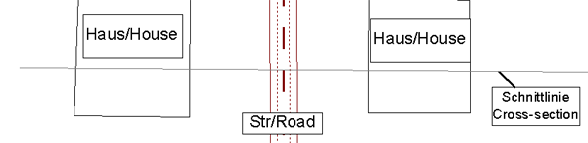
Das Objekt „Vertikales Raster“ erzeugt ein Polygon aus zwei Punkten, das die Lage des senkrechten Flächenrasters bestimmt. Es können beliebig viele vertikale Raster eingegeben werden. Die Standardhöhe der Oberkante des vertikalen Rasters beträgt 20 m. Diese Höhe kann im Dialog Geometrie editiert werden. Bis zu dieser Höhe wird das Raster berechnet.
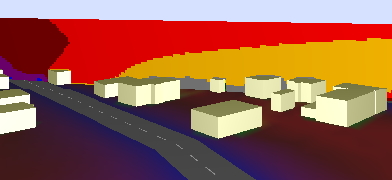
Vertikale Lärmkarte bis 50 m Höhe in der 3D-Spezialansicht
Rasterpunkte unter Gelände
Bei vertikalen Rastern in Verbindung mit Gelände werden Rasterpunkte bzw. -flächen, die unter Gelände liegen, nicht angezeigt, siehe Linienförmige Objekte, Höhenausdehnung des vertikalen Rasters.
Dialogoptionen
Beim ersten Öffnen des Dialogs Vertikales Raster wird der Maßstab der 2D-Plandarstellung verwendet. Ebenso ist standardmäßig die gleiche Rasterspezifikation (siehe Rasterspezifikation) und Rasterdarstellung (siehe Rasterdarstellung) eingestellt.
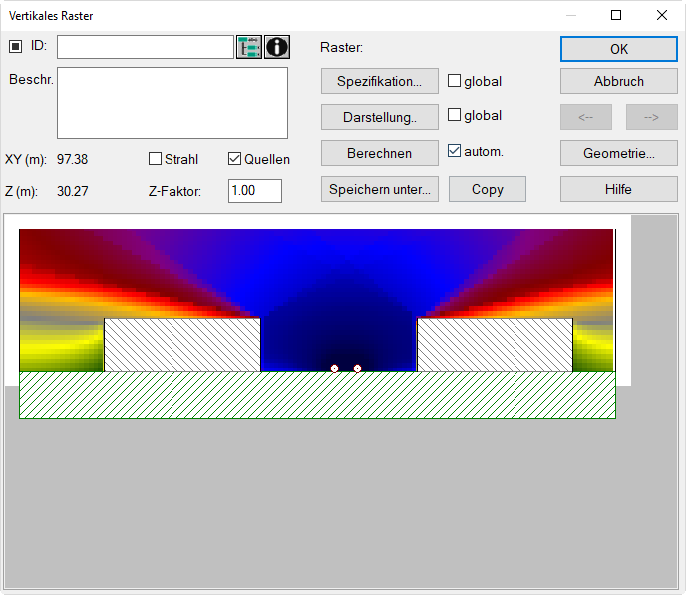
Dialog Vertikales Raster
Strahl
Bei aktivierter Option wird der Berechnungsstrahl angezeigt. Diese Funktion ist nur verfügbar, wenn das vertikale Raster auf Basis eines Strahls erstellt wird (Auswahl „Schnitt“ aus dem Kontextmenü eines Strahls).
Quellen
Quellen anzeigen, welche das vertikale Raster schneiden oder nah am vertikalen Raster liegen (z.B. bei Punktquellen).
Option „global“
Wenn „global“ aktiviert ist, werden dieselben Einstellungen des horizontalen Raster übernommen (Standardeinstellung. Deaktivieren Sie die Option, um über die Schaltflächen „Spezifikation“ und „Darstellung“ unterschiedliche Einstellungen vorzunehmen.
Schaltfläche „Berechnen“, Option „automatisch“
Nach Klick auf die Schaltfläche „Berechnen“ wird das vertikale Raster berechnet. Der Dialog bleibt während der Berechnung geöffnet. Bei aktivierter Option „automatisch“ wird das vertikale Raster jedes Mal erneut berechnet, wenn das horizontale Raster berechnet wird. Dazu muss der Dialog zuerst geschlossen werden.
Eine ggf. eingestellte Rasterinterpolation (siehe Registerkarte Allgemein) wird nicht auf vertikale, sondern nur auf horizontale Raster angewendet.
Schaltfläche „Speichern unter“
Über dies Schaltfläche kann das aktuelle Raster gespeichert werden (Dateiendung *.cnr).
Vertikales Raster laden
Gespeicherte vertikale Raster können mit der Tastenkombination ALT+O (Buchstabe: O) geladen werden.
Pegelanzeige
Der Schallpegel an der Position des Mauszeigers wird im oberen Teil des Dialogs neben „Raster“ angezeigt.
Schaltfläche „Copy“
Über die Schaltfläche „Copy“ kann das Bild (als Bitmap) in die Zwischenablage kopiert und anschließend mit der Tastenkombination STRG+V in eine andere Anwendung einfügt werden.
3D-Spezial
Liegen in einer Datei mehrere aktive vertikale Raster vor, so werden diese in der 3D-Ansicht (siehe 3D-Drahtgittermodell) und in der 3D-Spezial-Ansicht (siehe 3D-Spezial-Ansicht) als vertikal im Modell stehende Projektionsflächen angezeigt.
Rastertransparenz
Im Dialog Eigenschaften der 3D-Spezial-Ansicht kann allen vertikalen Rastern eine optische Transparenz (%) zugewiesen werden: Dies ermöglicht, dass die dahinter liegenden Objekte sichtbar bleiben.
PlotDesigner
Vertikale Raster können zum Ausdruck im PlotDesigner referenziert werden, sowohl als 3D-Spezial-Ansicht, als auch die Schnittansicht aus dem Dialog Vertikales Raster (siehe Zellen-Eigenschaften, Registerkarte „Plan“).
Rasterarithmetik
Die Bildung von Differenzrastern ist auch mit vertikalen Rastern möglich. Gehen Sie dazu wie folgt vor:
- Speichern Sie die beiden voneinander abzuziehenden Raster über die Schaltfläche „Speichern unter“ im Dialog Vertikales Raster ab.
- Laden Sie anschließend eines der beiden Raster über den Befehl Öffnen im Menü Raster.
Hinweis
Es ist ein aktuelles Raster r0 für die Berechnung erforderlich. Das Ergebnisraster wird am Koordinatenursprung bei (x,y)=(0,0) beginnend in der xy-Ebene platziert. Erweitern Sie ggf. den Umgriff, um dieses Ergebnisraster anzuzeigen, so dass der Koordinatenursprung sichtbar ist (Menü Eigenschaften|Umgriff).
- Öffnen Sie den Dialog Rasterarithmetik im Menü Raster und laden Sie die beiden vertikalen Raster, z.B. in R1 und R2.
- Führen Sie die Differenzbildung durch, z.B. durch R1-R2, und speichern Sie das Differenzraster unter einem neuen Namen ab (Menü Raster|Speichern unter).
- Öffnen Sie den Dialog Vertikales Raster des entsprechenden Objektes und drücken Sie die Tastenkombination ALT+O (Buchstabe: O).
Nach Laden der Datei wird das vertikale Differenzraster angezeigt (siehe Pegelanzeige bei Bewegung der Maus im Raster).
- Passen Sie ggf. die Optionen im Dialog Rasterdarstellung an den Wertebereich des Differenzrasters an.
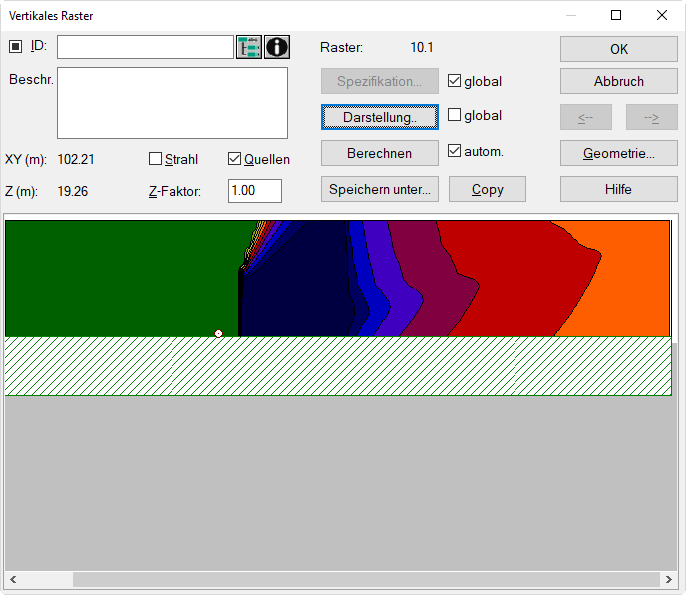
Dialog Vertikales Raster mit Differenzraster, bei Verwendung der Farbpalette „pal_0_20_step_2“ als Flächen gleichen Schallpegels
siehe auch: Standard-Farbpaletten