Objekttabelle editieren
In diesem Dialog kann der Inhalt und die Formatierung einer in den lokalen Bibliotheken vorhandenen Objekttabelle editiert werden. Im Ausgangszustand ("Defaulttabelle") wird die CadnaA-intern festgelegte Formatierung verwendet. Benutzerdefinierte Objekttabellenformate können gespeichert und vorhandene Formate geöffnet werden.
Basis der Formatdefinition sind die jeweiligen Objektattribute. Daher sind die Objekttabellenformate objektspezifisch. Das bedeutet, dass - zum Beispiel - ein für das Objekt "Punktquelle" gespeichertes Format, nicht für das Objekt "Immissionspunkt" verwendet werden kann.
Hinweis
Das Format der Tabellen für lokale und globale Zugklassen kann nicht editiert werden.
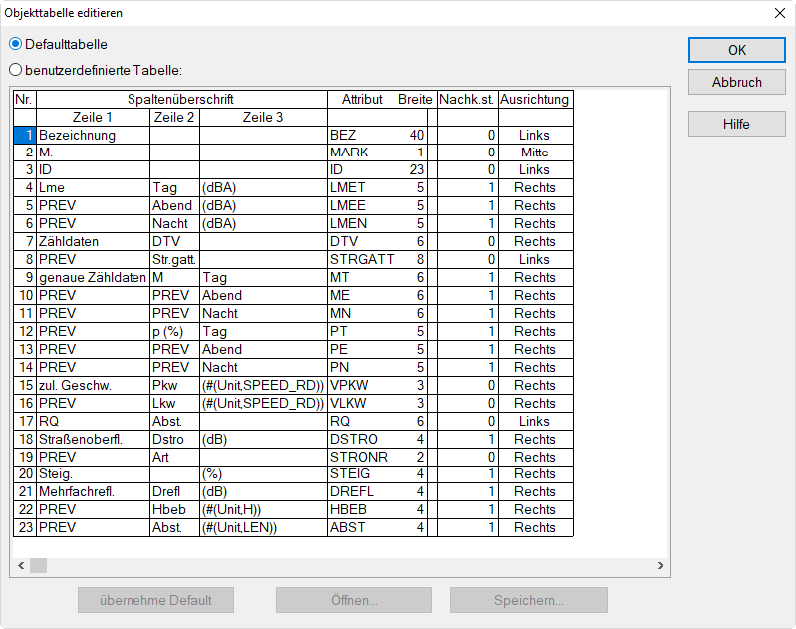
Dialog Objekttabelle editieren (hier für Objekt „Straße“)
Spalte einfügen
Zum Anlegen einer neuen Spalte drücken Sie entweder die EINFG-Taste oder mit der rechten Maustaste aus dem Kontextmenü Einfügen vorher/nachher.
Tabellenzeilen per Drag&Drop verschieben
Nach Klick in eine Tabellenzeile kann diese bei gedrückt gehaltener Maustaste an eine neue Position innerhalb der Tabelle verschoben werden.
Dialogoptionen
Defaulttabelle
Ist diese Option gewählt (Standard), so wird die CadnaA-intern festgelegte Formatierung verwendet. In diesem Fall ist die darunterstehende Tabelle nicht editierbar. Die Tabelle enthält die standardmäßigen Spaltenüberschriften, Attributzuweisungen und Formatierungen.
benutzerdefinierte Tabelle
Ist diese Option gewählt, so kann - auf Basis des Formats der Defaulttabelle - die Formatierung definiert werden. In diesem Fall ist die Definitionstabelle editierbar.
Tabellenspalten editieren
Nach Doppelklick in eine Zeile öffnet sich der Dialog Tabellenspalte, in dem die Überschriften, die Spalteninhalte und -formate festgelegt werden (siehe unten).
Tabellenzeilen per Drag&Drop verschieben
Nach Klick in eine Tabellenzeile kann diese bei gedrückt gehaltener Maustaste an eine neue Position innerhalb der Tabelle verschoben werden. Lassen Sie die Maustaste nach dem Verschieben los.
Schaltfläche "übernehme Default"
Wurde das Tabellenformat in der Option "benutzerdefinierte Tabelle" geändert, so kann durch Klick auf diese Schaltfläche das Format der Defaulttabelle wiederhergestellt werden. Dabei werden die nutzerdefinierten Einträge in der Tabelle ohne Rückfrage überschrieben.
Hinweis
Wenn das Tabellenformat über die Option "benutzerdefinierte Tabelle" geändert wurde und danach auf die Option "Defaulttabelle" umgeschaltet wird, so bleiben die geänderten Einstellungen in der Definitionstabelle erhalten, werden aber nicht angewandt.
Schaltfläche "Öffnen"
Bei gewählter Option "benutzerdefinierte Tabelle" kann hiermit eine (objektspezifische) Tabellenformat-Datei geöffnet werden (Dateinendung *.tbl).
Schaltfläche "Speichern"
Bei gewählter Option "benutzerdefinierte Tabelle" kann hiermit eine (objektspezifische) Tabellenformat-Datei gespeichert werden (Dateinendung *.tbl).
Hinweis
Tabellenformat-Dateien anderer Objekttypen können zwar ausgewählt werden, zeigen aber nur die Spalten an, die mit den Objektattributen des aktuellen Objekts übereinstimmen. Daher ist es sinnvoll, in den Namen von Tabellenformat-Dateien einen Hinweis auf den Objekttyp aufzunehmen (z.B. "Schirm_TabF_1.tbl").
Dialog Tabellenspalte
Zum Editieren der Spalte wird entweder in die entsprechende Zeile im Dialog Objekttabelle editieren doppelt geklickt oder der Befehl Editieren aus dem Kontextmenü ausgewählt. Es öffnet sich der Dialog Tabellenspalte, in dem die Überschriften eingegeben und der Spalteninhalt definiert wird.
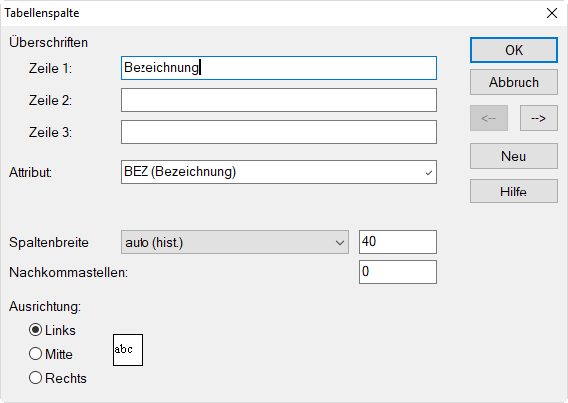
Überschriften, Zeile 1..3
Es können bis zu drei Zeilenüberschriften für jede Spalte definiert werden. Um eine Spaltenüberschrift über mehrere Spalten hinweglaufen zu lassen, geben Sie den Ausdruck PREV ein (in Großbuchstaben).
Listenfeld "Attribut"
Dieses Listenfeld bestimmt den anzuzeigenden Spalteninhalt. Es stehen alle jeweiligen Objektattribute zur Verfügung. Wenn die Option „MEMOTXTVAR“ gewählt ist, ist zusätzlich der Name der Textvariablen einzugeben.
Spaltenbreite
Folgende Optionen stehen zur Verfügung:
- auto: Die Spaltenbreite wird automatisch auf Basis des verfügbaren Platzes eingestellt (Standard).
- in mm: Geben Sie eine feste Spaltenbreite in mm ein.
- in Zeichen: Geben Sie eine feste Spaltenbreite in Anzahl der darzustellenden Zeichen ein.
- auto (hist.): Dies ist der Ausgangszustand. Historisch wurde eine automatische Spaltenbreite für Textattribute und für numerische Attribute ein Spaltenbreite entsprechend der intern festgelegten Stellenzahl verwendet.
Hinweis
Bei den Exporttabellen wird mit der Einstellung „auto“ automatisch die notwendige Zeichenanzahl verwendet. Bei den weiteren Einstellungen wird die Zahl hinter dem Menü als Zeichenanzahl verwendet.
In der Spalte der Definitionstabelle im Dialog Objekttabelle editieren werden folgende Typabkürzungen verwendet: "auto" = A, "in mm" = M, "in Zeichen" = C, "auto (hist.)" nicht vorhanden.
Nachkommastelle
Geben Sie die Anzahl der anzuzeigenden Nachkommastellen ein. Die letzte Nachkommastelle wird auf 0,5 gerundet.
Ausrichtung
gewünschte Ausrichtung in der Tabellenspalte (siehe Vorschau)
Pfeiltasten <-|->
zum Wechseln zur vorigen/nächsten Tabellenspalte
Schaltfläche "Neu"
erzeugt eine neue Tabellenzeile unterhalb der aktuellen Spalte