Objektdarstellung
Über den Befehl Darstellung im Menü Eigenschaften stehen umfangreiche Funktionen zur Definition der Objektdarstellung zur Verfügung. Standardmäßig werden alle Objekte einer Objektart in CadnaA einheitlich dargestellt. Nur das Objekt „Hilfspolygon“ kann auch individuell direkt im jeweiligen Dialogfenster hinsichtlich der Darstellung editiert werden (siehe Kapitel 9.10 "Hilfspolygon").
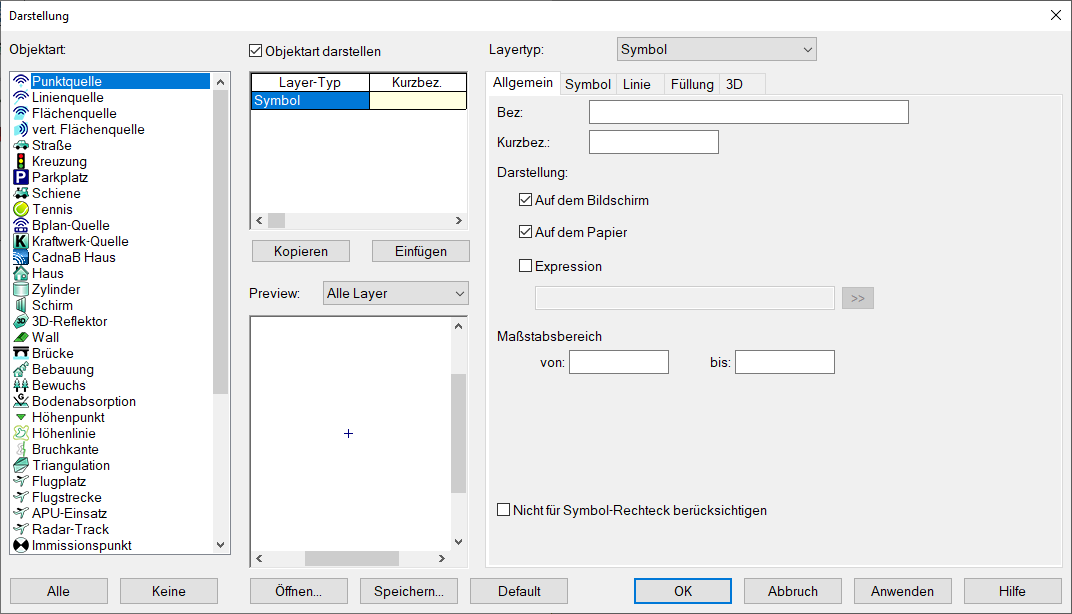
Dialog Darstellung (Menü Eigenschaften)
Standardmäßig sind folgende Eigenschaften in Abhängigkeit von der Objektart festgelegt:
- bei Punktobjekten die Art und die Farbe des verwendeten Symbols,
- bei Linien- und Flächenobjekten die Art, Dicke und Farbe der Linie oder der begrenzenden Linie, sowie
- bei Flächenobjekten die Art, Dicke und Farbe der Füllung.
Weiterhin können für eine Objektart mehrere darzustellende Layer („Schichten“) definiert werden, so dass - zum Beispiel - bei Punktquellen neben dem Symbol gleichzeitig der ID angezeigt werden kann.
Dialogbereiche
Liste „Objektart“
Wählen Sie das zu bearbeitende Objekt aus der Liste mit der Maus aus.
Option „Objektart darstellen“
Diese Option gestattet es, die Anzeige aller Objekte eines Objekttyps global zu unterdrücken. Alternativ kann diese Checkbox über einen Doppelklick auf die jeweilige Objektart erfolgen (siehe oben). Diese Einstellung wird beim Beenden gespeichert, so dass nach einem Neustart ggf. nicht alle Objekte angezeigt werden.
Liste „Layer-Typ“
Die Liste enthält je Objektart mindestens einen Layertyp, kann aber auch mehrere Layer-Typen enthalten. Über das Kontextmenü dieser Liste können weitere Layer-Typen eingefügt oder auch wieder gelöscht werden. Sind mehrere Layer-Typen definiert, so werden diese zentriert übereinander entsprechend der Reihenfolge angezeigt.
Kopieren / Einfügen
In der Liste „Layer-Typ“ vorhandene Einträge können mit den Schaltflächen kopiert und wieder eingefügt werden. Um ein Duplikat eines bestehenden Layers zu erzeugen, muss vorher mittels Rechtsklick | Einfügen nachher ein neuer Eintrag erstellt werden.
Preview
Die Vorschau zeigt entweder „Alle Layer“ oder nur den in der Liste „Layer-Typ“ gewählten, aktiven Layer an.
Listenfeld „Layertyp“
Folgende Layertypen können ausgewählt werden:
Hinweis
Zu den Optionen auf jedem Register „Layertyp“ siehe unten.
- Symbol: Die Darstellung des Objekts basiert auf einem Bibliothekssymbol (z.B. Kreuz oder Viereck) oder einem Textsymbol (z.B. Buchstabe/n und/oder Objektattribut/e). Dieser Layertyp ist für Punktobjekte sinnvoll einsetzbar.
- Simpel: Die Darstellung des Objekts basiert auf der Definition eines Linien- und/oder eines Füllungstyps.
- Linie: Die Darstellung des Objekts basiert auf der Definition eines Linientyps. Dieser Layertyp ist für Linienobjekte sinnvoll einsetzbar.
- Linie von Symbolen: Die Darstellung des Objekts verwendet neben einer Linie zusätzlich Symbole, die an den Polygon-Stützstellen oder den Polygonabschnitten platziert werden können.
- Füllung: Die Darstellung des Objekts basiert auf der Definition eines Füllungstyps. Dieser Layertyp ist für flächige Objekte sinnvoll einsetzbar.
- Symbolfüllung: Die Darstellung des Objekts verwendet ein Bibliotheks- oder Textsymbol, das in einem festlegbaren Winkel und Abstand die Objektfläche ausfüllt. Damit ist dieser Layertyp primär für Flächenobjekte sinnvoll einsetzbar.
- Schraffurfüllung: Die Darstellung des Objekts verwendet eine Linie, die in einem festlegbaren Winkel und Abstand die Objektfläche ausfüllt. Damit ist dieser Layertyp primär für Flächenobjekte sinnvoll einsetzbar.
- 3D: Einstellungen zur 3D-Darstellung des Objekttyps
Frühere Objektdarstellung in CadnaA
Die frühere Objektdarstellung in CadnaA basierte auf einer objekt-abhängigen Kombination von Symbolen, Linien und Füllungen. In der Standardeinstellung entspricht die jetzige Objektdarstellung in der Regel der vormals verwendeten Darstellung.
Objektdarstellung speichern/öffnen
Geänderte Darstellungen werden beim Sichern der CadnaA-Datei gespeichert. Verwenden Sie die Schaltflächen „Speichern“ und „Öffnen“, um die Standarddarstellung oder abgeänderte Darstellungsoptionen zu speichern und für nachfolgende Projekte wieder zu laden (Dateisuffix *.cnd).
Beispiel
Pfad: Beispiele\Grafik\Objektdarstellung
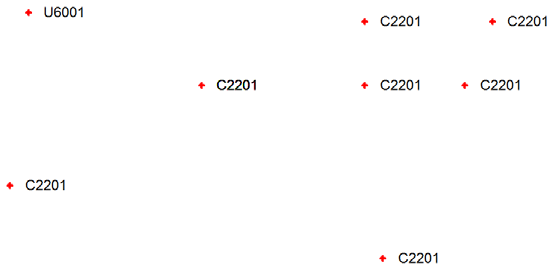 Punktquellen mit nebenstehendem ID (Text ist kein Etikett, sondern ist inder Objektdarstellung festgelegt) |
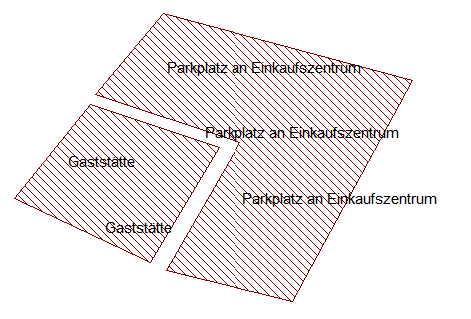 Parkplätze mit Symbolfüllung zurAnzeige der Parkplatzart nach LfU-Studie 2007. |
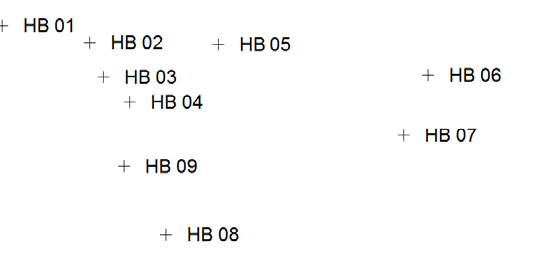 Hausbeurteilungen als Kreuz-Symbole mit nebenstehender Objektbezeichnung |
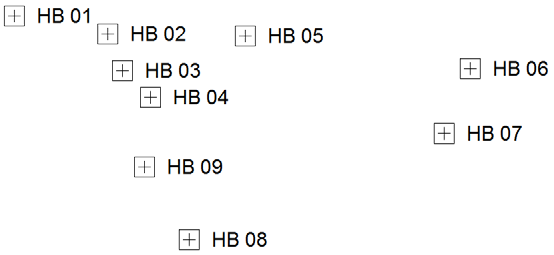 Hausbeurteilungen aus Kreuzen, Rahmen und Objektbezeichnung |
Beispiele für Objektdarstellungen
Registerkarten
Abhängig vom gewählten Objekttyp und dem aktuellen Layertyp sind verschiedene Registerkarten mit weiteren Einstellungen verfügbar.
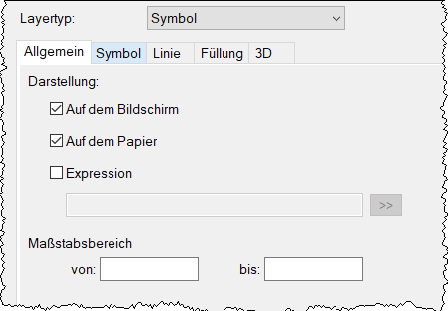
Beispiel: Register „Allgemein, Symbol, Linie, Füllung“ für Layertyp „Symbol“
Nachstehende Tabelle zeigt die verfügbaren Register in Abhängigkeit vom gewählten Layertyp.
| Register | Allgemein | Linie von Symbolen | Symbol-füllung | Schraffur-füllung | Symbol | Linie | Füllung |
| Layertyp | |||||||
| Symbol | + | - | - | - | + | + | + |
| Simpel | + | - | - | - | - | + | + |
| Linie | + | - | - | - | - | + | - |
| Linie von Symbolen | + | + | - | - | + | + | + |
| Füllung | + | - | - | - | - | - | + |
| Symbolfüllung | + | - | + | - | + | + | + |
| Schraffurfüllung | + | - | - | + | - | + | - |
Legende: + = verfügbar, - = nicht verfügbar
In den nachfolgenden Kapiteln werden die Optionen auf jedem Register beschrieben (siehe Register „Allgemein“ bis Register „3D“).
Layertyp „Simpel“
Der Layertyp „Simpel“ ist die einfachste Form der Darstellung für linien- und flächenartige Objekte unter alleiniger Verwendung der Register „Allgemein“, „Linie“ und „Füllung“ (siehe vorstehende Tabelle). Bis auf punktförmige Objekte stellt dies die Standardeinstellung für Linien- und Flächenobjekte in CadnaA dar. Innerhalb des Layertyps „Simpel“ kann für für Linien und Füllungen kein anderer Typ als „Simpel“ gewählt werden (z.B. keine kartographische Darstellung). Dieser Layertyp entspricht damit der Art der Darstellungs-Definition in früheren Versionen von CadnaA.
Die weiteren Layertypen (Symbol, Linie, Linie von Symbolen, Füllung, Symbolfüllung und Schraffurfüllung) stehen für komplexere Arten der Objektdarstellung zur Verfügung (z.B. bestehend aus mehreren Layern oder mit kartographischer Darstellung).
Beachten Sie, dass die Darstellung von Objekten auf dem Bildschirm, die auf dem Layertyp „Simpel“ basieren, am schnellsten erfolgt, da diese Objekte nur aus Linien und Füllungen bestehen. Bei allen anderen Layertypen - insbesondere bei Verwendung der kartographischen Darstellung - dauert die Anzeige der Objekte auf dem Bildschirm in Abhängigkeit von der PC-Leistung und der Projektgröße (Objektanzahl) u.U. erheblich länger.
Schaltflächen
Verfügbare Schaltflächen und deren Funktion:
- Alle: „Objektart darstellen“ für alle Objektarten aktivieren
- Keine: „Objektart darstellen“ für alle Objektarten deaktivieren
- Öffnen: ermöglicht das Laden einer Datei (Typ „CadnaA Draw“, Dateisuffix *.cnd) mit Einstellungen zur Objektdarstellung.
- Speichern: ermöglicht das Speichern einer Datei mit Einstellungen zur Objektdarstellung.
- Default: stellt nach einer Sicherheitsabfrage auf die standardmäßige Objektdarstellung um.
- OK: Der Dialog mit Übernahme der eingestellten Änderungen wird geschlossen.
- Abbruch: schließt den Dialog und verwirft die eingestellten Änderungen.
- Anwenden: Es werden die vorgenommenen Änderungen der Objektdarstellung unmittelbar im CadnaA-Hauptfenster angezeigt, ohne den Dialog schließen zu müssen.
Sonderobjekte
Nachfolgende Sonderobjekte befinden sich am unteren Ende der Liste „Objektart“. Grundsätzlich stehen auch für diesen Objekttypen alle Layertypen zur Verfügung.
Raster: Linie
Die Objektart „Raster: Linie“ dient dazu, die Art der Darstellung von Linien gleichen Schallpegels (siehe Rasterdarstellung) festzulegen.
Beim Layertyp „Linie von Symbolen“ können bei Textsymbolen folgende, für diesen Objekttyp spezifischen Attribute verwendet werden:
| VAL | Pegelwert im Raster |
|---|---|
| VAL_HI, VAL_LO | unterste/oberste Grenze des beschrifteten Rasterbereichs |
| VAL_MIN, VAL_MAX | größter/kleinster Wert im Raster |
| RGB_LINE | verweist in Ausdrücken auf die aktuelle Linienfarbe |
| RGB_FILL | verweist in Ausdrücken auf die aktuelle Füllfarbe |
Beispiel
Pfad: Beispiele\Grafik\Objektdarstellung\Raster Linie-Fläche
Beispiele:
| Darstellung / Anzeige | Erläuterungen |
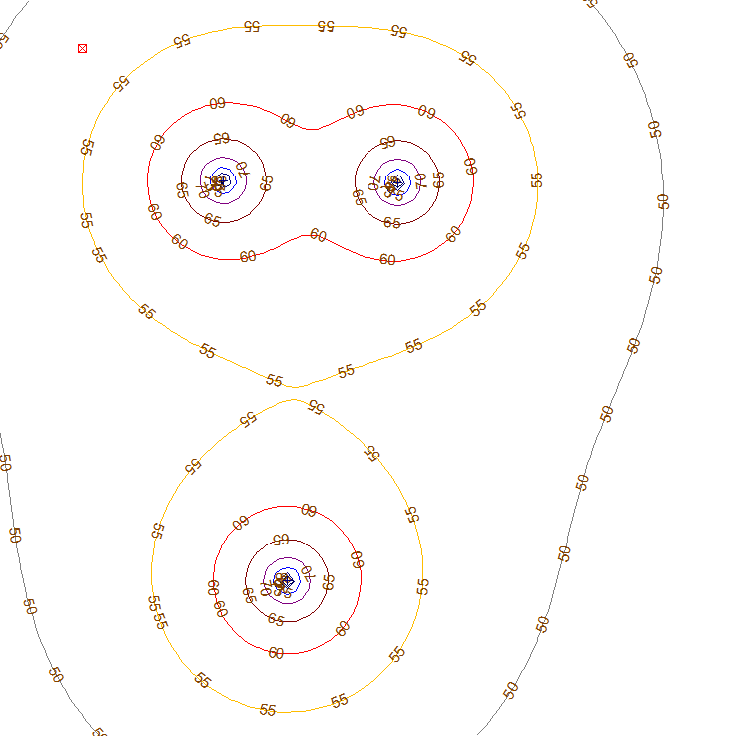 |
Objektart „Raster: Linie“ mit folgenden Layer-Typen und Einstellungen: Kodierung {VAL,,,,0}: siehe Zeichenketten verändern im Handbuch „Attribute, Variablen und Schlüsselworte“ |
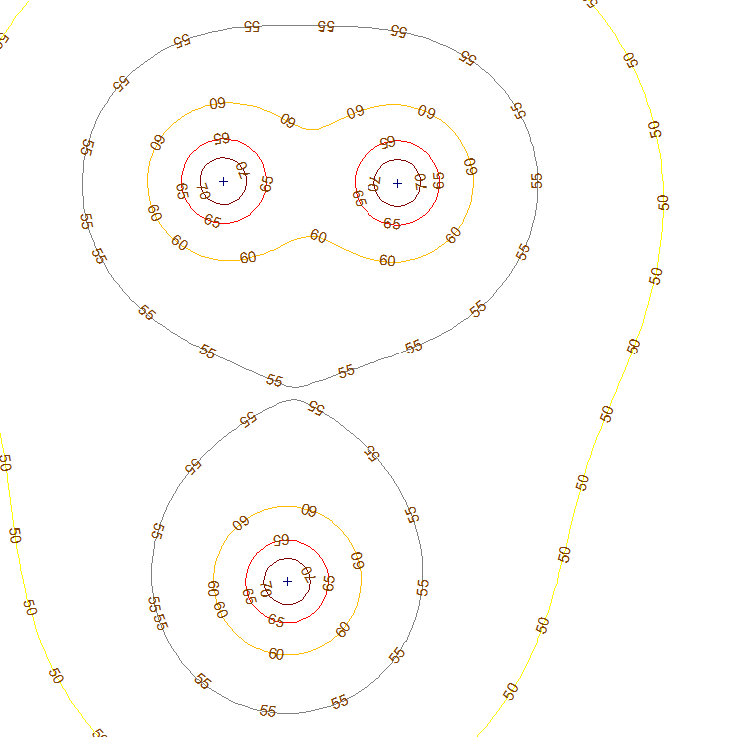 |
wie vor, Raster-Darstellungsbereich auf 70 dB begrenzt |
Raster: Fläche
Die Objektart „Raster: Fläche“ dient dazu, die Art der Darstellung von Flächen gleichen Schallpegels (siehe Rasterdarstellung) festzulegen.
Beispiel
Pfad: Beispiele\Grafik\Objektdarstellung\Raster Linie-Fläche
Bei den Layertypen „Symbolfüllung“ und „Linie von Symbolen“ können bei Textsymbolen ebenfalls die unter Abschnitt „Raster: Linie“ aufgeführten Attribute verwendet werden. Beispiele:
| Darstellung / Anzeige | Erläuterungen |
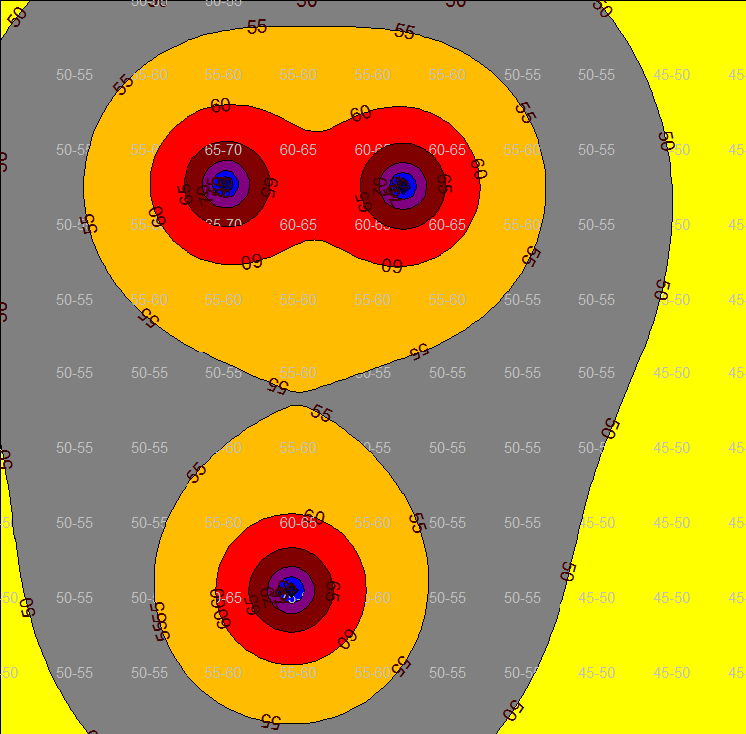 |
Objektart „Raster: Fläche“ mit folgenden Layer-Typen und Einstellungen: |
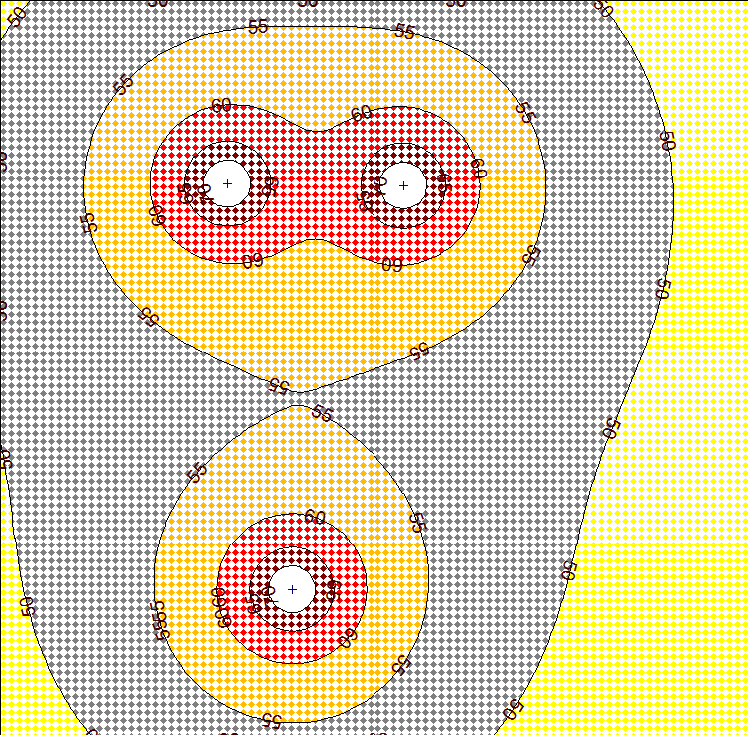 |
wie vor, aber ohne Layer „Symbolfüllung“, Layer „Füllung“ verwendet Pattern (Schraffur), Raster-Darstellungsbereich auf 70 dB begrenzt |
Überlagerung von Rasterlinien und -flächen
Für die Objektart „Raster: Fläche“ ist die Option „Überlagere Darstellung von Isolinien“ zusätzlich verfügbar. Diese ermöglicht die Beschriftung von Isolinien bei gleichzeitiger Darstellung von Rasterflächen.
Hinweis
Da Beschriftungen bei der Objektart „Raster: Fläche“ immer entlang der gesamten Fläche erfolgen - somit auch entlang der durch z.B. ein Rechengebiet vorgegebenen Berandung - werden diese dort zusammen gedrängt, was optisch unerwünscht ist. Die aktivierte Option ermöglicht die gleichzeitige Verwendung der Objektart „Raster: Linie“, bei der dieser Effekt nicht auftritt.
Deaktivierte Objekte
Im Dialog Darstellung werden auch die Darstellungsoptionen für deaktivierte Objekte festgelegt (Objektart „(deaktiviert)“ am unteren Ende der Liste „Objektart“).
Falls für deaktivierte Objekte die Option „Objektart darstellen“ deaktiviert ist, sind diese Objekte in der Grafik unsichtbar und können somit nicht ausgewählt oder bearbeitet werden. Sind hingegen deaktivierte Objekte sichtbar (z.B. als gestrichelte graue Linien), können diese ausgewählt und bearbeitet werden.