ObjectTree
Der ObjectTree (Menü Tabellen|ObjectTree) ermöglicht es, Objekte eines Projekts einer hierarchisch gegliederten Gruppenstruktur zuzuordnen. Damit lässt sich die Definition von Gruppen und die Zuordnung von Objekten zu diesen Gruppen automatisieren.
Die Handlungsabfolge besteht aus folgenden Teilschritten:
-
Definition der ObjectTree-Struktur,
-
Zuordnung der Objekte zu den ObjectTree-Gruppen,
-
Auswertung von Teil-Schallleistungs- und Teil-Immissionspegeln.
Objekte erzeugen
Zunächst wird eine Beispieldatei mit Punktquellen in zwei Gruppen erzeugt. Gehen Sie wie folgt vor:
- Geben Sie eine Punktquelle mit einem A-bewerteten Schallleistungspegel von 100 dB(A) mit der Maus ein.
- Wählen Sie aus dem Kontextmenü der Punktquelle (rechte Maustaste) den Befehl Duplizieren.
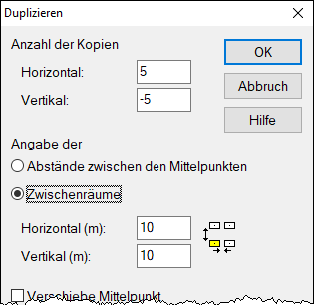
- Geben Sie dort für Anzahl Kopien horizontal 5 und für vertikal -5 ein.
Hinweis
Die Eingabe -5 bedeutet, dass die Duplikate in negativer y-Richtung erzeugt werden.
- Geben Sie als Zwischenräume jeweils 10 Meter ein und klicken Sie die OK-Taste.
Auf dem Bildschirm werden jetzt 25 Punktquelle mit der gleichen Emission angezeigt. Diese Gruppe soll nun mit einem Abstand von 100 m nach rechts kopiert werden.
- Ziehen Sie ein geschlossenes Polygon um diese Gruppe von 25 Punktquellen auf. Verwenden Sie dazu z.B. das Rechengebiet.
- Beenden Sie die Eingabe durch Klick auf die rechte Maustaste.
- Wechseln Sie in den Editiermodus (Symbol:
 ).
).
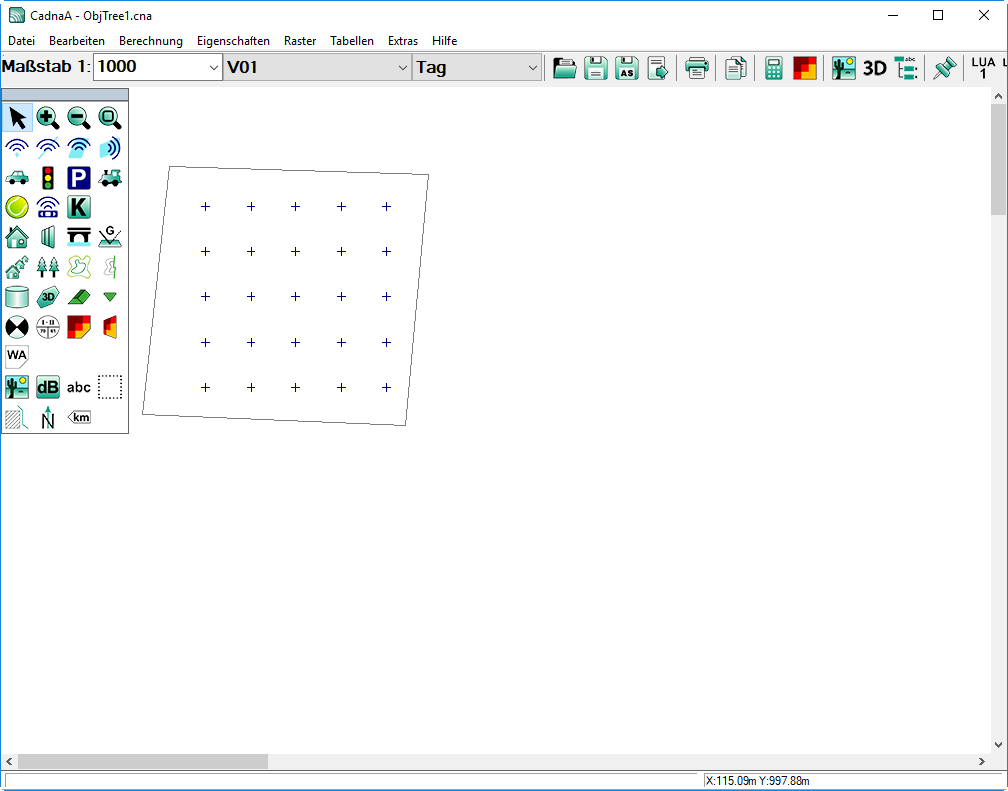
25 Punktquellen mit umlaufendem Rechengebiet
- Klicken Sie mit der rechten Maustaste auf den Polygonzug des Rechengebiets und wählen Sie aus dem Kontextmenü den Befehl Objekte verändern.
- Wählen Sie als Aktion „Transformation“, als Bereich „innerhalb des Polygons“ aus und die „Punktquelle“ als Objektgruppe aus.
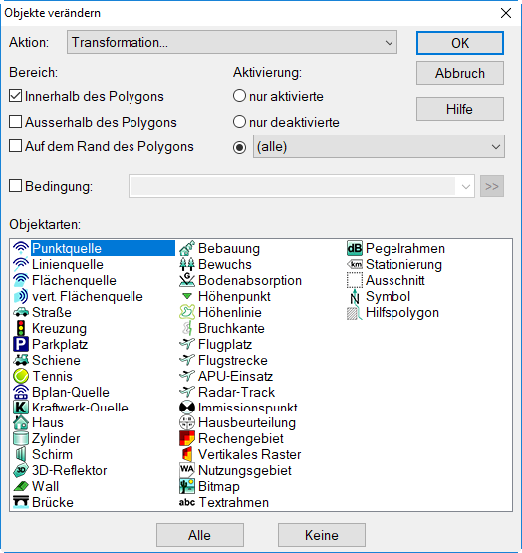
Punktquellen über Aktion „Transformation“ duplizieren
- Klicken Sie auf OK und geben Sie im nachfolgenden Dialog Koordinatentransformation bei Auswahl „Drehung + Verschiebung“ in der ersten Zelle im Bereich „Verschiebung“ den Wert 100 ein. Damit werden die betroffenen Objekte um Δx=100 m nach rechts verschoben.
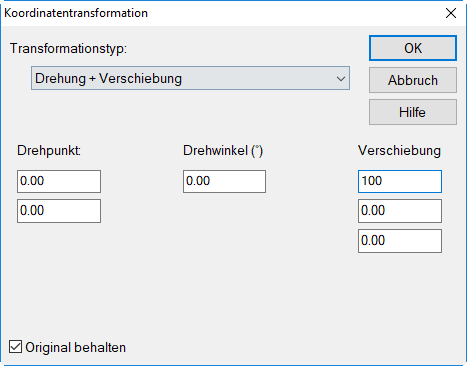
Verschiebung der Duplikate um 100 m nach rechts
- WICHTIG: Aktivieren Sie die Option „Original behalten“ am unteren Ende des Dialogs und klicken Sie dann auf OK.
- Bestätigen Sie die Aktion anschließend mit „Alle“.
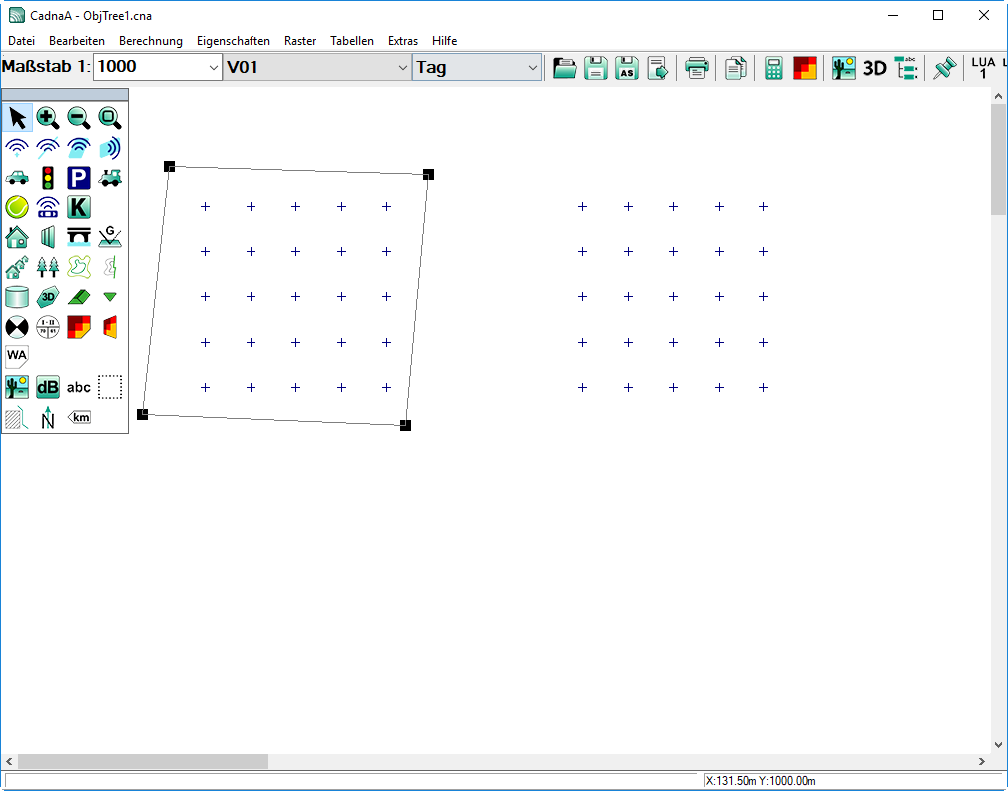
Transformation: Punktquellengruppe dupliziert
ObjectTree-Struktur definieren
Im diesem Schritt werden zwei Gruppen innerhalb des ObjectTree definiert.
- Öffnen Sie den Dialog ObjectTree im Menü Tabellen|ObjectTree |Definition.
-
Setzen Sie den Fokus durch einmaligen Klick auf „Root“ und klicken Sie danach zweimal das Dateisymbol-Icon
 in der Symbolleiste des Dialogs an. Daraufhin werden zwei Gruppensymbole „(ohne Namen)“ erzeugt.
 -
Benennen Sie die Gruppen nach Doppelklick um in „Gruppe 1“ und „Gruppe 2“.
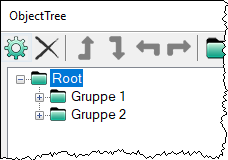
ObjectTree mit zwei Gruppen
Nun können die Objekte den beiden Gruppen zugeordnet werden.
Individuelle Zuweisung von Objekten
Hierzu enthält jedes Objektdialog neben der ID-Eingabezeile ein ObjectTree-Icon. Wird ein Gruppensymbol im Dialog ObjectTree angeklickt und der Dialog mit OK geschlossen, erfolgt automatisch eine entsprechende Gruppendefinition zum ID hinzugefügt.
- Doppelklicken Sie auf eine Punktquelle innerhalb der linken Gruppe.
-
Klicken Sie auf das Symbol
 rechts neben dem Feld ID.
 -
Klicken Sie auf den Eintrag „Root“, um dessen Inhalte zu öffnen.
- Doppelklicken Sie auf „Gruppe 1“.
Daraufhin wird der Dialog Select geschlossen und eine automatisch generierte Kennung an den Anfang im Feld ID geschrieben.
- Schließen Sie den Dialog Punktquelle.
- Öffnen Sie erneut den Dialog ObjectTree im Menü Tabellen|ObjectTree |Definition.
- Klicken Sie auf das +-Symbol vor „Root“ und dann vor „Gruppe 1“.
Die Punktquelle wird innerhalb der Gruppe 1 aufgelistet.
Automatisierte Zuweisung von Objekten
Um den Prozess der Einordnung von Objekten in Gruppen zu beschleunigen, besteht auch die Möglichkeit der automatisierten Zuweisung.
- Klicken Sie mit der rechten Maustaste auf den Rand des Rechengebiets, dass die linke Quellgruppe umfasst und wählen Sie den Befehl Objekte verändern aus dem Kontextmenü.
- Wählen Sie die Aktion Attribute verändern, Bereich „innerhalb des Polygons“ für die Objektgruppe „Punktquelle“ aus und klicken Sie die OK-Schaltfläche.
- Wählen Sie im Dialog Attribut verändern das Attribut „ID“ aus und aktivieren Sie die Option „String-Ersetzung“.
- Über das Symbol wird der Zugriff auf den ObjectTree ermöglicht. Klicken Sie das Symbol an.
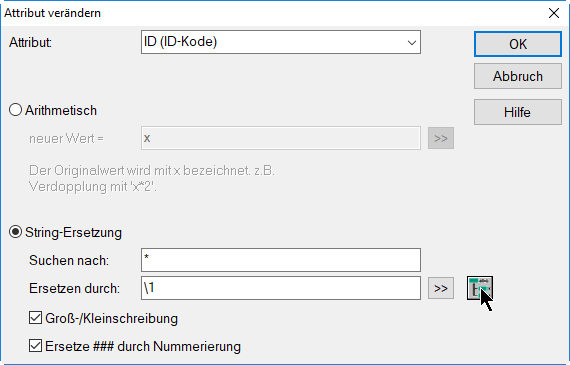
Dialog Attribut verändern, Zugriff auf ObjectTree
- Öffnen Sie das Root-Verzeichnis und doppelklicken Sie auf „Gruppe 1“.
- Bestätigen Sie die Aktion im Dialog Attribute verändern durch Klick auf OK.
- Klicken Sie im Dialog Objekte verändern auf „Alle“.
- Öffnen Sie zur Kontrolle den Dialog ObjectTree im Menü Tabellen|ObjectTree|Definition.
- Klicken Sie auf das +-Symbol vor Root und dann vor Gruppe 1.
Alle 25 Punktquellen wurden der Gruppe 1 zugewiesen. Jetzt werden die restlichen Punktquellen der Gruppe 2 zugewiesen.
- Klicken Sie wiederum mit der rechten Maustaste auf den Rand des Rechengebiets, dass die linke Quellgruppe umgrenzt, und wählen Sie den Befehl Objekte verändern aus dem Kontextmenü.
- Wählen Sie die Aktion Attribute verändern, dieses Mal für den Bereich „außerhalb des Polygons“ für die Objektgruppe „Punktquelle“ aus und klicken Sie die OK-Schaltfläche.
-
Wählen Sie im Dialog Attribut verändern das Attribut „ID“ aus und aktivieren Sie die Option „String-Ersetzung“ und klicken Sie erneut auf das Symbol
zum Zugriff auf den ObjectTree. -
Ordnen Sie dieses Mal die Objekte durch Doppelklick der „Gruppe 2“ zu.
- Kehren Sie durch Klick auf OK bzw. „Alle“ zum Hauptfernster zurück.
- Öffnen Sie zur Kontrolle erneut den Dialog ObjectTree im Menü Tabellen|ObjectTree|Definition.
- Durch Klick auf das jeweilige +-Symbol können Sie die Objekte innerhalb von Gruppe 1 und 2 anzeigen. Alle Punktquellen haben z.Z. keine Bezeichnung.
Punktquellen bezeichnen
- Schließen Sie den Dialog ObjectTree und wählen Sie im Menü Tabellen die Objektgruppe Quellen|Punktquelle aus.
- Klicken Sie mit rechten Maustaste in Spalte „Bezeichnung“ und wählen Sie den Befehl Spalte verändern aus.
- Wählen Sie im Dialog Spalte verändern die Option „String-Ersetzung“ und geben Sie im Feld „Ersetzen durch“ die Zeichenkette „PQ ##“.
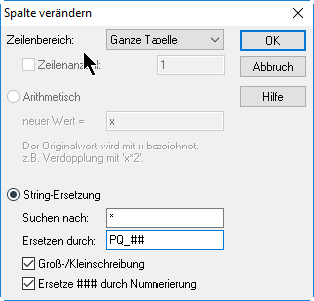
Punktquellen bezeichnen
- Nach Klick auf OK und nach Bestätigung mit „Alle“ werden die Punktquellen bezeichnet und durchnummeriert.
- Schließen Sie die Tabelle Punktquelle durch Klick auf die Schaltfläche „Schließen“.
- Aus dem Dialog ObjectTree|Definition können Sie ersehen, dass die Punktquellen jetzt mit ihren Namen angezeigt werden.
Tabelle Schallleistung
Die Schallleistungstabelle zeigt die Teil-Schallleistungspegel der Quellen, als auch die Summen-Schallleistungspegel der Quellen innerhalb jeder Gruppe und die aller Quellen im ObjectTree für die aktuelle Zielgröße an.
- Öffnen Sie die Schallleistungstabelle über Menü Tabellen|ObjectTree |Schallleistung.
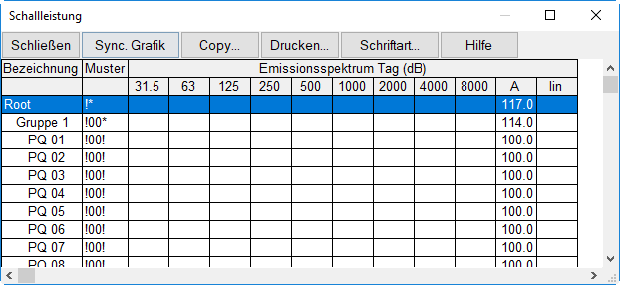
Tabelle Schallleistung im Menü Tabellen|ObjectTree
In der Spalte „Bezeichnung“ sind die Gruppen und die Objekte innerhalb jeder Gruppe gegenüber dem Stammverzeichnis (Root) eingerückt. In der Spalte „A“ werden die A-Schallleistungspegel der Quellen und die Gruppen- bzw. Gesamt-Schallleistungspegel angezeigt. Da in diesem Beispiel die Emission der Quellen auf Basis von A-Schallleistungspegeln festgelegt ist, bleiben die Oktavspalten und die Spalte „lin“ leer.
Tabelle Teilpegel
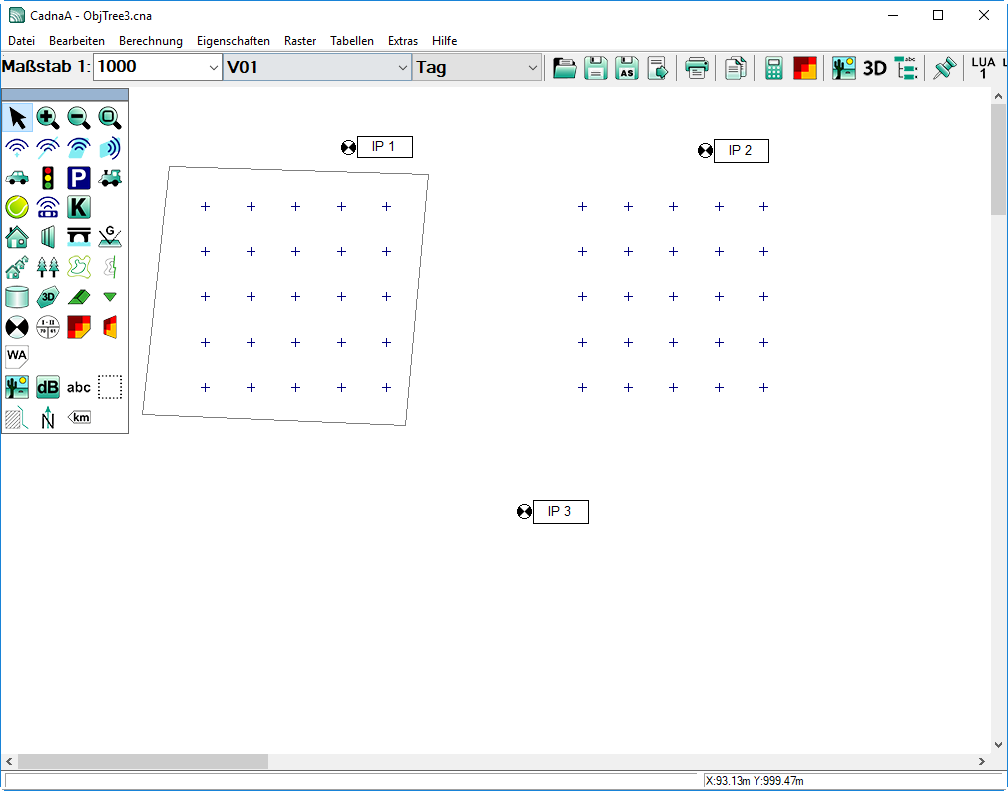
- Wählen Sie den Immissionspunkt aus dem Werkzeugkasten und platzieren Sie drei Immissionspunkte im Projekt.
- Benennen Sie die Immissionspunkte in der Tabellenspalte „Bezeichnung“ mit IP1 bis IP3 (Menü Tabelle|Immissionspunkt). Sie können unmittelbar in die Tabellenzelle schreiben. Schließen Sie die Tabelle.
- Klicken Sie in die weiße Fläche und wählen Sie als Aktion „Erzeuge Etikett“ für den Immissionspunkt aus und klicken Sie OK.
- Wählen Sie als Attribut „Bezeichnung“ aus und klicken Sie OK.
- Bestätigen Sie die Aktion mit „Alle“.
Alle Immissionspunkte sind jetzt mit ihrer Bezeichnung etikettiert.
-
Starten Sie jetzt die Berechnung durch Klick auf das Taschenrechner-Symbol
 auf der Symbolleiste.
 -
Öffnen Sie jetzt die Tabelle Teilpegel im Menü Tabellen|ObjectTree.
Die Teilpegel-Tabelle zeigt für die aktuelle Zielgröße die Teilpegel je Immissionspunkt aller Quellen im ObjectTree unter Beachtung der angelegten Gruppenstruktur. In der Spalte „Bezeichnung“ sind die Gruppen und deren zugehörige Objekte gegenüber dem Stammverzeichnis (Root) eingerückt. In jeder Spalte werden der A-Gesamtpegel, der A-Gruppenpegel oder der A-Teilpegel der jeweiligen Quelle angezeigt.
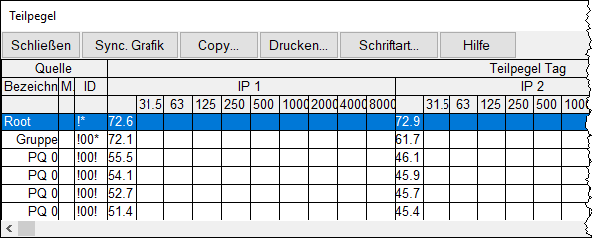
Tabelle Teilpegel im Menü Tabellen|ObjectTree
Durch Doppelklick in eine Zeile der Tabelle Teilpegel wird das entsprechende Quellendialog geöffnet.
Hinweis
Die Anzeige der Spalten für die Oktavbandpegel kann durch einen entsprechenden Eintrag in der Datei CADNAA.INI unterdrückt werden. Die Datei CADNAA.INI befindet sich standardmäßig im WINDOWS-Verzeichnis auf Ihrem Laufwerk C:/. Öffnen Sie ggf. diese Datei und ergänzen Sie den Abschnitt [Main] durch folgende Zeile:ObjTreePartLevSpekImmAnz=0Diese Variable bezeichnet die maximale Anzahl an Immissionspunkten, deren Oktavbandpegel in der Tabelle Teilpegel im ObjectTree angezeigt werden. Bei Eintrag 0 (Null) werden keine Oktavbandpegel angezeigt.
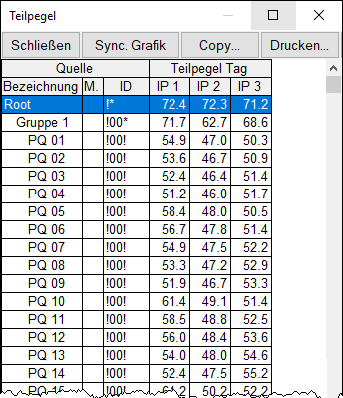
Tabelle ObjectTree|Teilpegel ohne Oktavbandpegel