Bitmap-Dialogoptionen
Größe und Lage der Bitmap
Dies erfolgt durch eine der folgenden Angaben:
- der Koordinaten der linken unteren und rechten oberen Ecke oder
- der Auflösung des Plans in DPI („dots per inch“) und Maßstab oder
- von Koordinaten mit bekannten Referenzpunkten (kalibrieren).
Auflösung
Die Verwendung der Option „Auflösung“ ist sinnvoll, wenn die Auflösung in dpi (dots per inch) bekannt ist, mit der der Plan eingescannt wurde und welchen Maßstab dieser hatte. Diese Methode eignet sich besonders gut, wenn nur die relative Lage von Objekten untereinander entscheidend, die absoluten Koordinaten aber nicht wesentlich sind.
Geografische Lage aus Zwischenablage kopieren
Diese Schaltfläche ermöglicht das automatische Parsen (Syntaxanalyse und Weiterleitung) von Kartendienst-URLs zur Transformation eines Bitmap-Objekts. Wählen Sie dazu in einem Kartendienst (siehe unten) den gewünschten Ort aus und kopieren Sie anschließend die URL (d.h. den Weblink) in die Windows-Zwischenablage.
Von CadnaA wird jede halbe Sekunde überprüft, ob sich in der Windows-Zwischenablage eine gültige URL eines Kartendienstes befindet. Sollte eine gültige URL erkannt werden, wird die Schaltfläche aktiviert. Nach einem Klick auf die Schaltfläche wird das Bitmap-Objekt (linke untere und rechte obere Ecke) auf die Position der URL gesetzt. Falls noch kein Koordinatensystem gewählt wurde, erscheint zuerst der Dialog Koordinatensystem (siehe Koordinatensystem).
Mögliche Kartendienste
Das Parsen von Kartendienst-URLs funktioniert in folgenden Fällen:
- URL von Google Maps, Bing Maps oder OpenStreetMap
- URL enthält Lat/Lon Werte (Breite-/Längengrade) und Zoomstufe (bzw. Sichthöhe bei Google)
Hinweis
Die Größe der Bitmap hängt von der Pixelzahl des Hauptmonitors ab.
Beispiele
Nachfolgende Auflistung zeigt Beispiele für URLs. Die relevanten Teile der URLs, nach denen der Parser sucht sind fett:
- Google Maps (bevorzugt):
- URL: https://www.google.com/maps/@48.0934457,11.3106241,17.75z
- Hinweis: Zoom ist bei Google ein Double, bei den anderen ein Integer.
- Bing Maps:
- URL: https://www.bing.com/maps?osid=d86f552b-3143-4b8f-89e2-7fcb3211d78d&cp=48.093415~11.311326&lvl=19&v=2&sV=2&form=S00027
- Hinweise: Bei Bing müssen die Funktionen „Teilen“ und dann „Vollständigen Link anzeigen“ aktiviert werden, um die URL in der Browserzeile anzuzeigen. Falls in der URLs Leerzeichen auftreten, können diese zu Funktionsfehlern führen (d.h. URL ist dann ungültig).
- OSM:
- URL: https://www.openstreetmap.org/#map=19/48.09328/11.31179&layers=C
- Hinweis: Auf openstreetmap.de muss die Funktion „Permalink“ im Browser-Fenster (rechts unten) aktiviert werden, um die URL anzuzeigen.
Bitmap kalibrieren
Über die Schaltfläche „Bitmap kalibrieren“ wird ein Dialog geöffnet, in dem bis zu 4 Koordinatenpunkte auf dem Plan eingegeben werden können. Nach Eingabe dieser Koordinaten und Bestätigung mit OK lädt CadnaA die Bitmap und fragt nach diesen Referenzpunkten, die anschließend mit dem Mauszeiger in der Bitmap anzuklicken sind.
Nach Angabe aller Referenzpunkte können Sie diese kalibrierte Bitmap unter einem anderen Namen abspeichern. Dies ist aber nicht zwangsläufig, aber sinnvoll bei große, mehrere Megabyte umfassenden Bitmaps. CadnaA berechnet die Lage der Bitmap und speichert diese mit der richtigen Lage ab. Beim erneuten Öffnen der Datei ist dann die Lage der Bitmap nicht jedes Mal erneut zu berechnen.
Die eingegebenen Koordinaten können unter einem Namen gespeichert werden, um diese bei Bedarf erneut laden können.
Fixiere Bitmap
Während die Option Fixiere Bitmap aktiviert ist, kann die Bitmap in Größe und Lage auf dem Bildschirm nicht verändert werden.
Transparenz
Die Einstellungen zur Transparenz einer Bitmap erfordern, dass das Raster als erstes (unterstes) Layer angezeigt wird (siehe Layer). Es stehen folgende Optionen zur Verfügung:
- keine (opaque): In diesem Fall weist die Bitmap keine Transparenz auf.
- altes Modell: Bei schwarz-weißen Bitmaps (1-bit Farbtiefe) werden die weißen Bereiche transparent dargestellt. Bei farbigen Bitmaps resultiert die angezeigte Farbe systembedingt aus der additiven Farbmischung (bitweises UND) der überlagerten Objekte.
- Konstant pro Pixel: Es wird auf jedes Pixel die eingegebene, konstante Transparenz angewendet (z.B. 50%).
- Konstant + weiß ersetzen: In diesem Fall wird auch die eingegebene Transparenz verwendet, wobei rein weiße Bereiche in der Bitmap global transparent dargestellt werden.
Hinweis
Diese Option ist vor allem nach dem Import von Bitmaps sinnvoll, um die bei gedrehten Bitmaps entstehenden weißen Randbereiche voll transparent anzuzeigen.
- aus Datei: Falls die Bitmap einen Alpha-Kanal (Transparenz-Wert) aufweist, wird dieser verwendet.
Umwandeln in monochrom (für PDF)
Mit dieser Option kann eine farbige Bitmap mit höheren Farbtiefe als 1-bit in eine monochrome Bitmap umgewandelt werden. Nach Umwandlung werden Sie von CadnaA aufgefordert, einen Dateinamen einzugeben.
Bitmap darstellen
Über den Befehl Bitmap im Menü Eigenschaften kann die Darstellungsart schwarz-weißer Bitmaps am Bildschirm festgelegt werden kann.
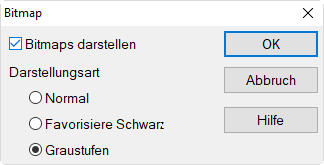
Option "Bitmaps darstellen"
Mit dieser Option kann die Anzeige der Bitmaps global ein- und ausgeschaltet werden.
Darstellungsart
Es kann gewählt werden, welcher Darstellungsmodus in der Bildschirmanzeige bei Schwarz- Weiß-Bitmaps (mit 1-Bit Farbtiefe) verwendet werden soll:
- Normal: Es wird der Schwarzwert des ersten gefundenen Pixels verwendet.
- Favorisiere Schwarz: Wird bei Zoomen ein schwarzes Pixel gefunden, wird Schwarz verwendet.
- Graustufen (Standard): Es wird eine gemittelte Graustufe auf Basis aller Grauanteile verwendet.
Die gewählte Einstellung beeinflusst die Qualität der Bildschirmwiedergabe von Bitmaps bei Zoom-Vorgängen (Zoom +, Zoom -), wobei die Option "Graustufen" die meiste Rechenzeit benötigt.
Hinweis
Die Option "Darstellungsart" hat auf farbige Bitmaps keine Auswirkungen.
Bitmaps in der 3D-Spezial-Ansicht
Geladene und aktivierte Bitmaps werden in der 3D-Spezial-Ansicht (siehe 3D-Spezial-Ansicht) als Bodentextur angezeigt. Beachten Sie, dass bei gleichzeitiger Anzeige des Rasters (Darstellung immer als Flächenraster, ggf. mit Oversampling, siehe Flächenraster/Oversampling) nur solche Rasterbereiche farbig angezeigt werden, die sich auf einer weißen (!) Untergrundfarbe der unterlegten Bitmap befinden.
Bitmaps transformieren
Bitmaps können nachträglich transformiert werden. Wählen Sie dazu im Dialog Objekte verändern oder aus dem Kontextmenü der jeweiligen Bitmap die Aktion/Befehl „Transformation“ aus. Bitte beachten Sie, dass Bitmaps nachträglich nur translatorisch transformiert werden können. Eingaben, die zu Rotationen oder Scherungen führen, werden ignoriert.
Dazu werden die eingegebenen Daten der Transformation auf die Eckkoordinaten der Bitmap angewandt. Daher sind mit dieser Funktionen keine nachträglichen Entzerrungen möglich. Verwenden Sie dazu bitte die in diesem Kapitel beschriebene Kalibrierfunktion beim Bitmap-Import.