Erzeuge Etikett
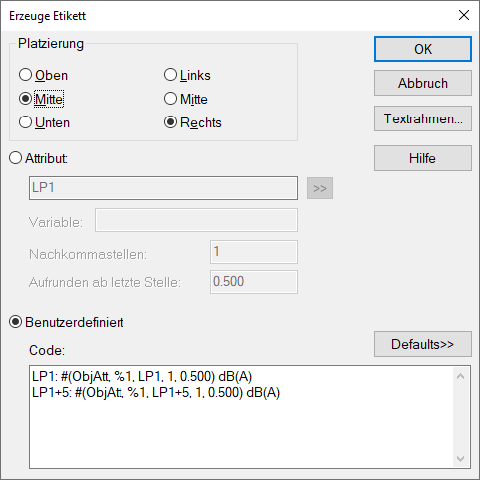
Mit diesem Befehl bzw. Aktion wird ein Textrahmen erzeugt, der Objektattribute oder eingegebenen Text anzeigt.
Der Befehl Erzeuge Etikett steht im Kontextmenü eines Objektes zur Verfügung oder als Aktion im Dialog Objekte verändern. In diesem Fall können Etikette für für mehrere und/oder unterschiedliche Objekte erzeugt werden.
Platzierung
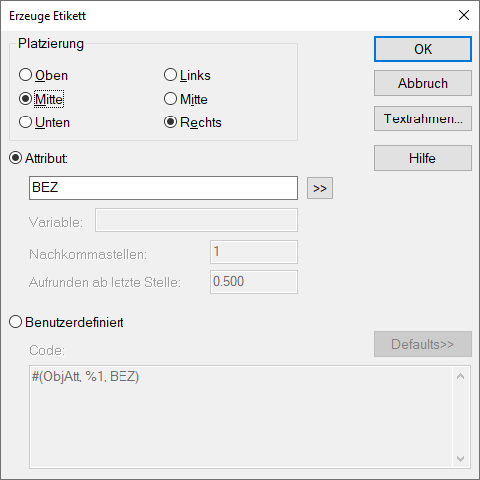
Die Platzierung bestimmt die Ausrichtung des Etikettinhalts.
Schaltfläche >>
Auswahl des Attributes, welches im Etikett angezeigt werden soll. Die Verfügung stehenden Attribute hängen vom gewählten Objekttyp ab (siehe Tabelle Objektattribute im Handbuch „Attribute, Variablen und Schlüsselworte“). Wenn Sie diese Aktion über den Dialog Objekte verändern aufrufen, um Etiketten für Objekte unterschiedlicher Objekttypen gleichzeitig zu erstellen, steht nur die Schnittmenge der verfügbaren Attribute zur Verfügung.
Schaltfläche „Textrahmen“
Über diese Schaltfläche wird die Schriftausrichtung, -größe und -art ausgewählt (siehe Textrahmen im CadnaA-Referenzhandbuch).
Beispiel
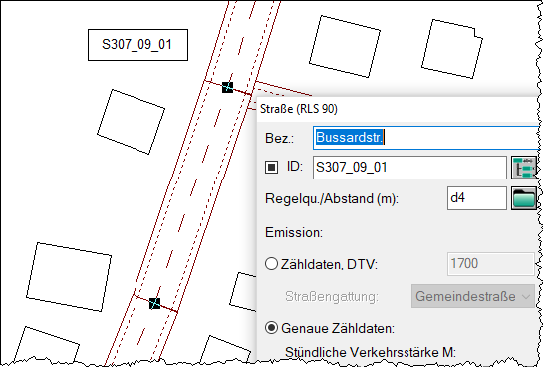
In diesem Beispiel wurde ein Etikett mit dem ID einer Straße erzeugt.
Benutzerdefinierter Ausdruck
Wenn im Dialog die Option „Benutzerdefiniert“ ausgewählt wird, kann das Feld „Code“ unmittelbar editiert werden. Alternativ kann über die Schaltfläche „Defaults“ der Eintrag im Feld „Code“ gespeichert oder ein vorhandenes Etikettformat gelöscht werden.
Unmittelbares Editieren
Durch Editieren können - zum Beispiel - mehrere Objektattribute in einem einzigen Etikett (Textrahmen) angezeigt werden. Gehen Sie dazu wie folgt vor:
- Wählen das erste anzuzeigende Objektattribut über >> aus.
Daraufhin ist im Feld „Code“ der von CadnaA erzeugte Ausdruck ersichtlich [übliche Formatierung: #(ObjAtt, %1, {Attribut})].
- Wählen Sie die Option „Benutzerdefiniert“ im Dialog aus.
- Kopieren Sie diesen Ausdruck und fügen Sie diesen nach Drücken von RETURN in die nächste Zeile ein.
- Ändern Sie jetzt in der zweiten Zeile den Attribut-Namen wie gewünscht ab (siehe Tabelle Objektattribute im Handbuch „Attribute, Variablen und Schlüsselworte“).
Es kann auch zusätzlicher Text eingeben werden.
Beispiel
Es sollen der Pegel LP1 und dessen Grenzwert für GRENZ1 in einem Etikett eines Immissionspunktes angezeigt werden.
Nach Wahl des Attributs LP1 via >> wird auf die Option „Benutzerdefiniert“ geschaltet, die Zeile kopiert und nach RETURN in die nächste Zeile im Feld „Code“ eingefügt. Editieren Sie nun die zweite Zeile, indem Sie LP1 durch GRENZ1 ersetzen:
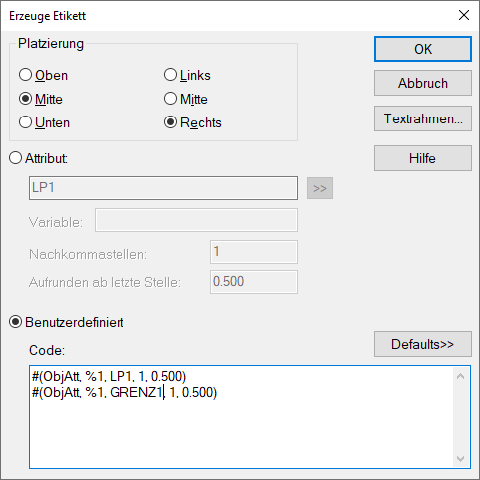
Die zahlenmäßigen Parameter im Ausdrucks bedeuten:
1 = eine Nachkommastelle wird ausgegeben0.500 = die letzte Nachkommastelle ab 5 aufrunden
Etikettformat speichern/löschen
Wählen Sie die Option „Benutzerdefiniert“ und anschließend unter „Defaults >>“ die Option “Speichern unter“, um das oben erzeugte Etikett mit dem benutzerdefinierten Ausdruck zu sichern. Geben Sie als Bezeichnung zum Beispiel, „Pegel LP1 und Grenzwert“ ein.
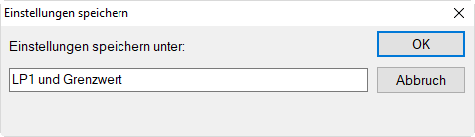
Nach Klick auf OK, steht dieses Etikettformat in der Liste der Schaltfläche „Defaults >>“ zur Auswahl zur Verfügung. Vorhandenen Etikettformate können über die Option „Löschen“ entfernt werden.
Textvariable
Das Auswählen von „MEMOTXTVAR“ über die Schaltfläche >> ermöglicht die Anzeige von Informationen, die sich im Info-Fenster  des Objekts befinden. Geben Sie danach den Variablennamen im Feld „Variable“ ein.
Beispiel
Im Info-Fenster der Häuser ist die Geschossflächenzahl (GFZ) angegeben, z.B x=2.5; x=1.3 usw. In diesem Fall ist „x“ die Bezeichnung der Textvariablen. Mit diesen Werten sollen die Gebäuden etikettiert werden, wobei die Zeichenkette „GFZ“ vorangestellt werden soll. Gehen Sie dazu wie folgt vor:
- Wählen Sie im Dialog Objekte verändern die Aktion „Erzeuge Etikett“ für die Häuser aus und klicken Sie OK.
- Wählen Sie aus dem über >> den Eintrag MEMOTXTVAR aus.
- Geben Sie unter „Variable“ der Name „x“ ein.
- Schalten Sie jetzt auf die Option „Benutzerdefiniert“ und schreiben Sie in das Feld „Code“ die Zeichen „GFZ = “ vor den bestehenden Ausdruck.
- Klicken Sie OK und bestätigen Sie die Abfrage mit „alle“.
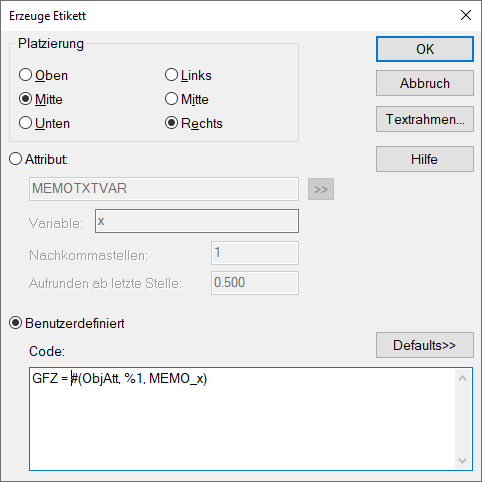
Die Etiketten enthalten nach Ausführung des Befehls jeweils die Zeichenketten „GFZ = 2.5“, „GFZ = 1.3“ usw.
Arithmetische Ausdrücke in Etiketten verwenden
Innerhalb des Etiketts können direkt Berechnungen durchgeführt werden. Hierzu stehen die gängigen arithmetischen Operationen (siehe Handbuch „Attribute, Variablen und Schlüsselwörter) zur Verfügung.
Beispiel
Der an einem Immissionspunkt berechnete Pegel LP1 soll mit einem Etikett dargestellt werden. In einer zweiten Zeile soll dieser Pegel mit einem Zuschlag von +5 dB angezeigt werden. Definieren Sie hierzu folgenden Ausdruck bei der Erstellung mittels „Erzeuge Etikett“: