Hausbeurteilungssymbole automatisch vergeben
Die Vergabe von Hausbeurteilungssymbolen kann bei einer Vielzahl von Häusern auch automatisch erfolgen. Die Vergabe kann ggf. an eine numerische Bedingung geknüpft werden oder räumlich eingeschränkt werden. Zunächst wird eine Quelle und eine Anzahl Häuser eingegeben.
- Geben Sie ein Punktquelle mit einer A-bewerteten Schallleistung von 100 dB(A) ein.
- Geben Sie in der Nachbarschaft der Punktquelle (Maßstab 1:1000) ein Haus mit einer Höhe von 10 m ein.
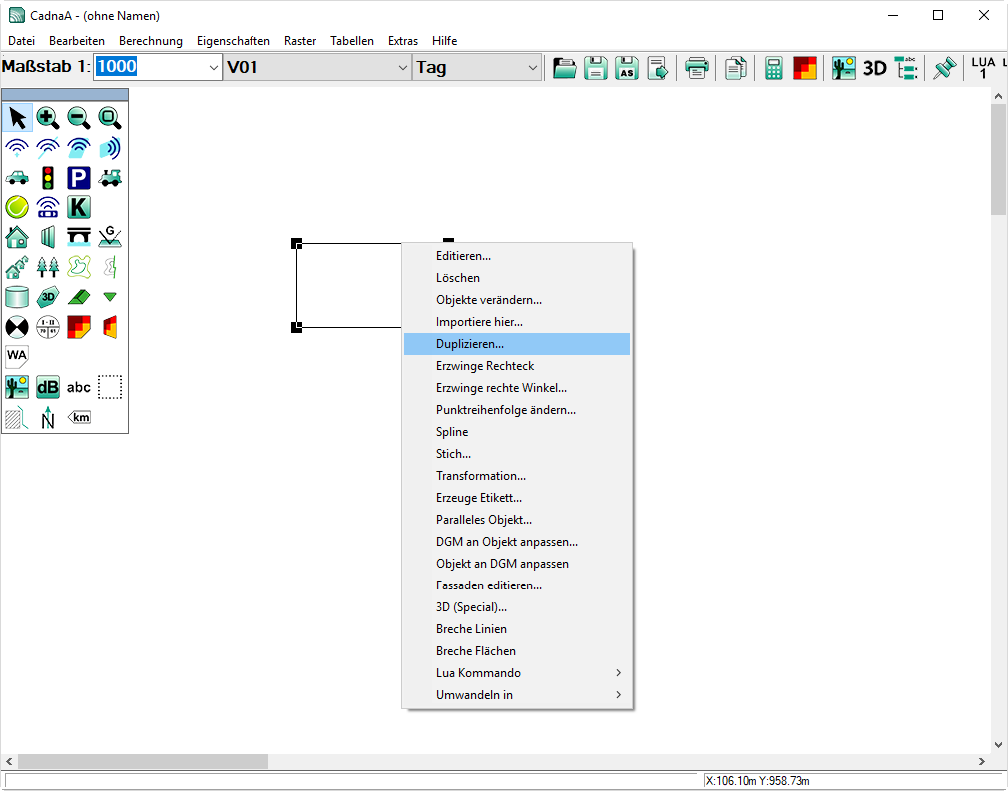
Punktquelle mit benachbartem Haus
Kontextmenü: Häuser duplizieren
- Klicken Sie mit der rechten Maustaste auf die Umfangslinie des Hauses und wählen Sie den Befehl Duplizieren aus.
- Geben Sie im Dialog Duplizieren die in nachfolgendem Bild angezeigten Werte ein. Nach Klick auf OK werden 5 Häuser horizontal nach rechts (positive x-Achse) und 4 Häuser nach unten (negatives Vorzeichen, d.h. negative y-Achse) mit 10 m Zwischenräumen erzeugt.
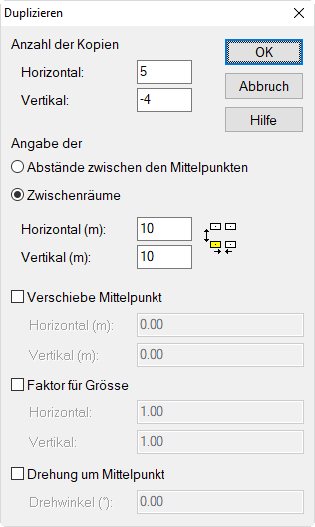
Häuser duplizieren
Häuser bezeichnen
Im nächsten Schritt sollen alle Häuser bezeichnet werden. Dies geschieht am einfachsten über die Objekttabelle.
- Öffnen Sie die Haustabelle im Menü Tabellen|Hindernisse|Haus.
- Klicken Sie in die Spalte „Bezeichnung“ mit der rechten Maustaste und wählen Sie aus dem Kontextmenü den Befehl Spalte verändern aus.
- Wählen Sie für den Zeilenbereich „Ganze Tabelle“, geben Sie im Feld „Ersetzen durch“ anstelle des Standardeintrags „\1“ den String „Haus ##“ ein und drücken Sie die OK-Taste. Daraufhin erhalten die Gebäude die Bezeichnung „Haus“ gefolgt von einer zweistelligen Zählziffer.
- Nach Drücken der OK-Taste wird die Aktion unmittelbar ausgeführt.
Nutzungsart zuweisen
- Wählen Sie das Objekt „Nutzungsart“ aus dem Werkzeugkasten und ziehen Sie eine Polygon um die Gebäude auf. Dies ermöglicht später, den Hausbeurteilungssymbolen einen Immissionsrichtwert zuzuweisen.
- Öffnen Sie den Dialog Nutzungsart durch Doppelklick auf dessen Rand und wählen Sie als Nutzungsart „WR reines Wohngebiet“ aus.
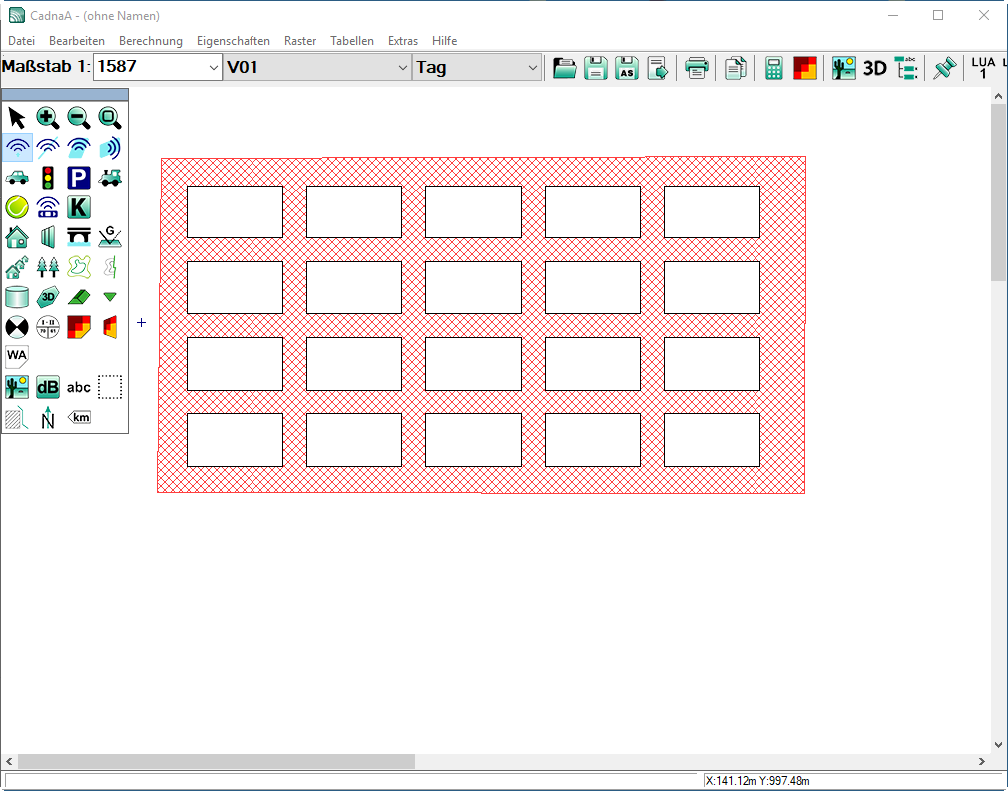
Hausanordnung mit Nutzungsgebiet
3D-Spezialansicht
Die Hausduplikate weisen dieselbe Höhe wie das erste Haus auf. Mit der Tastenkombination STRG+3 wird die 3D-Spezialansicht angezeigt.
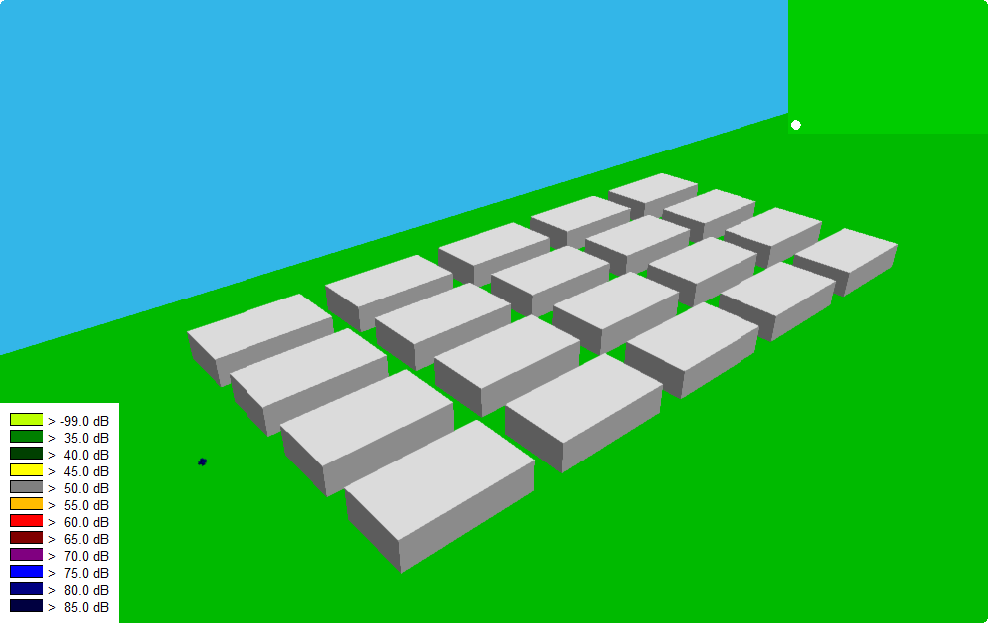
Hausanordnung in der 3D-Spezialansicht
Hinweis
Nutzungsgebiete werden in der 3D-Spezialansicht nicht dargestellt.
- Schließen Sie die 3D-Spezialansicht.
- Klicken Sie mit der rechten Maustaste in die weiße Fläche im CadnaA-Hauptfenster und wählen Sie den Befehl Objekte verändern aus dem Kontextmenü aus.
Hausbeurteilung zuweisen
Der Dialog Objekte verändern gestattet die Zuweisung einer Aktion zu einer Auswahl von CadnaA-Objekten. Ausführliche Erläuterungen zu allen Aktionen und den weiteren Dialogoptionen finden Sie im Kapitel 11 - Objekte verändern in diesem Handbuch.
- Wählen Sie die Aktion „Erzeuge Hausbeurteilung“ aus der Liste der Aktionen aus und klicken Sie auf die Objektart „Haus“ in der unteren Liste der Objektarten.
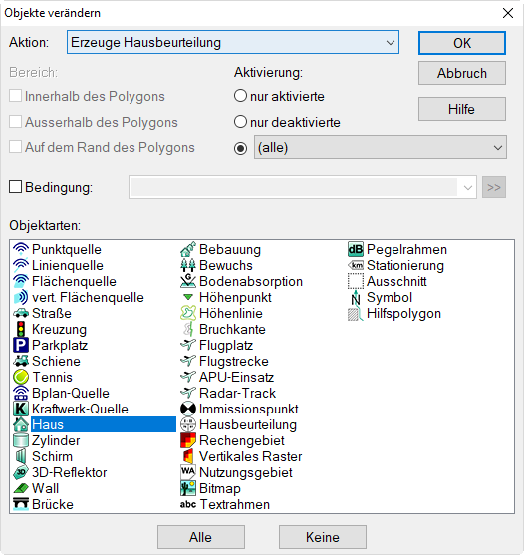
- Nach Klick auf OK werden in einem weiteren Dialog die Anzahl der von dieser Aktion betroffenen Objekte angezeigt. Die Änderung kann einzeln bestätigt (Ja) oder abgewiesen (Nein) oder unmittelbar auf alle gefundenen Objekte angewandt werden (Alle).
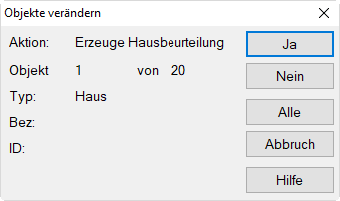
- Nach Bestätigung der Änderung durch Klick auf „Alle“ wird das Hausbeurteilungssymbol auf alle vorhandenen Häuser übertragen.
- Führen Sie jetzt die Berechnung durch Klick auf das Taschenrechner-Symbol in der Symbolleiste durch. Daraufhin werden die Fassadenpunkte und die Werte innerhalb der Hausbeurteilungssymbole angezeigt.
Gebäudelärmkarte
- Wählen Sie im Menü Eigenschaften den Befehl 3D-Ansicht und in dem dortigen Listenfeld die Ansicht „allg. Parallel“ aus.
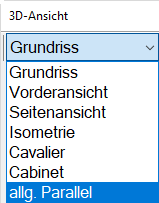
- Über die Pfeiltasten links/rechts auf Ihrer Tastatur können Sie die Gebäude mit den angehängten Fassadenpunkten in der 3D-Ansicht drehen.
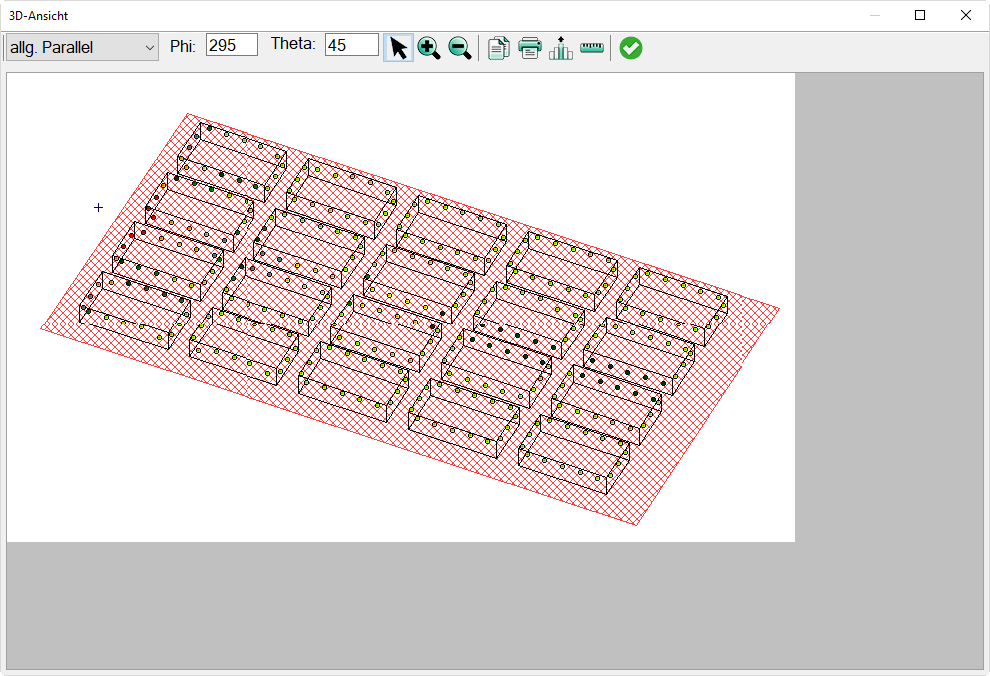
Gebäudelärmkarte in der 3D-Ansicht (Menü Eigenschaften)
Einstellungen für Gebäudelärmkarte
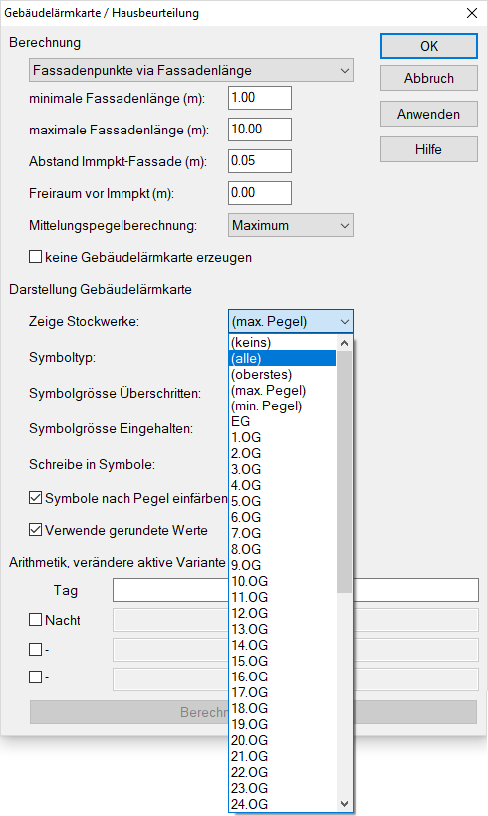
Standardmäßig wird an jeder Fassadenpunkt-Position der maximale Pegel angezeigt. Diese und weitere für die Gebäudelärmkarte relevante Einstellungen lassen sich im Dialog Gebäudelärmkarte (Menü Eigenschaften) editieren.
- Öffnen Sie den Dialog Gebäudelärmkarte.
- Im oberen Teil „Berechnung“ ist als Methode zur Mittelungspegelberechnung die Option „Maximum“ gewählt. Dies bedeutet, dass der höchste Fassadenpegel als kennzeichnend für das Gebäude verwendet wird.
- Ändern Sie im Dialogbereich „Darstellung“ die Option „Zeige Stockwerke“ in „(alle)“ und schließen Sie den Dialog mit OK.
Hinweis
Weiteren Informationen zu den Einstellungen im Dialog Gebäudelärmkarte siehe Gebäudelärmkarte im CadnaA-Referenzhandbuch.
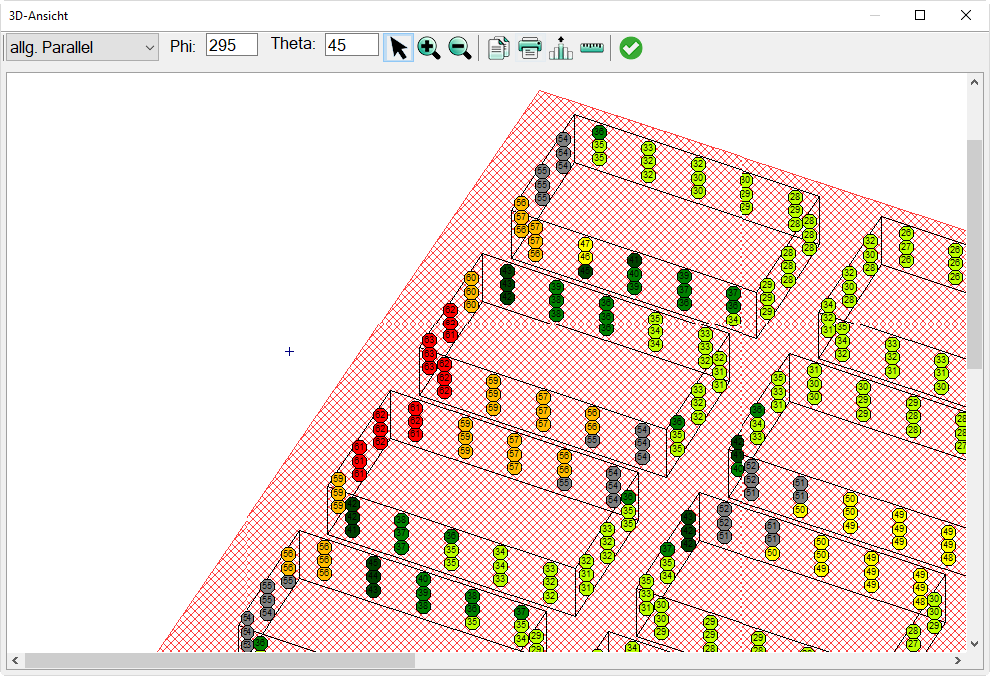
- Öffnen Sie erneut die 3D-Ansicht im Menü Eigenschaften. Jetzt wird die Gebäudelärmkarte mit allen Fassadenpunkten dargestellt.
- Schließen Sie den Dialog 3D-Ansicht und drücken Sie anschließend die Tastenkombination STRG+3, um die 3D-Spezialansicht anzuzeigen.
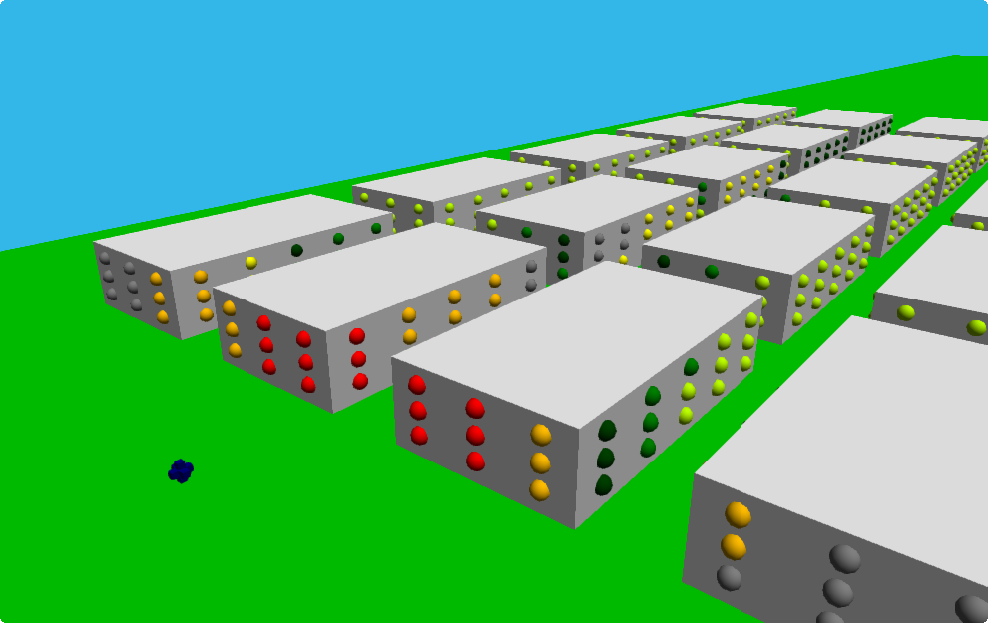
In der farbigen Gebäudelärmkarte werden die Fassadenpunkte durch Kugeln je Stockwerk dargestellt. Zur Farbgebung wird die für die jeweilige Zielgröße im Dialog Rasterdarstellung (Menü Raster) gewählte Farbpalette verwendet. Alternativ können - anstatt Kugeln - Rechtecke, Achtecke oder Pegelrahmen angezeigt werden (siehe Menü Anzeige|Eigenschaften, Listenfeld „Gebäudelärmkarte“ im Dialog CadnaA 3D.