Ergebnistabelle
Die CadnaA-Ergebnistabelle enthält die Berechnungsergebnisse für Immissionspunkte und Fassadenpunkte, die auf Basis von Hausbeurteilungssymbolen erzeugt wurden. Die Inhalte und das Layout der Ergebnistabelle können frei editiert werden. Klicken Sie dazu im Dialog Ergebnistabelle (Menü Tabellen) auf die Schaltfläche „Editieren“. Im Dialog Ergebnistabelle editieren sind alle Spalten der Ergebnistabelle als Zeilen nummeriert. Um einen Zeileneintrag abzuändern, doppelklicken Sie in die entsprechende Zeile. Die Inhalte sind für jede Spalte über das Listenfeld „Spalte“ auswählbar.
Standardmäßig verfügbare Spalteneinträge
Standardmäßig sind folgende Spalteneinträge verfügbar:
| Ausdruck | Erläuterung |
| (benutzerdefiniert) | Ein Nutzer-definierter Ausdruck kann eingegeben werden (siehe folgenden Abschnitt „Benutzerdefinierter Inhalt“). |
| (Textvariable) | Es kann entweder eine Standard-Textvariable oder eine benutzerdefinierte Textvariable (aus dem Info-Fenster des jeweiligen Immissionspunkts oder Hausbeurteilungssymbols adressiert werden (siehe nachfolgende Abschnitte „Standard-Textvariablen“ und „Benutzerdefinierte Textvariable“). |
| Bezeichnung | Bezeichnung des Immissionspunktes bzw. des Hausbeurteilungssymbols |
| ID | ID des Immissionspunktes bzw. des Hausbeurteil.symbols |
| Koordinaten: X | x-Koordinate des Immissionspunktes bzw. des Hausbeurteilungssymbols, in Meter |
| Koordinaten: Y | y-Koordinate des Immissionspunktes bzw. des Hausbeurteilungssymbols, in Meter |
| Koordinaten: Z | z-Koordinate des Immissionspunktes bzw. des Hausbeurteilungssymbols, in Meter |
| Koordinaten: Boden | Bodenhöhe am Immissionspunkt bzw. am Hausbeurteilungssymbol, in Meter |
| Achse: Station | Stationierung (in Meter) der nächstgelegenen Linienquelle (LQ, Straße oder Schiene), d.h. senkrechter Abstand, gesehen vom Anfangspunkt der Linienquelle. |
| Achse: Abstand | senkrechter 2D-Abstand zur Achse der nächstgelegenden Linienquelle (LQ, Straße oder Schiene), in Meter |
| Achse: Höhendifferenz | Höhendifferenz des Immissions- bzw. Fassadenpunktes zur Emissionslinie , in Meter |
| Achse: Emission Tag | Emissionswert der nächstgelegenen Linienquelle Tag, in dB(A) |
| Achse: Emission Nacht | Emissionswert der nächstgelegenen Linienquelle Nacht, in dB(A) |
| Achse: Emission Abend | Emissionswert der nächstgelegenen Linienquelle Abend, in dB(A) |
| Achse: Bezeichnung | Bezeichnung der nächstgelegenen Linienquelle |
| Achse: ID | ID der nächstgelegenen Linienquelle |
| Nutzungsart | festgelegte Nutzungsart für den Immissionspunkt bzw. das Hausbeurteilungssymbol |
| Richtwert Tag *) | Richtwert Tag auf Basis der Art des Nutzungsgebiets und der eingestellten Nutzungsart, in dB(A) |
| Richtwert Nacht *) | Richtwert Nacht auf Basis der Art des Nutzungsgebiets und der eingestellten Nutzungsart, in dB(A) |
| Pegel Tag *) | Immissionspegel für die 1.Zielgröße (Standard: Ld), in dB(A) |
| Pegel Nacht *) | Immissionspegel für die 2.Zielgröße (Standard: Ln), in dB(A) |
*) Die Benennung und Reihenfolge dieser Ausdrücke folgt den Einstellungen und Eingaben auf der Registerkarte „Zielgrößen“ (Dialog Konfiguration). Es können je bis zu 4 Richtwerte und Pegelgrößen auftreten.
Benutzerdefinierter Inhalt
Bei Wahl von „(benutzerdefiniert)“ aus dem Listenfeld „Spalte“ stehen folgende Zeichenketten zur Verfügung:
| Ausdruck | Erläuterung |
| LP# | Pegel für Zielgröße #=1..4 der aktuellen Variante |
| LP#V$ | Pegel für Zielgröße #=1..4 der Variante $=1..16 Beispiel: LP1@V3 referenziert die Zielgröße 1 der Variante 3. |
| LP#@SOI0 bis LP#@SOI8 | analog, jedoch referenziert die angegebene Nr. einen Oktav-Bandpegel der aktuellen Variante. Die Nummerierung der Oktav-Mittenfrequenzen (Hz): 0=31.5, 1=63, 2=125, 3=250, 4=500 usw. Beispiel: LP1@V3@SOI2 referenziert die Zielgröße 1 bei der Oktavmitten-Frequenz 125 Hz der Variante 3. |
| LP#@V$@SOF31 bis LP#@V$@SOF8000 | analog, jedoch referenziert die angegebene Oktavmitten-Frequenz einen Oktav-Bandpegel einer spezifischen Variante $ |
| LP#@STI0 bis LP#@STI26 | analog, jedoch referenziert die Nr. einen Terz-Bandpegel der aktuellen Variante. Die Nummerierung der Terz-Mittenfrequenzen (Hz): 0=25, 1=31.5 , 2=40, 3=50, 4=63 usw. Beispiel: LP1@V3@STI2 referenziert die Zielgröße 1 bei der Terzmitten-Frequenz 40 Hz der Variante 3. |
| LP@V$STF25 bis LP@V$STF10000 | analog, jedoch referenziert die Terzmitten-Frequenz einen Terz-Bandpegel einer spezifischen Variante $. |
| GW# | Grenzwerte der Zielgröße #=1..4. Dies kann entweder der definierte Richtwert des Nutzungsgebiets oder der im Dialog Immissionspunkt eingegebene Richtwert sein. |
| SP<n> | Spalte der Ergebnistabelle (mit <n> fortlaufende Spaltennummer) Beispiel: SP4 adressiert den Wert in der 4. Spalte. HINWEIS: Die Spaltennummer wird im Dialog Ergebnistabelle editieren in der Spalte „Nr.“ angezeigt. Diese stimmt nicht zwingend mit der Spaltenposition in der Ergebnistabelle überein, da Spalten auch auf „unsichtbar“ eingestellt werden können (siehe Ergebnistabelle editieren,Anzeigen des Spalteninhalts im CadnaA-Referenzhandbuch). |
Hinweis
Die Bewertung (linear, A, ...) der spektralen Werte (Oktavbandwerte, Terzbandwerte) hängt von den Einstellungen in Eigenschaften|Sonstiges ab. Eine spezielle Gewichtung kann durch Hinzufügen eines weiteren Suffixes erreicht werden (z.B. LP1@SOF500@WA, siehe Objektattribute Syntax Suffixe).
Beispiele für benutzerdefinierte Ausdrücke
Beispiel 1
Ausdruck: LP1@V1-GW1
Dieser Ausdruck zieht von Zielgröße 1 der Variante 1 den Grenzwert für Zielgröße 1 ab und würde das Ergebnis in der Spalte darstellen.
Beispiel 2
Es können auch komplexere boolsche Formeln verwendet werden, z.B. der Ausdruck:
(SP15>GW1)*(SP19>0.05)*((SP19>2.05)+(SP15>69.05))
Mit dieser Formel können Sie Bedingungen festlegen, die - wenn diese zutreffen - z.B. einen Anspruch auf Lärmschutzmaßnahmen in der Ergebnistabelle anzeigen. Wenn das Ergebnis 0 ist, trifft die Bedingung nicht zu, bei > 0 ist die Bedingung wahr. (Ja=1; Nein=0)
Damit im obigen Beispiel die Bedingung wahr ist, müssen von der Formel die beiden ersten Klammern die Bedingung erfüllen („*“ steht für boolsches UND) und von den beiden letzten Klammern muss nur eine der beiden die Bedingung erfüllen („+“ steht für boolsches ODER).
Standard-Textvariablen
Wenn Sie „(Textvariable)“ wählen stehen Ihnen Standard-Textvariablen oder benutzerdefinierte Textvariablen zur Verfügung. In beiden Fällen wird das Feld „Ausdruck“ aktiviert, in dem Sie Zeichenketten und Formeln eingeben können. Die folgenden Standard-Textvariablen sind nur innerhalb der Ergebnistabelle verwendbar, wobei zwingend Großbuchstaben zu verwenden sind.
| Ausdruck | Erläuterung |
| DIR | Ausgabe einer Gradzahl 0°-360°, wobei 0 die Nordrichtung bezeichnet |
| FASSNR | Nummer des Fassadenpunktes (Position entlang der Fassade) In der Gebäudelärmkarte werden die Pegelsymbole fortlaufend durchnummeriert, beginnend beim 1.Polygonpunkt des Hauses in Eingaberichtung der Hausseiten. Beispiel: Aufgrund der Fassadenaufteilung (Menü Eigenschaften|Gebäudelärmkarte) ergeben sich 12 Fassadenpunktsymbole für alle Hausfassaden. Diese werden in Hauseingaberichtung mit der Fassadenpunktnummern 1, 2, 3 usw. bis 12 bezeichnet. Hat das Gebäude z.B. 5 Stockwerke, so werden diese Stockwerke ebenfalls diesen Fassadenpunktnummern zugeordnet. |
| HIRI | Ausgabe eines Buchstabens für die Himmelsrichtung (N für Nord, O für Ost etc.) |
| HIRI2 | Ausgabe von zwei Buchstaben für die Himmelsrichtung (NW für Nord-West, SO für Süd-Ost etc.) |
| STW | Ausgabe der Stockwerksbezeichnung für die Fassadenpunkte der Gebäudelärmkarte |
| FAC_LEN | Fassadenlänge je Fassadenpunkt |
Benutzerdefinierte Textvariable
Das Auswählen von „(Textvariable)“ aus dem Listenfeld ermöglicht außerdem die Anzeige von Textvariablen, die im Dialog Info-Fenster des Immissionspunktes eingeben wurden. Im Feld „Ausdruck“ muss dieselbe Zeichenkette eingegeben werden wie im Dialog Info-Fenster des Immissionspunktes. Die Zuweisung erfolgt durch eine Zeichenkette, gefolgt von einem Gleichheitszeichen und dem nachfolgendem Wert (d.h. ohne Leerzeichen). Die Zeichenkette hinter dem Gleichheitszeichen wird dann in der Ergebnistabelle angezeigt.
Beispiel
Im Dialog Info-Fenster steht z.B. eine Information zur Flurstücksnummer des Immissionspunkts und die Gebietsbezeichnung:
FLRNR=1234/8
GEBBEZ=MG
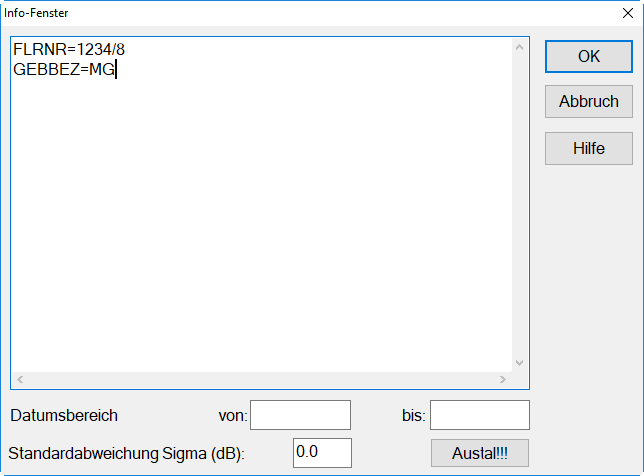
Geben Sie im Editierfenster der Ergebnistabelle zwei neue Zeilen ein (über das Kontextmenü), die in der Ergebnistabelle als Spalten angezeigt werden. Wählen Sie diese Spalten jeweils „(Textvariable)“ und geben im Feld „Ausdruck“ für die erste neue Spalte FLRNR für die zweite neue Spalte GEBBEZ ein.
Als Ergebnis wird die Werte 1234/8 und MG der jeweiligen Textvariable in der Ergebnistabelle angezeigt.