Zusätzliche Eingabefunktionen
Unbekannte Höhen von Polygonpunkten interpolieren
Um den Kurvenverlauf eines (offenen oder geschlossenen) Polygons (z.B. Höhenlinie) richtig nachzubilden, werden zusätzliche Polygonpunkte eingegeben, deren Höhen nicht bekannt sind. Diese unbekannten Höhen können durch lineare Interpolation von CadnaA bestimmt werden.
Gehen Sie dazu wie folgt vor:
- Geben Sie das Polygon (z.B. eine Höhenlinie) mit der notwendigen Anzahl an Polygonpunkten ein, um den Kurvenverlauf richtig nachzubilden.
- Wählen Sie im Dialog Geometrie die Option „Höhe an jedem Punkt“ aus.
- Geben Sie die bekannten Absoluthöhen in der Spalte „z (m)“ an den entsprechenden Punkten ein.
Hinweis
Wenn Sie den Dialog Geometrie und den Objektdialog so verschieben, dass das Polygonobjekt im Hauptfenster zu sehen ist, wird der aktuell gewählte Polygonpunkt markiert.
- Wählen Sie aus der Liste die Punkte (ggf. nacheinander) aus, deren absolute Höhen unbekannt sind und drücken Sie in der in der Spalte „z (m)“ die Leertaste um den Ausgangswert 0 m zu löschen.
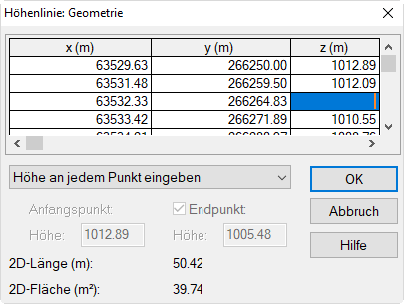
Dialog Geometrie (hier für Höhenlinie): Absoluthöhe z an einem Polygonpunkt mit Leertaste gelöscht
Hinweis
Verwenden Sie nicht die ENTF-Taste, da dann der Polygonpunkt vollständig aus der Liste gelöscht wird.
- Nach Schließen des Dialogs aktualisiert CadnaA den Wert durch lineare Interpolation.
- Öffnen Sie den Dialog Geometrie erneut, um den/die interpolierten Werte anzuzeigen.
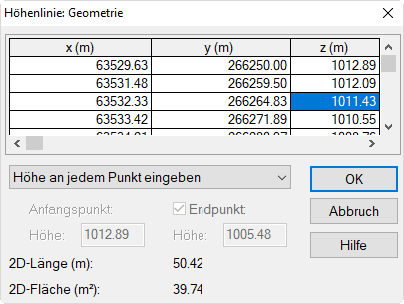
Dialog Geometrie: Die Absoluthöhe z wurdezwischen zwei Polygonpunkten interpoliert.
Alternativ können zunächst nur die Polygonpunkte mit den bekannten Höhen eingegeben werden und danach mit Hilfe der Editierfunktion von Polygonen (siehe Polygonpunktmodus im Handbuch „Einführung in CadnaA“) zusätzliche Punkte grafisch eingegeben werden. Löschen Sie danach in der Spalte „z (m)“ der Polygonpunktliste mit der Leertaste den Ausgangswert 0 m.
Referenzpunktliste füllen
Sowohl bei Punkt-, als auch bei Polygonobjekten (Linien und Flächen) besteht für jeden Punkt die Möglichkeit, dessen Koordinaten zur späteren Verwendung in eine Referenzpunktliste zu kopieren. Damit erübrigt es sich, Koordinaten schriftlich zu notieren und diese später händisch wieder einzugeben.
Beispiele sind das Übertragen von Koordinaten auf andere Objekte beim Transformieren (Option „Passpunkte“, siehe Koordinatentransformation) oder die Übernahme von Koordinaten beim Kalibrieren von Bitmaps (siehe Bitmap-Dialogoptionen in diesem Handbuch und Kapitel Bitmap importieren & kalibrieren im Handbuch „Einführung in CadnaA“).
Referenzpunktliste bei Punktobjekten
Gehen Sie zur Verwendung der Referenzpunktliste bei Punktobjekten wie folgt vor:
- Klicken Sie im Dialog von Linien- oder Flächenobjekten auf die Schaltfläche „Geometrie“, um den Dialog Punktgeometrie zu öffnen.
- Klicken Sie auf die Schaltfläche „--> RefPkt“, um die Koordinaten des Punktes in die Referenzpunktliste zu kopieren.
- Wählen Sie im anschließenden Dialog Referenzpunkte einen der vier zur Verfügung stehenden Referenzpunkte aus, in den die Daten kopiert werden sollen.
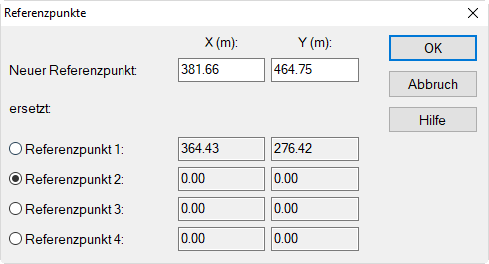
Dialog Referenzpunkt: Referenzpunkt 2 ausgewählt
- Schließen Sie den Dialog Referenzpunkt mit OK.
- Durch erneuten Klick auf die Schaltfläche „--> RefPkt“ kann überprüft werden, ob die Koordinaten kopiert wurden.
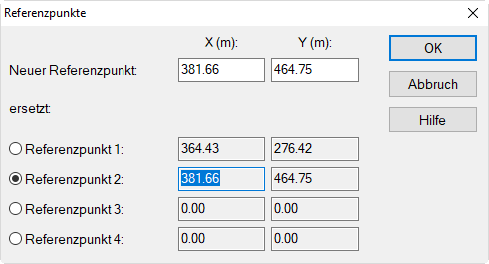
Dialog Referenzpunkt: Punktkoordinaten wurden in den Referenzpunkt 2 kopiert
Referenzpunktliste bei Polygonobjekten
Gehen Sie zur Verwendung der Referenzpunktliste bei Polygonobjekten wie folgt vor:
- Klicken Sie im Objektdialog auf die Schaltfläche „Geometrie“.
- Doppelklicken Sie in der Polygonpunktliste in die Zeile des Polygonpunktes, dessen Koordinaten als Referenzpunkt kopiert werden sollen.
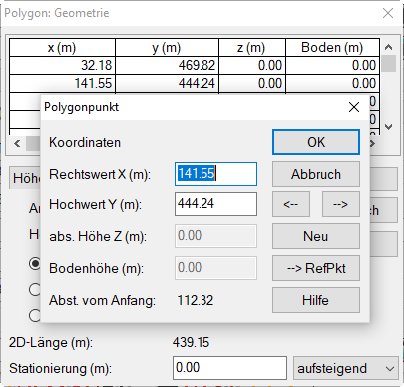
Dialog Polygon: Geometrie: Nach Doppelklick in eine Tabellenzeile wird der Dialog Polygonpunkt geöffnet.
- Klicken Sie auf die Schaltfläche „--> RefPkt“, um die Koordinaten dieses Polygonpunktes in die Referenzpunktliste zu kopieren.
Die weitere Funktionalität entspricht derjenigen bei Punktobjekten (siehe oben).
Rechtwinklige Polygone erzeugen
Bei der grafischen Eingabe von linien- und flächenförmigen Objekten (Ausnahme: Zylinder) können rechte Winkel zwischen einzelnen Polygonabschnitten erzwungen werden.
Gehen Sie dazu wie folgt vor:
- Wählen Sie - zum Beispiel - das Objekt „Haus“ aus dem Werkzeugkasten aus.
- Geben Sie mit der Maus den ersten Polygonpunkt ein.
- Drücken Sie jetzt die Umschalttaste/Shift-Taste.
Daraufhin wird der Mauszeiger in festen 90-Grad-Winkel auf die vorangehende Polygonabschnitt gefangen.
- Klicken Sie bei gedrückt gehaltener Umschalttaste/Shift-Taste an die Position des nächsten Polygonpunktes.
- Fahren Sie analog fort bis zum letzten Polygonpunkt.
- Klicken Sie mit der rechten Maustaste, um das Hauspolygon zu schließen.
Mit dem letzten Schritt werden Anfangs- und Endpunkt des Hauspunktes automatisch verbunden und damit das Hauspolygon geschlossen.
Hinweis
Um Rechtecke zu generieren ist es zweckmäßig, als erstes die längere Seite einzugeben. Nach Eingabe des dritten Punktes für die kürzere Seite wird der Mauszeiger auf den Anfangspunkt positioniert. Bei Anklicken des Anfangspunktes wird die dritte längere Seite automatisch mit der richtigen Länge erzeugt. Es genügt dann ein abschließender Klick mit der rechten Maustaste, um das Rechteck zu schließen. Diese Vorgehensweise empfiehlt sich insbesondere bei der Eingabe von Häusern mit rechtwinkligem Grundriss.