Objekttabellen
Alle über die Grafik eingefügten Objekte werden als Datensätze automatisch auch in die entsprechende Objekttabelle übernommen und umgekehrt. Ein Objekt, das über die Tabelle eingegeben wurde, erscheint als grafisches Objekt im CadnaA-Hauptfenster. Die Objekttabellen befinden sich unter dem jeweiligen Oberbegriff im Menü Tabellen. Ein Häkchen vor einem Eintrag im Menü Tabellen zeigt an, dass mindestens ein Datensatz vorhanden ist.
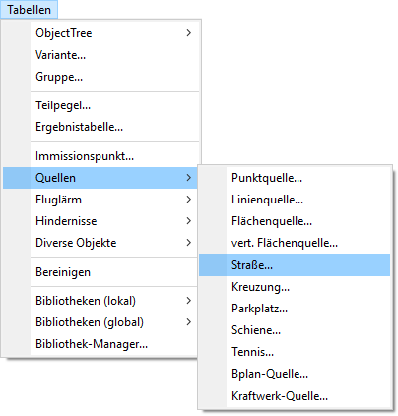
Objekttabelle öffnen
Tabelle mit Buchstabentaste öffnen
Symbole aus dem Werkzeugkasten können über Tastenkombinationen gewählt werden, zum Beispiel der Editiermodus mit STRG+E, die Straße mit STRG+S (siehe Werkzeugkasten im Handbuch „Einführung in CadnaA“).
Mit derselben Buchstabentaste - jedoch ohne die STRG-Taste zu drücken, können Sie die jeweilige Objekttabelle öffnen und mit ESC wieder schließen. Wenn Sie z.B. die Buchstabentaste s drücken, öffnet sich die Straßentabelle, bei b die Schienentabelle. In der Tabelle wird immer der erste Datensatz automatisch aktiviert.
Tabellen über Werkzeugkasten öffnen
Zudem kann eine Objekttabelle durch Klick auf das Objektsymbol im Werkzeugkasten bei gleichzeitig gedrückt gehaltener ALT-Taste geöffnet werden.
Synchronisation
Die Tabellen sind mit der Grafik synchronisiert. Ein markierter und damit aktiver Datensatz in einer Tabelle markiert gleichzeitig das entsprechende grafische Objekt im Hauptfenster. Wenn das Geometriefenster geöffnet ist, blinkt der aktuelle gewählte Polygonpunkt. Dadurch ist immer ersichtlich, welche Punkt bearbeitet wird.
Datensatz bearbeiten
Sie können Datensätze in den Tabellen einfügen, bearbeiten, löschen und kopieren (siehe unten in diesem Kapitel).
Datensatz löschen
Zum Löschen eines Datensatzes in der Tabelle benutzen Sie entweder die ENTF-Taste oder den Befehl Löschen aus dem Kontextmenü. Ein gelöschter Datensatz kann mit dem Befehl Bearbeiten|Rückgängig wieder zurückgeholt werden.
Alle Datensätze löschen
Bei Auswahl des Befehls Löschen bei gedrückter STRG-Taste aus dem Tabellen-Kontextmenü werden - nach Rückfrage - alle Zeilen gelöscht.
Größe des Tabellenfenster
Die Größe des Tabellenfenster kann durch Ziehen des Randes mit der Maus verändert werden. Die neuen Abmessungen des Tabellenfensters bleiben - individuell für jeden Objekttyp - solange erhalten, bis diese geändert oder CadnaA beendet wird.
Tabellenzeile einfügen
Ist noch kein Objekt in der Tabelle enthalten, besteht die Tabelle nur aus dem Tabellenkopf. Zum Anlegen eines neuen Datensatzes fügen Sie zuerst eine neue Zeile ein, entweder über
- das Kontextmenü der Tabelle (nach Klick mit der rechten Maustaste in die Tabelle) oder
- durch Drücken der EINFG-Taste.
Über das Kontextmenü kann eine neue Zeile vor oder hinter dem aktuell gewählten Datensatz eingefügt werden (Befehle Einfügen vorher/nachher). Es wird eine neue leere Zeile zur Eingabe von Daten angelegt. Bei Drücken der EINFG-Taste wird die neue Zeile vor der aktuellen Zeile eingefügt.
Tabellenzellen editieren
Tabellenzellen können unmittelbar in der Tabelle editiert werden. Ist der Wert einer Zelle abhängig von einer anderen, so wird dieser Wert bei Eingabe eines Parameters in einer anderen Zelle aktualisiert.
Beispiel
- Öffnen Sie die Tabelle Straße im Menü Tabellen|Quellen.
- Geben Sie eine neue Zeile ein wie oben beschrieben.
- Geben Sie in die Tabellenzelle „DTV“ ein Zahl ein, z.B. 10000.
Nach Verlassen der Zelle wird unmittelbar der Emissionspegel in der Spalte „Lme Tag/Nacht“ angezeigt.
- Geben Sie jetzt in die Zelle „Lme Tag“ einen Pegel ein, z.B. 80 dB(A), und setzen Sie danach den Fokus auf eine andere Zelle.
Daraufhin wird der vorherige DTV-Wert gelöscht, da er nicht mehr für die Emission relevant ist.
Editierfunktionen
Folgende Editierfunktionen stehen zur Verfügung:
- Durch Anklicken einer Datensatzzeile in einer Tabelle wird nicht die ganze Datensatzzeile markiert, sondern nur die jeweilige Zelle (invertierte Darstellung). Diese ist dann die aktive Zelle, die Sie editieren können. Das dazugehörige grafische Objekt ist ebenfalls markiert.
- Mit den Pfeiltasten (↓ ↑) können Sie sich durch die einzelnen Datensatzzeilen oder mit den Pfeiltasten (→ ←) durch die einzelnen Zellen dieser Datensatzzeile bewegen.
- Die markierte Zelle wird editiert, indem den gewünschte Text oder Wert eingeben wird. Ein vorhandener Wert wird dabei überschrieben.
- Es gibt zwei Editiermodi: Überschreibmodus (Standard) und Einfügemodus. Im Überschreibmodus wird evtl. vorhandener Text überschrieben (komplett gelöscht). Der Einfügemodus wird mit der F2-Taste aktiviert. In diesem Modus kann Text geändert, ergänzt oder mit DEL oder ENTF gelöscht werden. Mit den Pfeiltasten (→ ←) können Sie die Einfügemarke | durch den Text bewegen.
- Das Editieren im Überschreibmodus wird beendet durch:
- mit den Pfeiltasten (→ ←): Dabei bewegt sich die Markierung gleichzeitig in die nächste Zelle desselben Datensatzes.
- mit den Pfeiltasten (↓ ↑) oder mit der RETURN-Taste: Dabei bewegt sich die Markierung in die nächste Datensatzzeile, befindet sich aber immer noch in der gleichen Tabellenspalte.
- Im Einfügemodus wird das Editieren durch Drücken der RETURN-taste beendet. Dabei wird die Markierung ebenfalls in die nächstfolgende untere Datensatzzeile der gleichen Spalte gesetzt.
- Mit ESC wird der Editiermodus beendet und der vorherige Wert wiederhergestellt.
- Bei Drücken der RETURN-Taste, ohne im Editiermodus zu sein, schließt sich das Tabellenfenster (wie OK-Taste drücken).
- Ein Doppelklick in eine Zelle öffnet den entsprechende Objektdialog.
Spalten sortieren
Standardmäßig werden die eingefügten Objekte in CadnaA in der Reihenfolge der Eingabe aufgelistet. Mit Hilfe des Befehls Sortieren aus dem Kontextmenü kann die ausgewählte Tabellenspalte numerisch oder alphabetisch, aufsteigend oder absteigend sortiert werden.
- Klicken Sie mit der rechten Maustaste in die Spalte, die sortiert werden soll.
- Wählen Sie den Befehl Sortieren aus dem Kontextmenü aus.
- Wählen Sie im Dialog Sortieren die gewünschte Option aus.
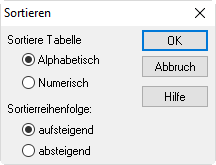
Die Optionen haben folgende Auswirkungen:
- alphabetisch aufsteigend: Textsortierung Anfang-Ende nach A..Z
- alphabetisch absteigend: Textsortierung Anfang-Ende nach Z..A
- numerisch aufsteigend: Wertsortierung XAnfang <= XEnde
- numerisch absteigend: Wertsortierung XAnfang >= XEnde
Tabellen-Export
Beim Export von Tabellen (siehe Schlüsselwort #(Table, ...) im Handbuch „Attribute, Variablen und Schlüsselworte“) wird die aktuelle Sortierreihenfolge verwendet.
Grafische Objekte
Auch die grafischen Objekte (z.B. Bitmaps) werden gemäß ihrer Reihenfolge in der Tabelle „gezeichnet“.
Zeilen verschieben
Einzelne Zeilen innerhalb von Tabellen können per Drag&Drop verschoben werden. Gehen Sie dazu wie folgt vor:
- Klicken Sie in eine Zeile und halten Sie die Maustaste gedrückt.
- Bewegen Sie den Mauszeiger an die Stelle, an der diese platziert werden soll und lassen Sie die Maustaste los.
Daraufhin wird die Zeile an die neue Position verschoben.
Spaltenbreite verändern
Die Spaltenbreite einer Tabelle lässt sich auf zwei Arten verändern.
Individuelle Spaltenbreite
Zeigen Sie mit dem Mauszeiger auf die Trennungslinie der zu verändernden Spalte im Tabellenkopf. Der Mauszeiger verwandelt sich in einen Strich mit Pfeilenden. Halten Sie die linke Maustaste gedrückt und verschieben Sie die Maus in die gewünschte Richtung und lassen Sie die Maustaste los.
Tabelle an das Fenster anpassen
Doppelklicken Sie bei gedrückter SHIFT-Taste auf eine Spaltentrennlinie. Die Spaltenbreiten werden dann so verändert, dass die gesamte Tabelle in das Tabellenfenster passt.
Gesamte Spaltenbreite anzeigen
Bei Doppelklick - ohne die SHIFT-Taste zu drücken - wird die Spaltenbreite aller Spalten so angepasst, dass alle Einträge sichtbar sind.
Die Tabellenspalten erhalten nach Beenden von CadnaA wieder ihre Standardbreite.
Datensatz kopieren und einfügen
Einzelne Datensätze können in die Zwischenablage kopiert und von dort wieder in eine gleichartige Objekttabelle eingefügt werden. Gehen Sie dazu wie folgt vor:
- Klicken Sie in eine Zelle des zu kopierenden Datensatzes.
- Klicken Sie auf die Schaltfläche „Copy“ des Tabellenfensters oder drücken Sie alternativ die Tastenkombination STRG+C.
- Fügen Sie eine neue Zeile in die Tabelle ein (über den Kontextmenübefehl Einfügen vorher/nachher).
- Setzen Sie den Fokus auf die neue Zeile.
- Fügen Sie den Datensatz aus der Zwischenablage mit der Tastenkombination STRG+V in die neue Zeile ein.
Hinweis
Wird eine Zeile in eine Zeile mit Daten eingefügt, so wird letztere überschrieben.
Hinweis
Der kopierte Datensatz lässt sich nur in eine Tabelle gleichen Objekttyps einfügen.